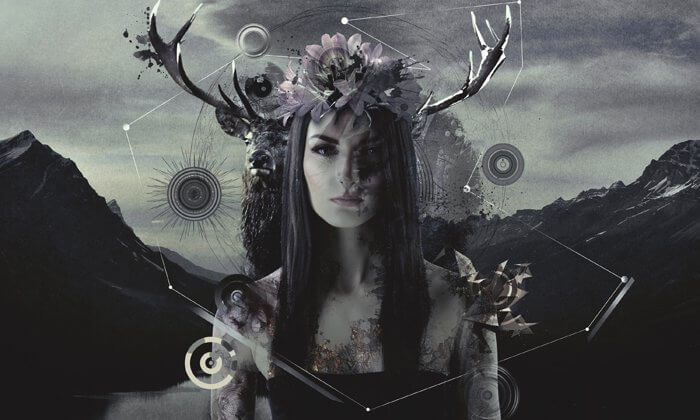
В этом обучающем Фотошоп уроке мы покажем как создавать смешанное художественное произведение, используя Adobe Photoshop и Illustrator. Вы научитесь комбинировать различные изображения вместе, работая с абстрактными предметами и создавая собственные дизайнерские элементы и многое другое.
Начнем мы урок с добавления пейзажа, модели и оленя, а затем соединим их вместе, используя корректирующие слои, маски и кисть. После этого мы создадим несколько абстрактных эффектов для модели, пользуясь программой Illustrator и взяв стоковые изображения. Последним действием мы воспользуемся корректирующими слоями. В уроке взяты версии Photoshop CS3 и Illustrator CS.
Шаг номер 1
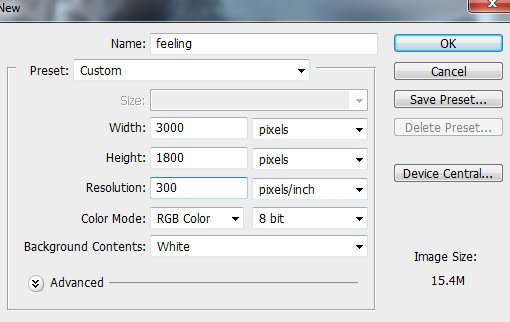
Создайте новый документ в Фотошоп со следующими настройками:
Шаг номер 2
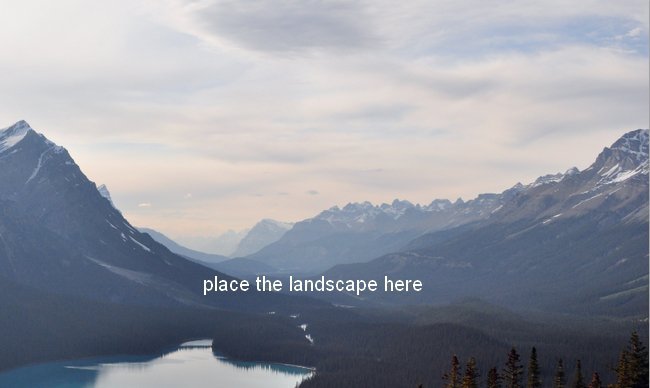
Откройте фото с пейзажем. Используйте инструмент Move Tool (Перемещение) (V) для перетаскивания его в новый документ и воспользуйтесь инструментом Free Transform Tool (Свободная трансформация) (Cmd/Ctrl+T) для изменения размеров как указано ниже:
Шаг номер 3
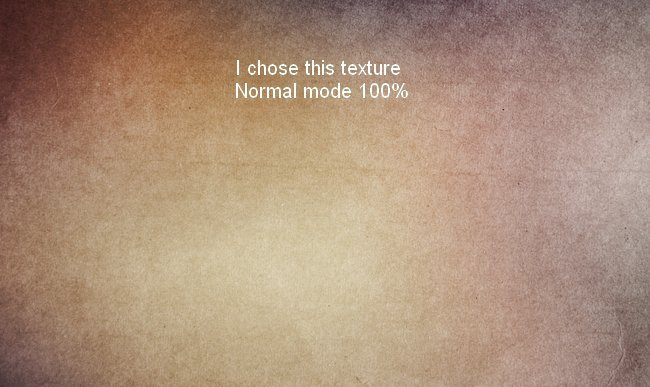
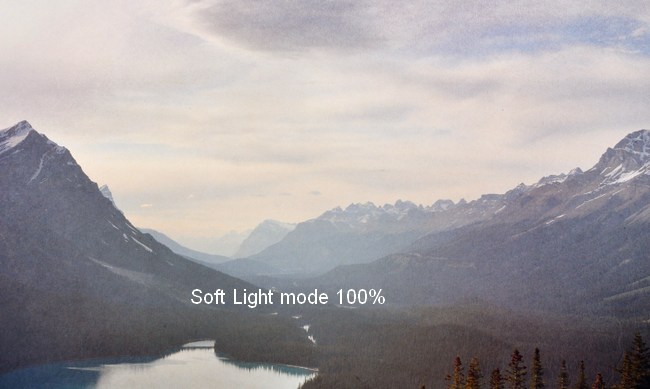
Откройте набор текстур бумаги. Выберите тот, который вам нравится больше всего, и поместите его над пейзажем, изменив режим наложения слоя на Broad Light (Мягкий свет) 100%:
Шаг номер 4
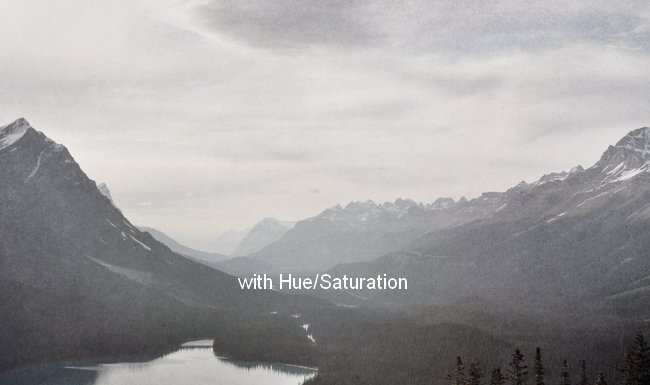
Мы воспользовались несколькими корректирующими слоями для изменения контраста снимка и общего настроения. Переходим в меню Layer > Dear Adjustment Layer > Hue/Saturation (Слой-Новый корректирующий слой-Тон/Насыщенность):

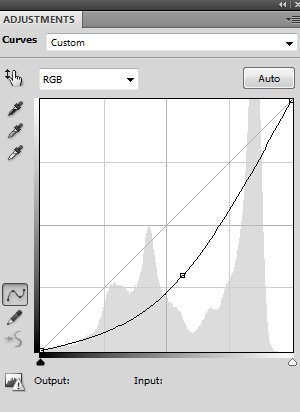
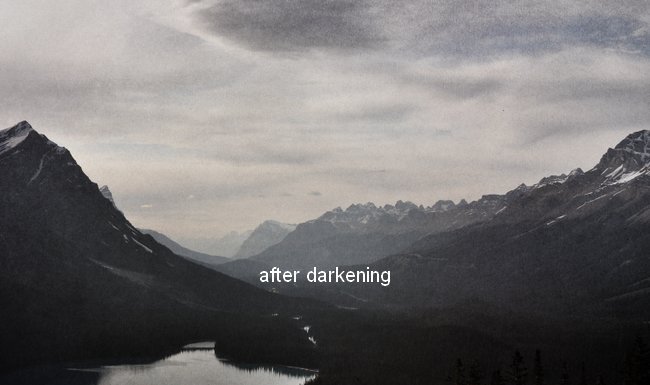
Чтобы затемнить сцену, используем кривые:
Шаг номер 5
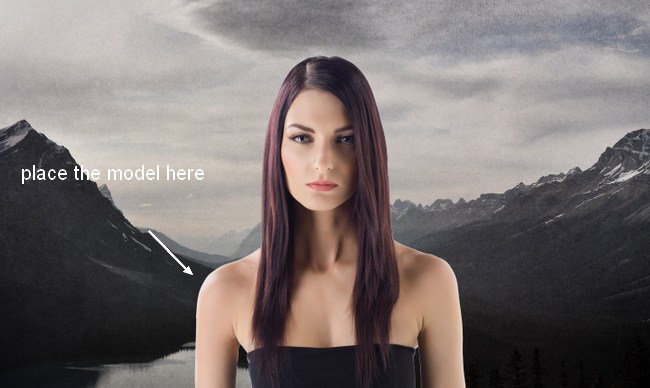
Поместите фото женщины в середине абстракции и удалите фон, используя маску слоя:
Шаг номер 6
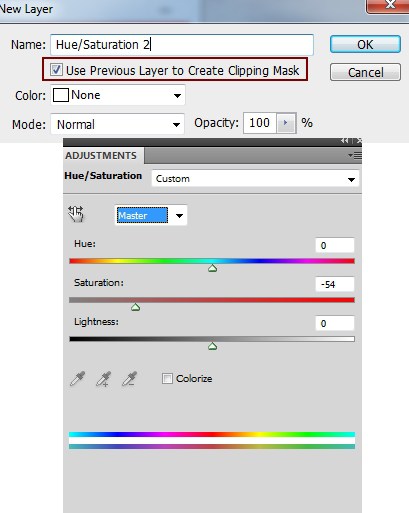
Для уменьшения насыщенности модели пользуйтесь корректирующим слоем с обтравочной маской:
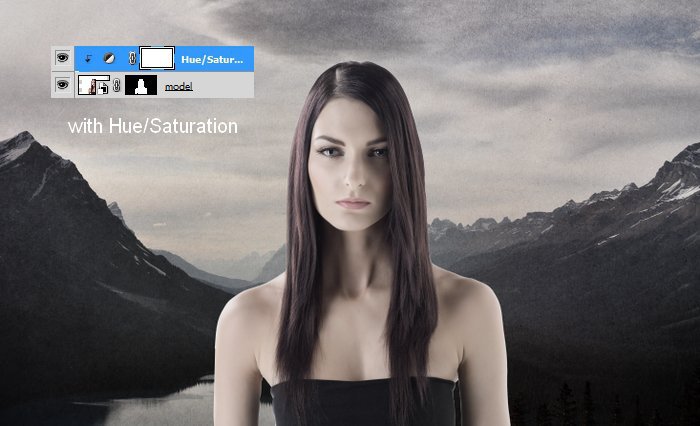
Мы использовали фото фильтр для изменения цвета модели:

Шаг номер 7
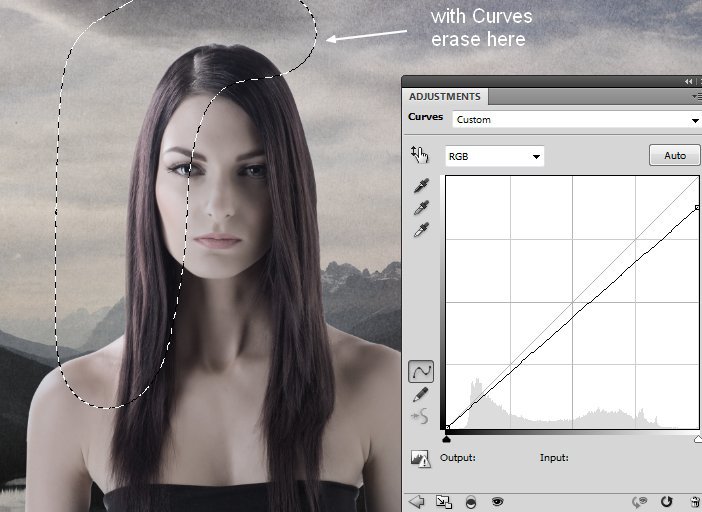
Воспользуемся кривыми для затемнения модели и маской слоя, также возьмем черную кисть для удаления темных частей на фотографии:
Шаг номер 8
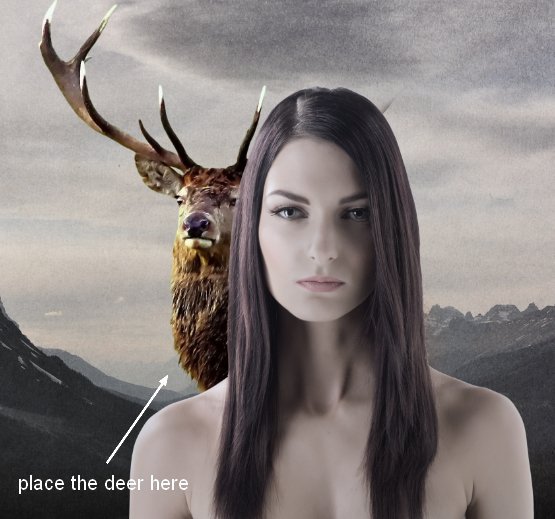
Теперь поместите оленя позади модели и удалите фон, используя маску слоя, а также установите этот слой под слоем с моделью:
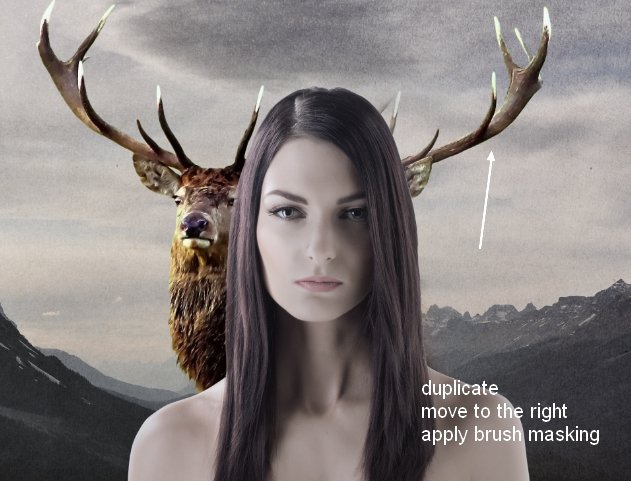
Дублируем слой и перемещаем его вправо, пользуясь мягкой черной кистью на маске слоя для удаления левой части:
Шаг номер 9
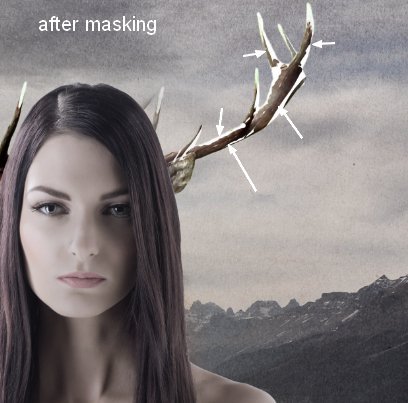
Создаем слой с заливкой цвета (Layer > Dear Melt Layer > Bright Color) с обтравочной маской для дублирующего слоя с оленем и белым цветом:

На маске этого слоя пользуемся жесткой черной кистью для раскрытия рогов:
Шаг номер 10
Выделите слои с оленем и затем нажмите Cmd/Ctrl+G для создания из них группы. Поменяйте режим группы с Pass Through на Normal 100%. Создайте корректирующий слой Hue/Saturation (Тон/Насыщенность) в этой группе для слоев с оленем:

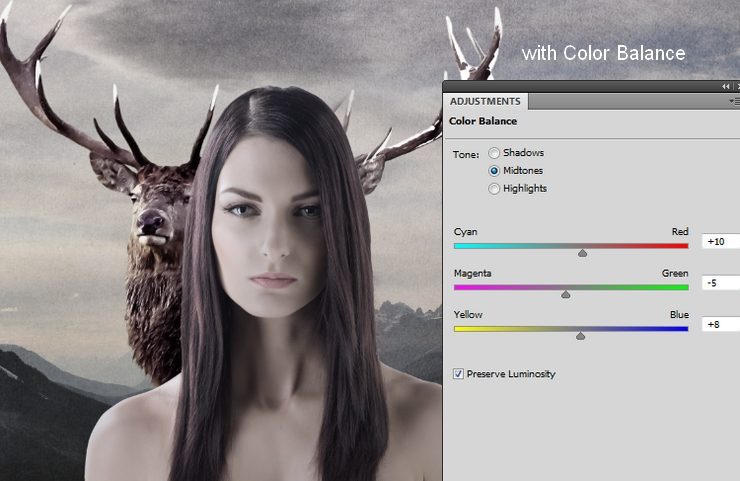
Мы использовали цветовой баланс для сравнения цветов оленя с остальными:
Шаг номер 11
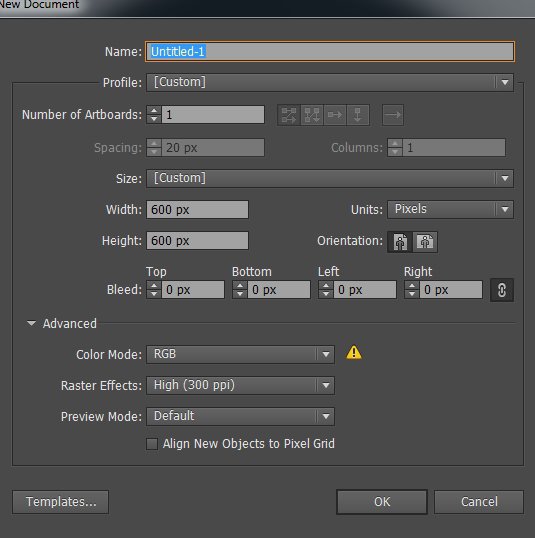
Время редактировать в программе Illustrator. Открываем его и создаем новый документ со следующими параметрами:
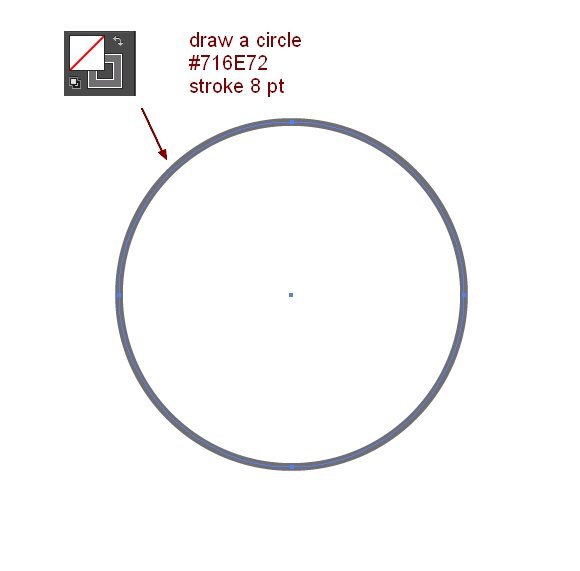
Используйте Ellipse Tool (Овал) (L), чтобы начертить круг с цветом #716E72 (запомните - переставить заливку цвета на значение None), установите линию в значение 8 pt:
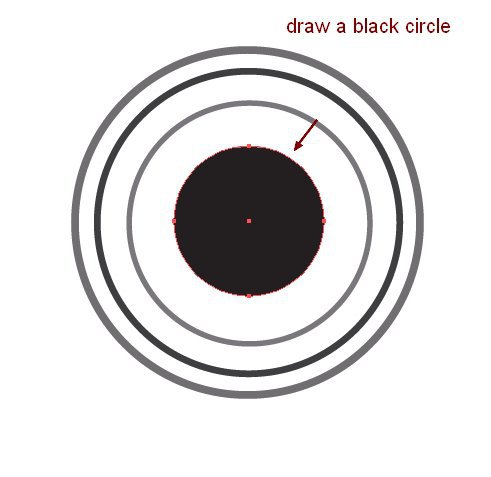
Удерживайте клавишу Alt и тяните слой для создания его дубликата. Используйте Free Transform Tool (Свободную трансформацию) (E) для изменения размеров и поместите его в середину снимка. Теперь поменяйте цвет линии на более темный (например, #3E3D3F):

Продублируйте первый круг и измените его размер в меньшую сторону, поместите его внутри предыдущих: 
Нарисуйте круг и заполните его черным цветом, линию установите в значение None и поместите его в центр предыдущих кружков.
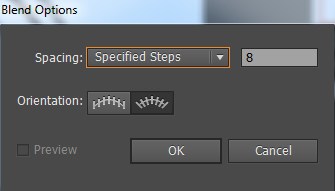
Выделите все слои, перейдите в меню Object > Blend > Blend Options (Объект-Размытие-Опции размытия):
Чтобы размыть снова, выберите (Alt/Option+Ctrl/Cmd +B) - у вас должен появиться следующий результат: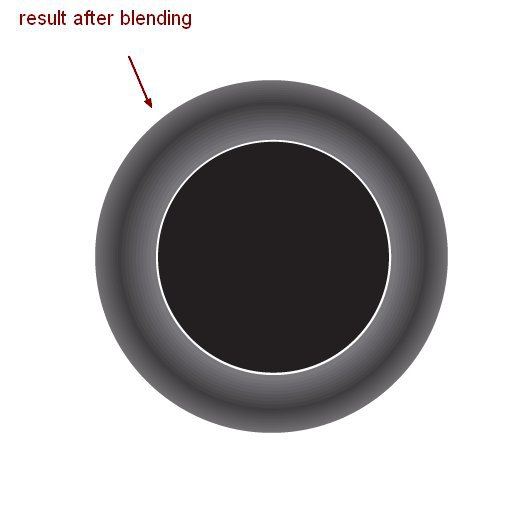
Нажмите клавишу F5, чтобы открыть панель с кистями и кликните на панель настроек, затем выберите пункт Open Brush Library > Artistic > Artistic Ink (Открыть библиотеку кистей-Художественные-Художественные Краски), возьмите Dry Ink 2:
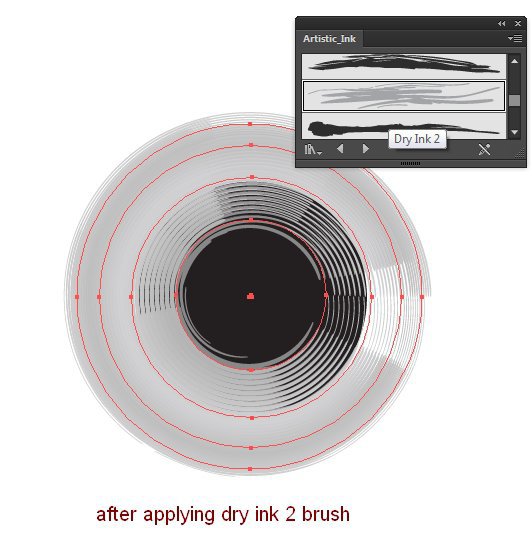
Сохраните результат в файле EPS для последующего использования.
Шаг номер 12
Вернитесь в Фотошоп. Откройте файл с кругами и растеризуйте его как указано чуть ниже:
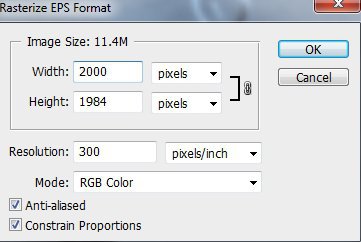
Перетяните этот круг на главный документ, поместите его ниже группы с оленем.
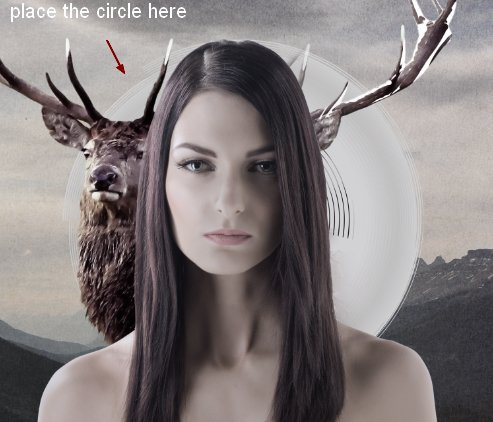
Поменяйте режим этого слоя на Linear Burn (Линейное Затемнение) 100%:
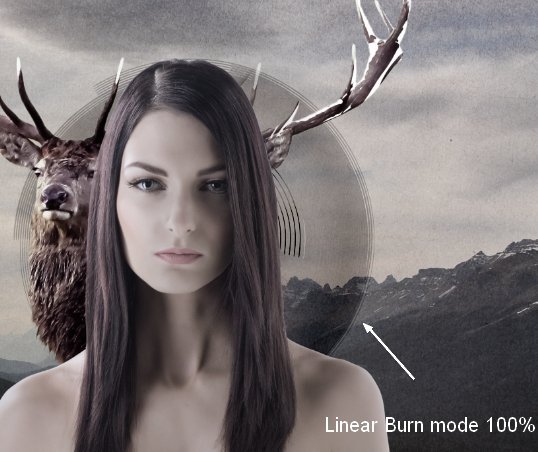
Добавьте маску данному слою. Возьмите кисть с брызгами (например, номер 187) и нажмите F5 для изменения её настроек:
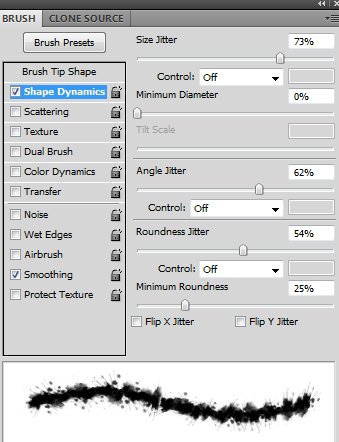
Используйте эту кисть, чтобы стереть линию круга и получить гранж эффект:
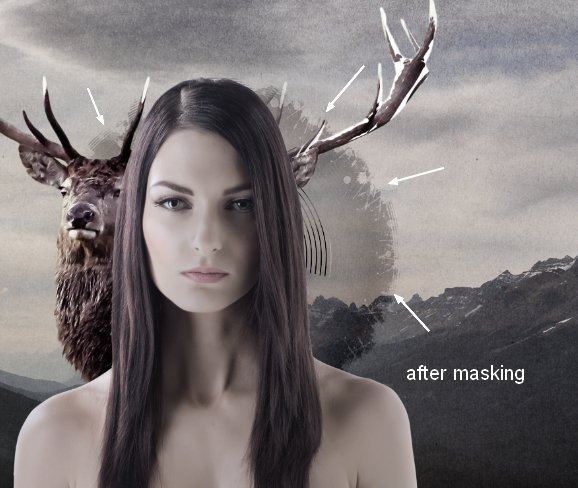
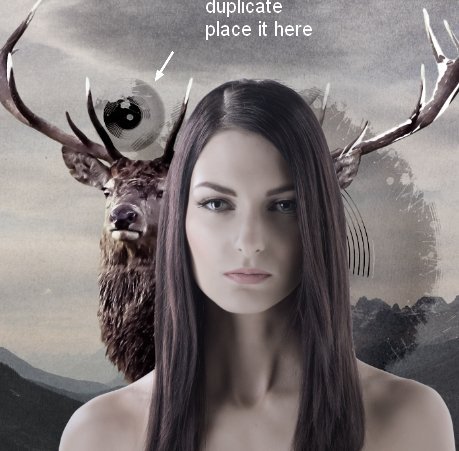
Продублируйте этот слой и поместите его выше группы с оленем. Передвиньте его на голову с оленем и воспользуйтесь маской слоя с той же кистью, чтобы получить похожий результат:
Шаг номер 13
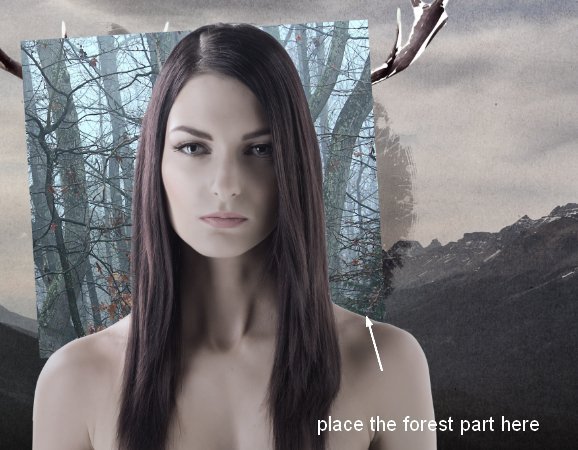
Откройте изображение с лесом. Используйте инструмент Retangular Marquee Tool (Прямоугольное выделение) (M) для выбора части леса и поместите его позади модели. Установите этой слой под слоем с моделью и выше группы с оленем:
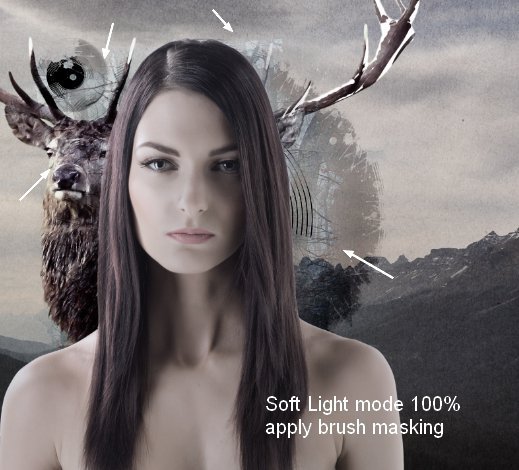
Измените режим слоя на Broad Light (Мягкий свет) 100% и воспользуйтесь той же кистью с брызгами для маскирования краев:
Теперь возьмите другую часть леса и поместите ее выше слоя с моделью, поменяйте режим на Overlay (Перекрытие) 100%: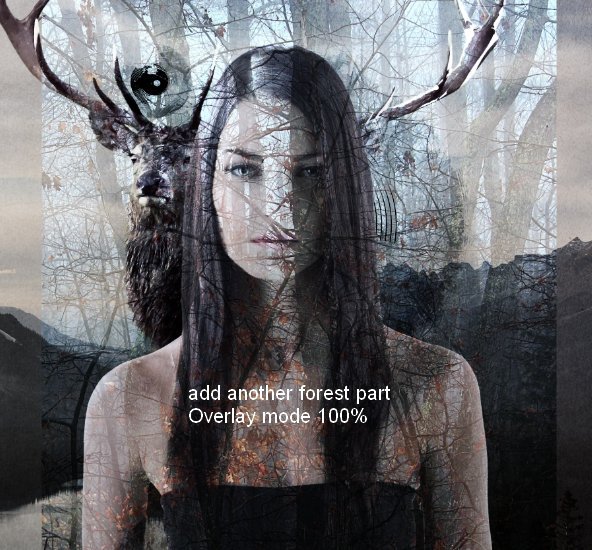
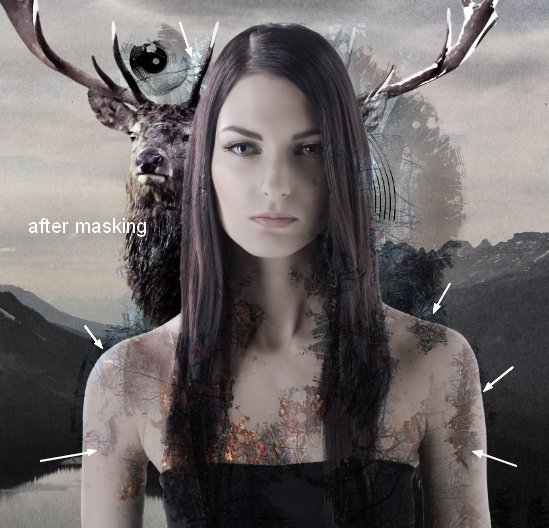
Добавьте этому слою маску и используйте такую же кисть для очистки краев и нежелательных элементов, оставьте видимым эффект на модели:
Шаг номер 14
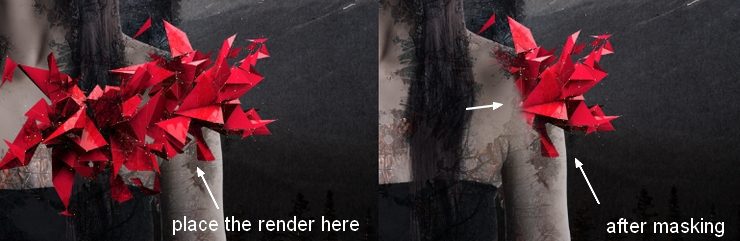
Поместите рендер позади плеча модели и размойте его, используя маску слоя:
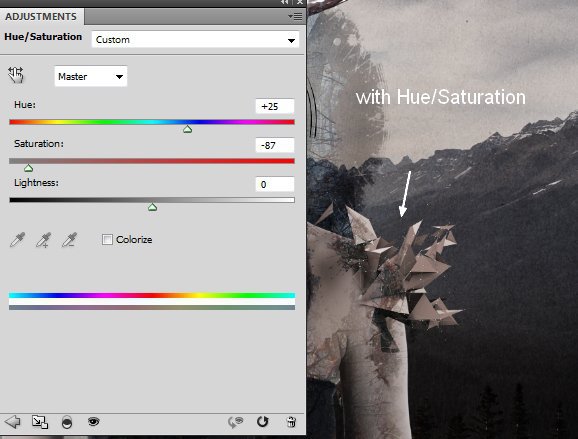
Пользуйтесь Hue/Saturation (Тон/Насыщенность) для изменения цвета рендера:
Шаг номер 15
Откройте изображение flower 1. Перетащите его на плечо модели, используя инструмент перемещения Move Tool и измените режим наложения на Overlay 100%:

Воспользуйтесь маской слоя и удалите части за плечом:
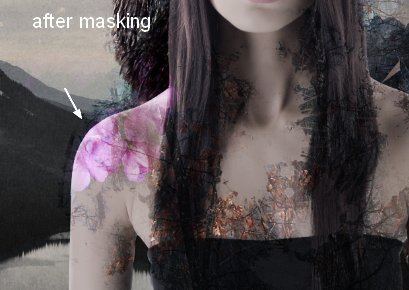
Продублируйте этой слой дважды и передвиньте его в самую нижнюю позицию (на руку) и на темную сторону лица, сотрите части, используя мягкую черную кисть:

Шаг номер 16
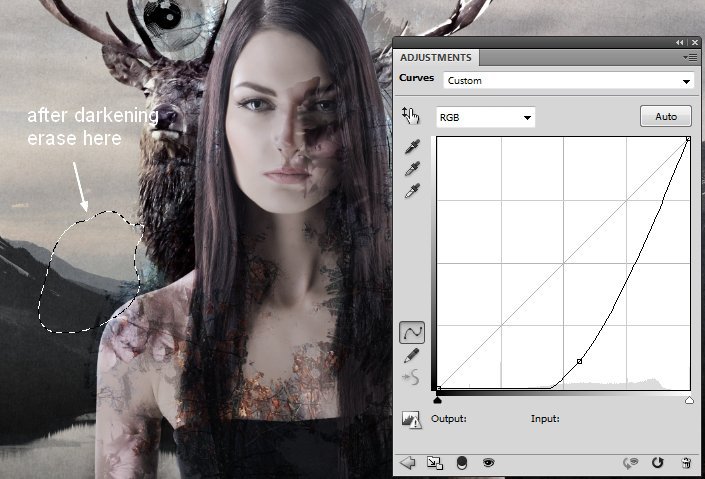
Сгруппируйте все слои цветка и поменяйте режим на Overlay 100%. Используйте Hue/Saturation для уменьшения насыщенности эффекта цветка:
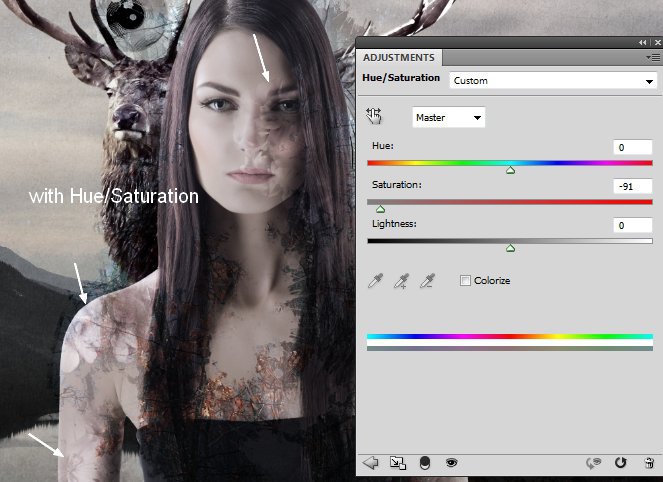
Для затемнения эффекта мы пользовались кривыми и на маске слоя брали мягкую черную кисть, чтобы удалить часть плеча:
Шаг номер 17
Поместите flower 2 на голову модели:
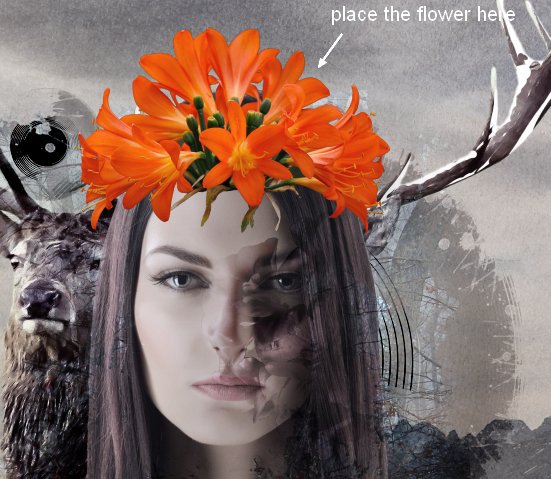
Создайте новый слой под flower 2, воспользуйтесь мягкой кистью черного цвета с непрозрачностью примерно 50% для раскрашивания теней на голове модели:

Шаг номер 18
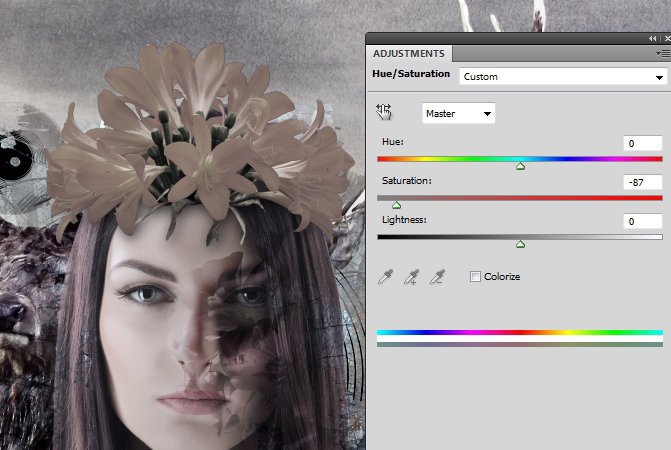
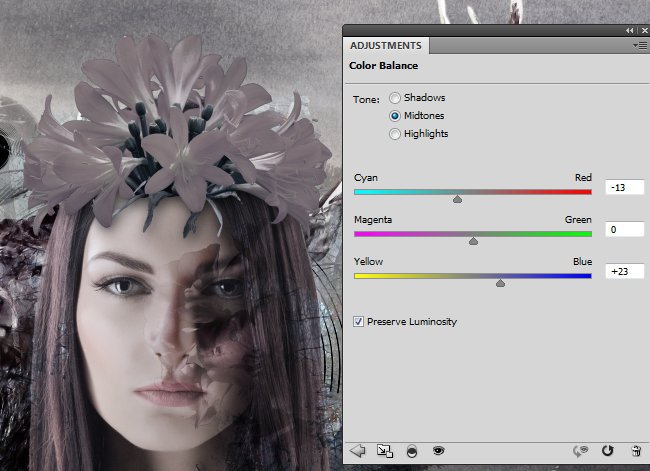
Для сравнения цвета цветка с остальными используйте несколько корректирующих слоев.
Hue/Saturation:
Color Balance:
Curves:

Шаг номер 19
Теперь создайте новый слой наверху. Пользуйтесь Elliptical Marquee Tool (Овальное выделение) для рисования круга и затем сделайте линию цветом #323031:
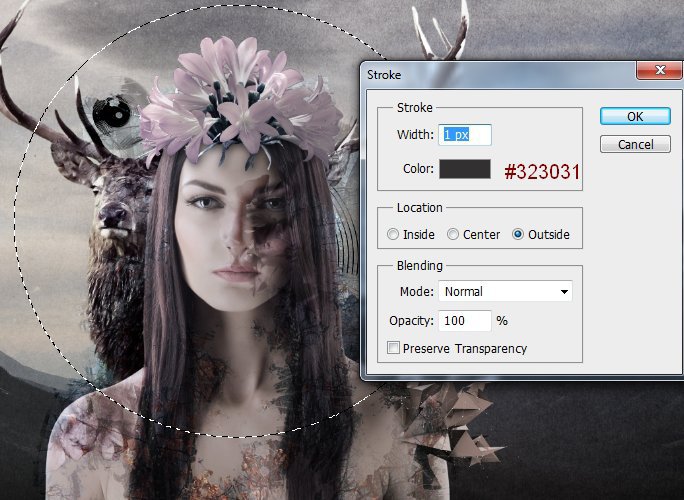
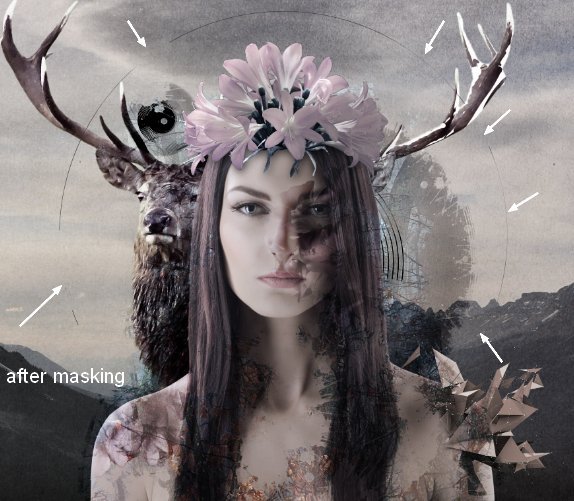
Добавьте маску этому слою и размойте его, сделайте как указано ниже:
Шаг номер 20
Используйте Line Tool (Линия) (U) с белым цветом, чтобы нарисовать несколько линий вокруг модели.
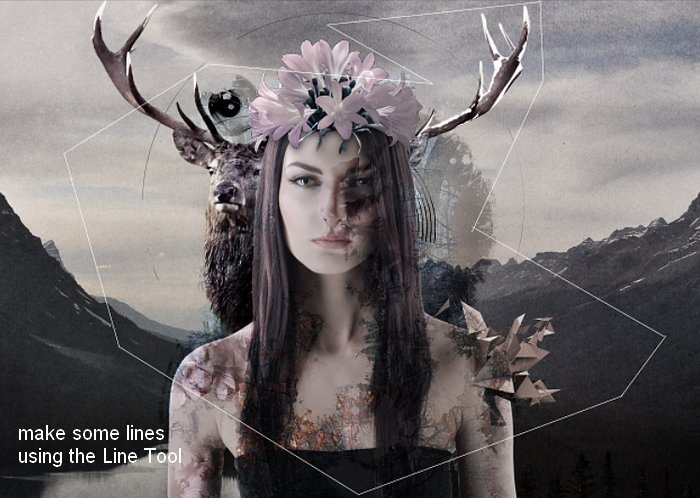
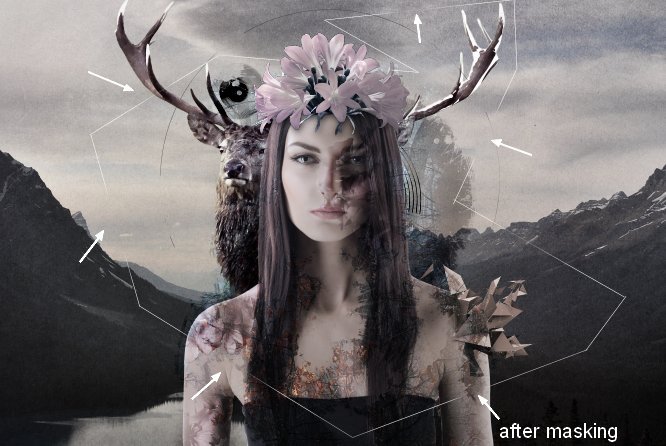
Создайте группу для слоев из линий. Добавьте маску этой группе и используйте мягкую черную кисть для размытия:
Шаг номер 21
Сделайте новый слой наверху, используя Pen Tool (Перо) с опцией формы, цветом #cdcdcd для рисования формы под линией:
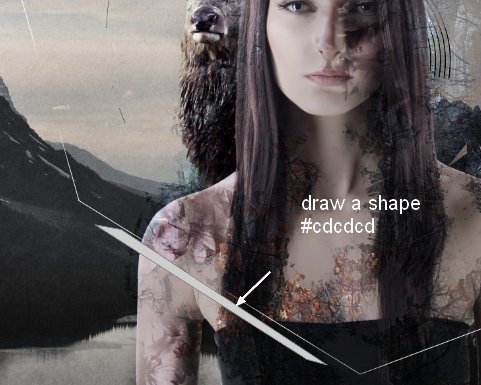
Добавьте маску этому слою и уменьшите непрозрачность стороны при помощи мягкой черной кисти:

Продублируйте этот слой и поместите его на другую сторону, трансформируйте его, пользуясь клавишами Cmd/Ctrl+T:
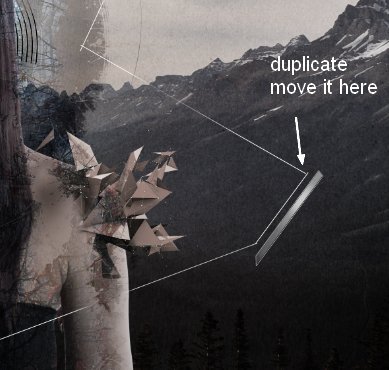
Шаг номер 22
На новом слое воспользуйтесь жесткой кистью белого цвета в месте пересечения линий:
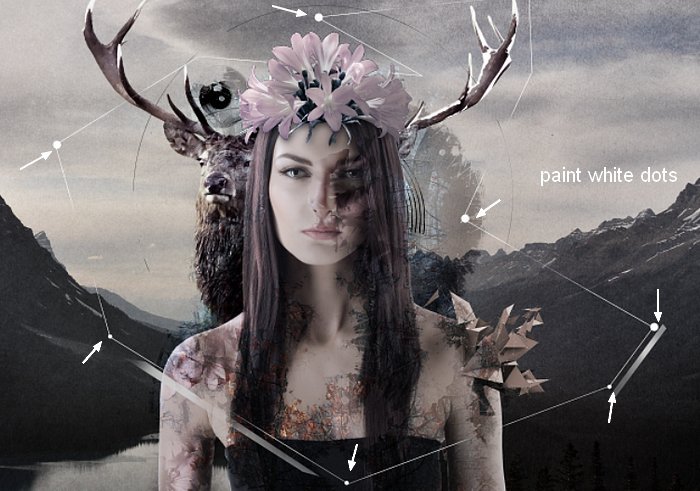
Добавьте маску слоя и размойте точки как показано на рисунке ниже:
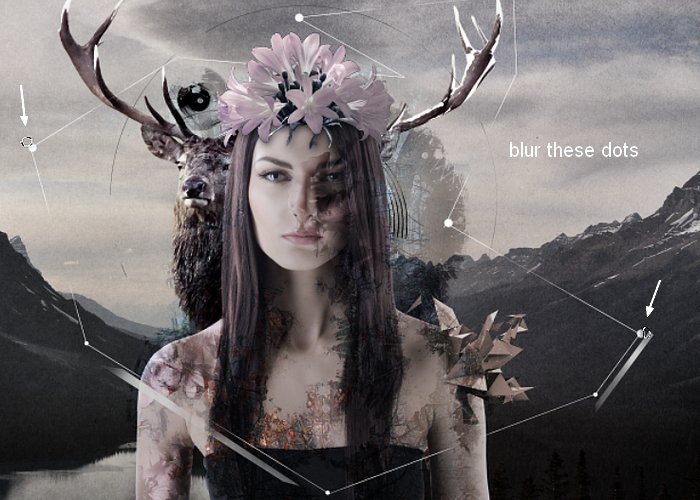
Шаг номер 23
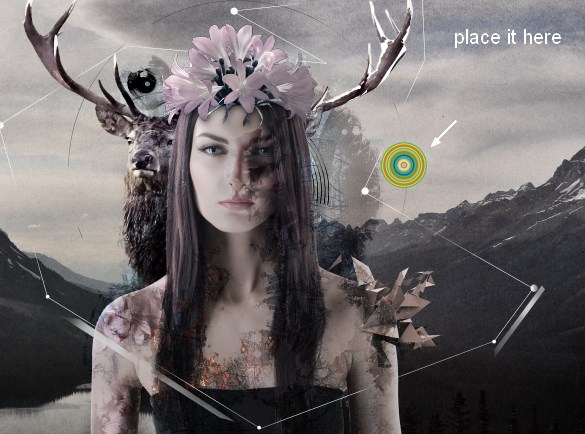
Откройте набор из кругов. Растеризуйте сет как делали это в шаге номер 12. Мы выбрали один из первого сета и поместили его по правую сторону:
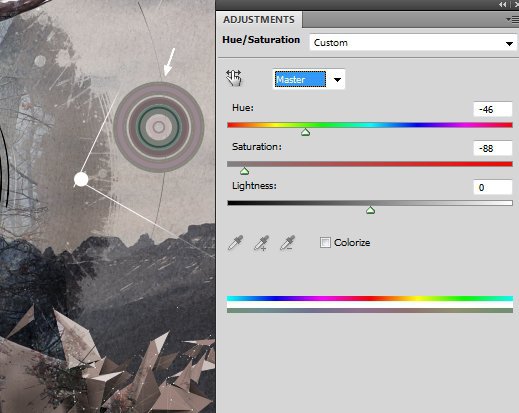
Пользуйтесь цветовым балансом и пунктом Тон/Насыщенность для изменения цвета:

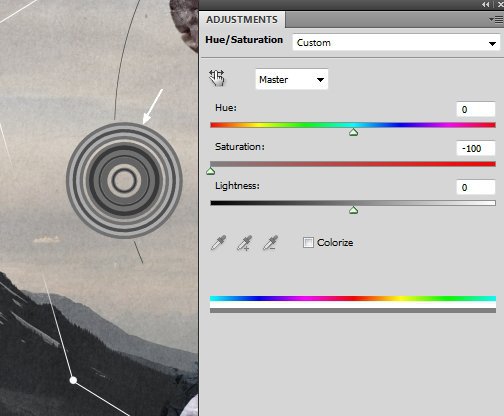
Добавьте круг к другой стороне модели и воспользуйтесь Hue/Saturation:
Шаг номер 24
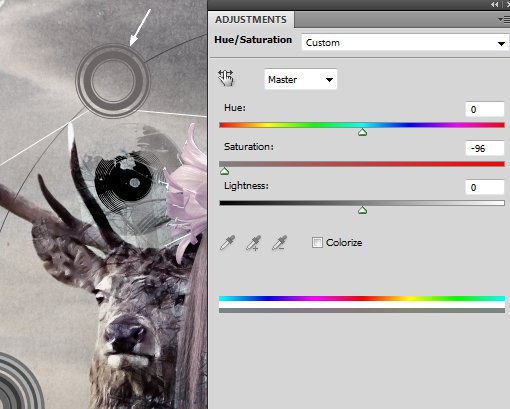
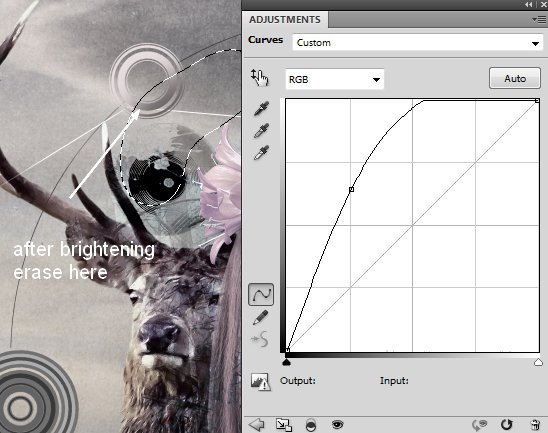
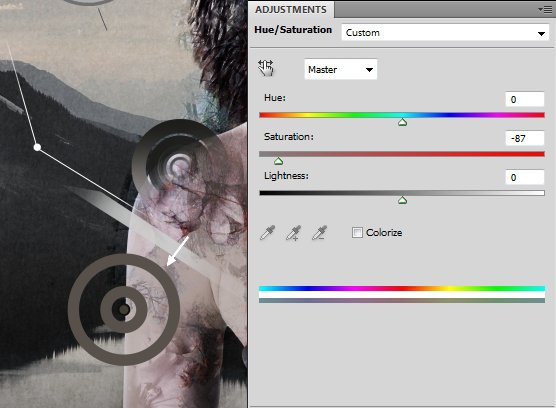
Продолжаем добавлять круги и сравнивать их цвет с фоном, используя корректирующие слои:


Шаг номер 25
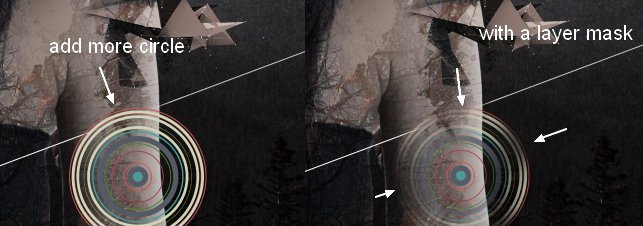
Мы добавили 1 круг к одному из рук модели и размыли их через маску слоя:
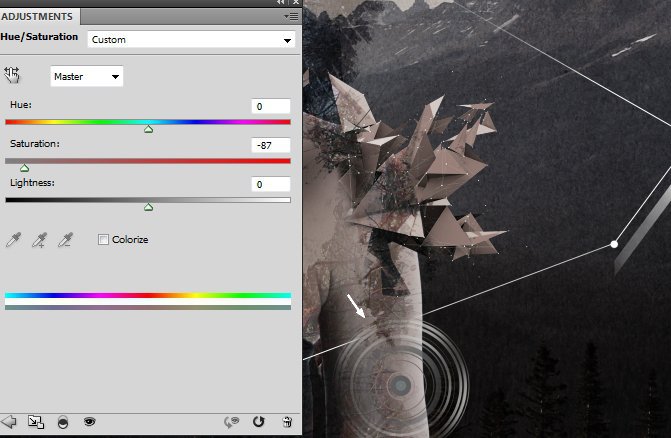
Пользуемся Hue/Saturation для этого слоя:
Шаг номер 26
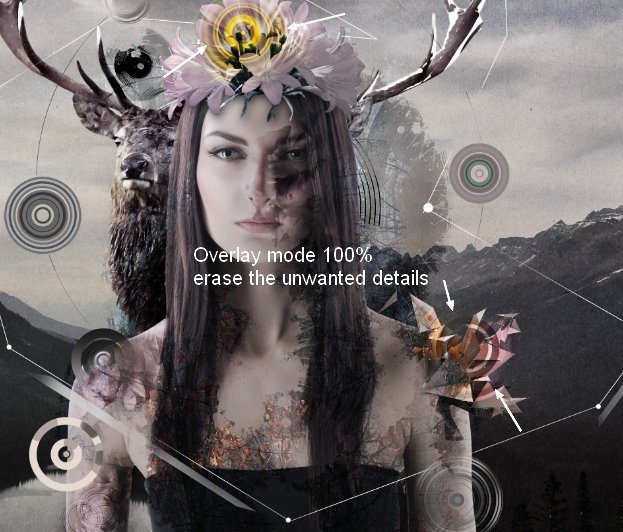
Мы сделали 3 дизайна круга для добавления к голове, плечам и рукам, а также поменяли их режимы наложения на Overlay 100%. Добавим маску слоя к каждому из слоев и сотрем лишние детали:

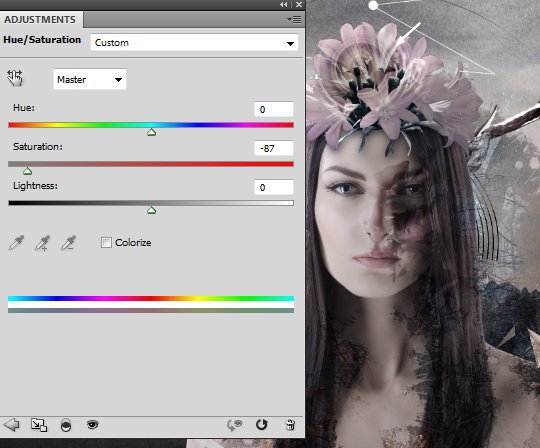
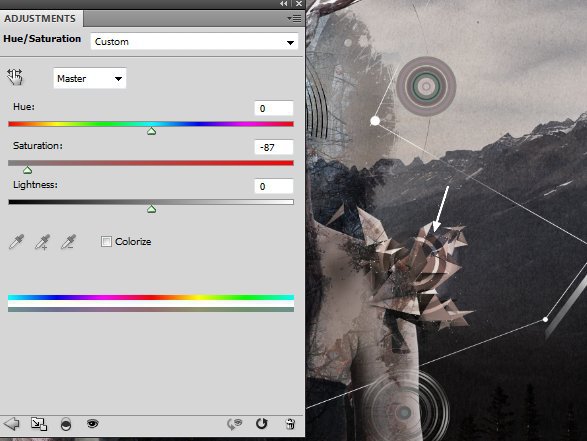
Используем Hue/Saturation для удаления насыщенности эффекта цвета:
Шаг номер 27
Возвращаемся в Illustrator. Создаем новый документ и используем перо для рисования форм с черным цветом, линией в 1 pt:

Переходим в меню Effect > Distort & Transform > Transform (Эффект-Искажение-Трансформация):

Переходим в меню Effect > Distort & Transform > Pucker & Bloat (Эффект-Искажение-Трансформация-Раздутие):
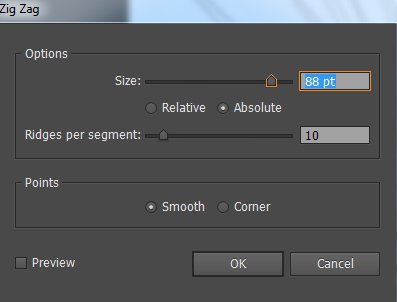
Кликаем на тех же ссылках, выбираем Zig Zag (Зиг Заг):

Получаем результат:
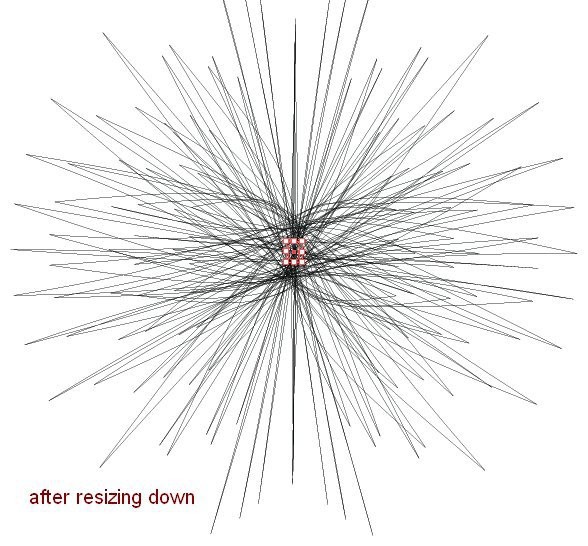
Подгоняем под размер документа:

Сохраняем в файл EPS.
Шаг номер 28
Открываем этот файл в Фотошоп и растеризуем его. Помещаем эту форму под круг, установив слой под моделью:

Шаг номер 29
Время для Illustrator. Создадим новый документ и нарисуем 2 формы:
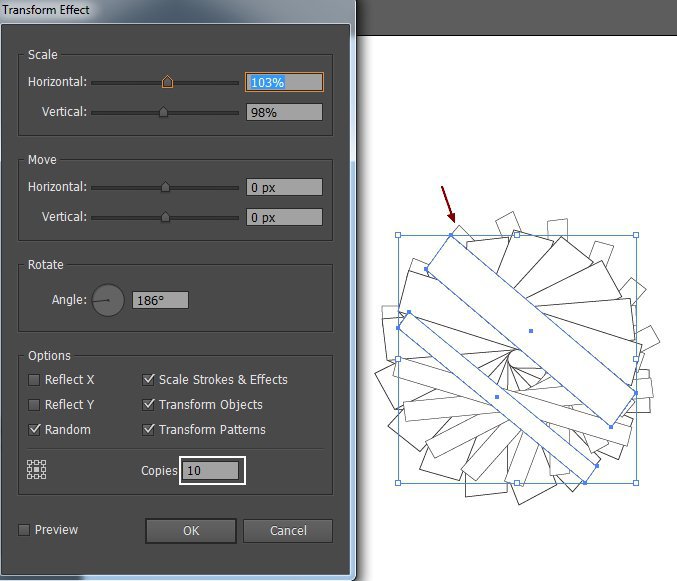
Переходим в меню Effect > Distort & Transform > Transform (Эффект-Искажение-Трансформация):
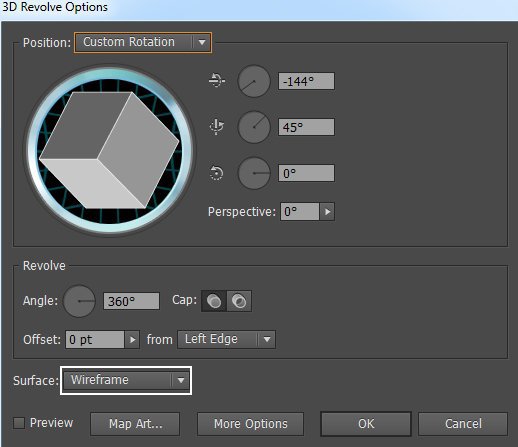
Переходим в меню Effect > 3D > Revolved (Эффект-3D-Вращение):
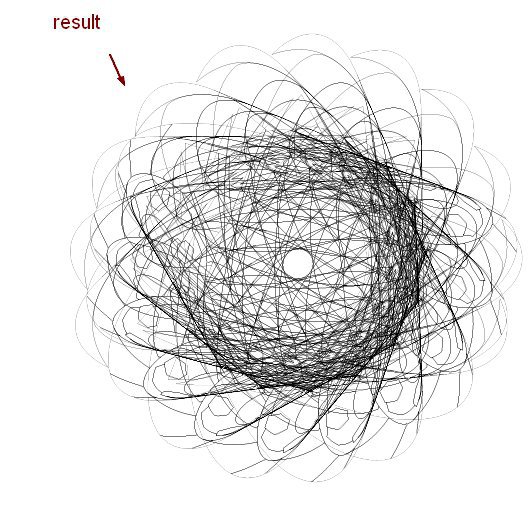
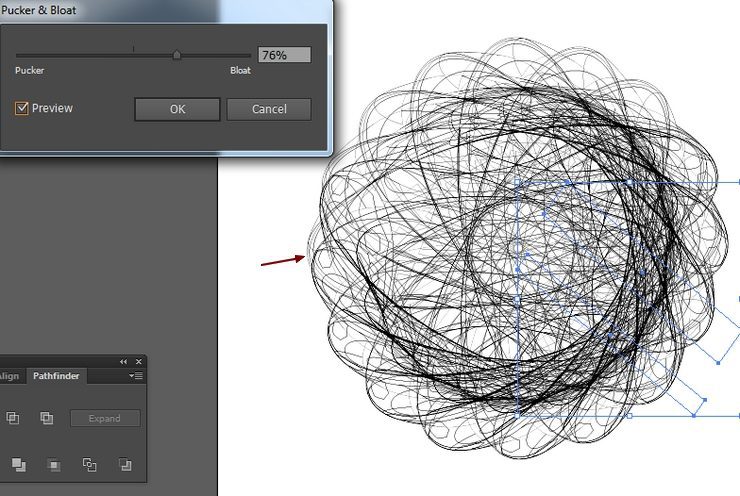
Применяем Pucker & Bloat (Раздутие):
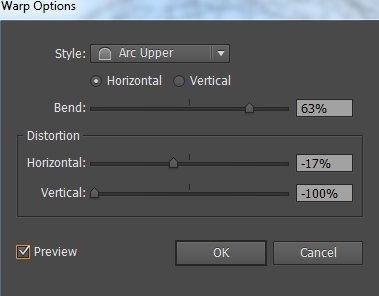
Переходим в меню Effect > Warp > Arc Upper (Эффект-Деформация-Верхняя Дуга):
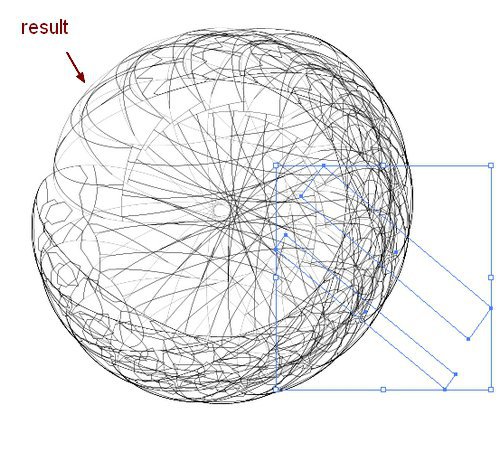
Сохраняем в файл EPS.
Шаг номер 30
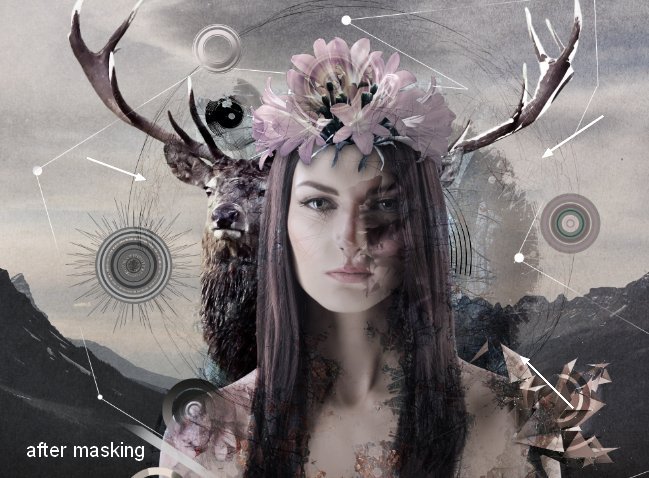
Открываем каркас в Фотошоп и растеризуем его. Помещаем над головой модели и меняем режим на Overlay 100%:

Добавляем маску этому слою и чистим ненужные части:
Шаг номер 31
Создаем новый слой наверху. Используем кисть с брызгами цветом #2f2f33 для окрашивания цветка на голове и затем пользуемся мягкой черной кистью на маске слоя для размытия:
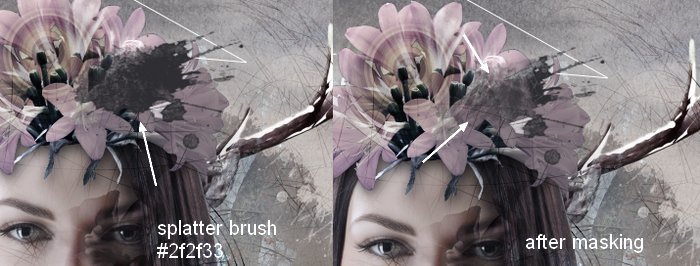
Продолжаем пользоваться кистями того же цвета для добавления цветка и руки модели. Режим слоя с кистью на руке ставим на Overlay 100%:

Шаг номер 32
Создаем несколько слоев наверху и меняем цвет кисти на #413338. Раскрашиваем их около модели, оленя, кругов. Мы поменяли режим слоев с кистью на лице и плечах на Overlay 100%:

Шаг номер 33
Заканчиваем добавление элементов, время менять цвет и настроение. Создаем карту градиента и корректирующий слой наверху:
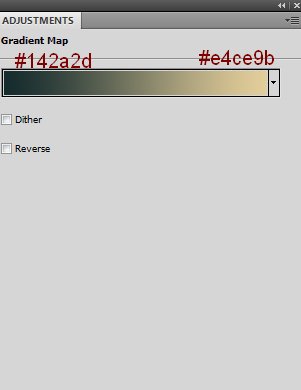
Меняем режим этого слоя на Broad Light 100%:

Шаг номер 34
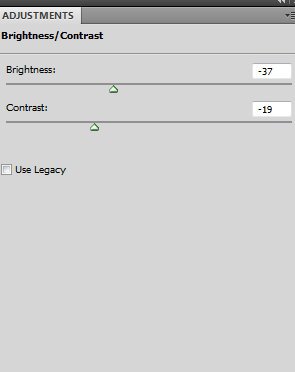
Чтобы уменьшить светлость изображения, пользуемся Brightness/Contrast (Яркость/Контраст):

Шаг номер 35
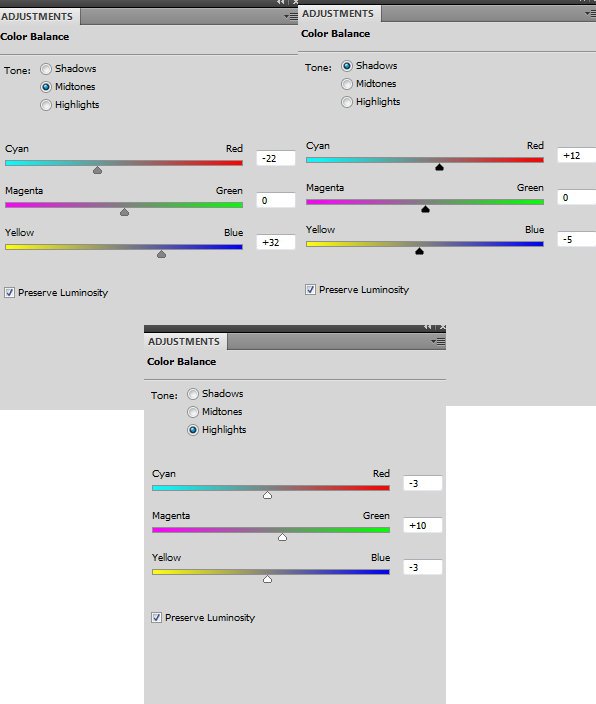
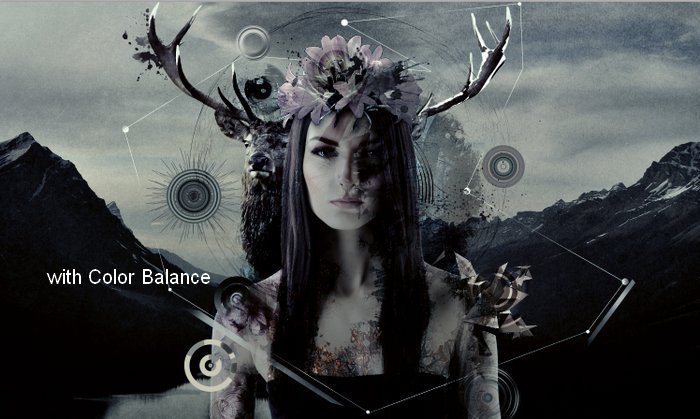
Добавить тон сцене - берем цветовой баланс:
Шаг номер 36
Для изменения атмосферы сцены берем кривые:


Шаг номер 37
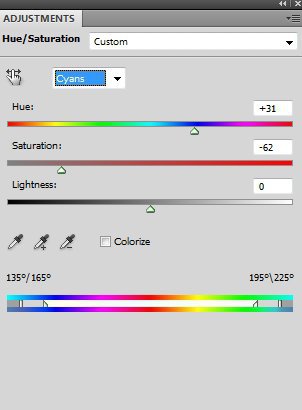
Последний штрих: Hue/Saturation для изменения цвета:
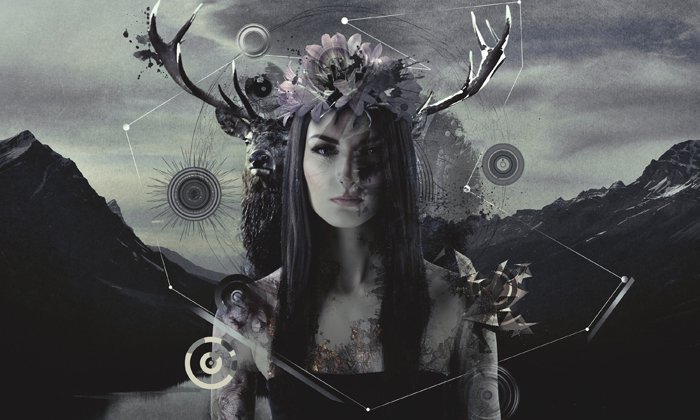
Конечный результат:
Оцените статью


