
Ранее мы уже писали о том, как создавать маску в Фотошопе. Теперь же мы рассмотрим ситуацию, когда этой маской нужно воспользоваться. Ситуация заключается в следующем:
- Нам необходимо отредактировать группу изображений, и чтобы все они были привязаны к одному файлу.
- Все фотографии должны быть одинакового размера и одной формы.
Итак, у нас есть группа файлов, которые нужно поместить в программу Adobe Photoshop. Открываем Фотошоп и перекидываем туда эти изображения.
Теперь создадим файл, который необходимо отредактировать. У меня это будет иконка платежной системы.
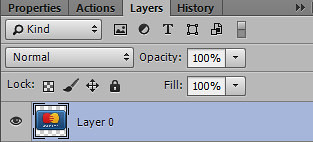
Так она выглядит в крупном плане.
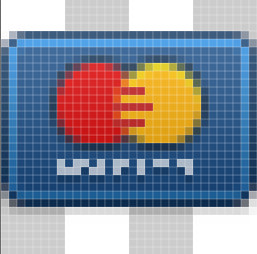
После этого создаем новый слой поверх существующего и заливаем его черным цветом.
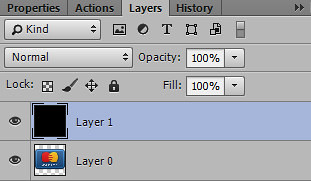
А так смотрится слой, который мы только что создали.
Ставим активным нижний слой и нажимаем клавиши CTRL + левую кнопку мыши, или другой способ - нажать правой кнопкой мыши на слое (иконке с изображением) и установить значение - <wild>Select Pixels</wild>Выделить пиксели. Это одно и тоже действие - выделение активных пикселей нашего снимка, который находится на нижнем слое.

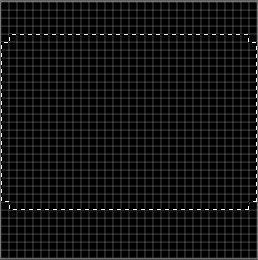
Так выглядит выделенное изображение нижнего слоя.
Теперь самое главное - переходим на верхний слой, и, не трогая выделение нижнего слоя, создаем маску слоя. Сделать это можно при помощи нижнего меню панели слоев (как именно - смотрите урок, который представлен по ссылке вверху этого урока).
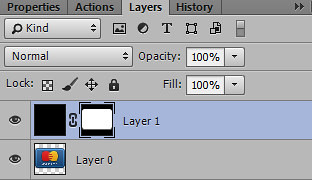
Таким образом, мы создали маску и применили ее к нижележащему слою.

Объясним суть происходящего: для того чтобы все изображения, которые мы будем внедрять в наш файл выглядили одинаково, нам необходимо создать маску, в которую и будут они помещаться. А размер мы будем регулировать при помощи трансформации вложенной фотографии.
Посмотрим, как это действует на конкретном примере.
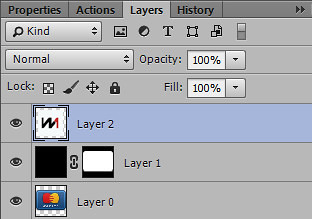
Я поместил новое изображение в наш файл, а затем при помощи его трансформации подогнал по размеру нижнего слоя.
Все, что от нас сейчас требуется - это просто при нажатой клавиши ALT подвинуть верхний слой к следующему на их границах стыковки, или другими словами создать <wild>Create Clipping Mask</wild>Создать обтравочную маску.
Этим действием мы пристыкуем верхнее изображение к нашей созданной маске слоя.
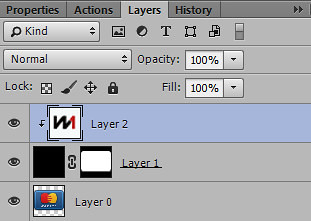
Аналогичным образом проводим операции над другими изображениями.
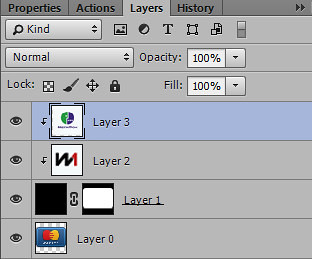
Так мы сможем создать несколько файлов внутри одного + изменять их будет очень легко!

Также можете посмотреть на урок - как быстро обрабатывать изображения одинакового размера.
Rate this article


