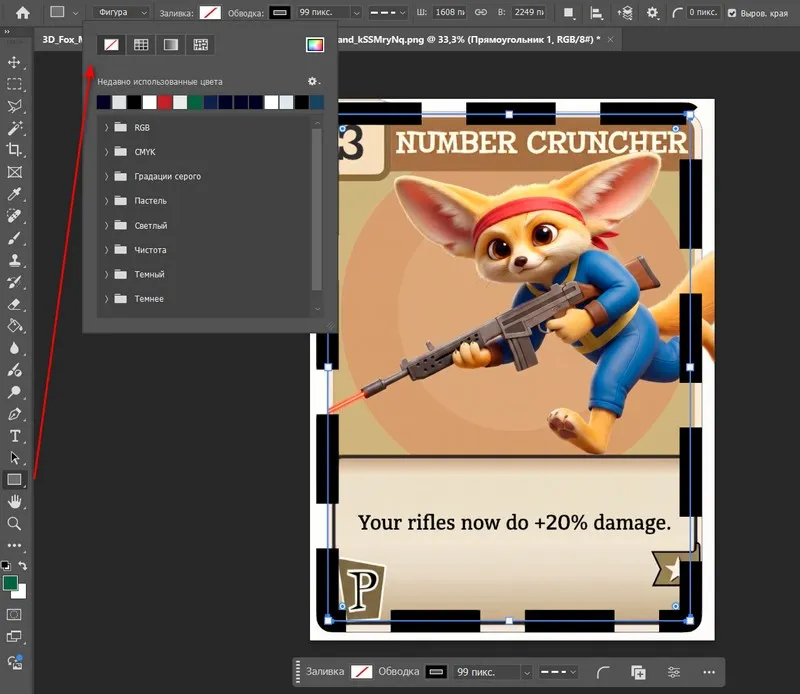
Создать маску в программе Photoshop не так уж и сложно. Вам, всего лишь, нужно нажать на несколько кнопок вашей клавиатуры, чтобы понять суть и выполнить простые манипуляции с маской, которые проделывают тысячи раз и каждый день опытные Фотошоп мастера.

Давайте для начала выделим на изображении тот участок, который вам придется изменить. Сделать это можно, к примеру, при помощи инструмента <wild>Lasso Tool</wild>Лассо.

Далее переходим в панель слоев и нажимаем на нижеуказанной кнопке, которая расположена 3-й слева.
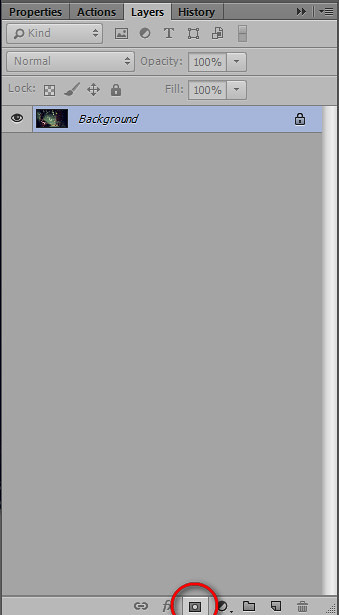
У вас должна появиться дополнительная иконка напротив редактируемого слоя, которая означает, что вы применили маску к слою. А также вы можете увидеть значок замка, который указывает на то, что ваш слой и маска будут скреплены вместе.
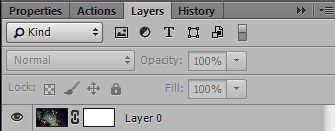
Примечание:
Если вы использовали действие с выделением объекта с самого начала урока, то при нажатии на маске у вас должен остаться 1 элемент - который вы выделяли. Если же выделение производить после добавления на слой маски, то у вас останется фон, а выделенный объект будет удален. В любом случае, вы можете отменить действие и сделать инверсию выделения, а затем уже применить саму маску к слою.
Мой совет: Если вы хотите выделить какой-то объект, но не знаете что может с ним случиться дальше после применения маски на слое, то у вас есть: во-первых, клавиши Alt + Ctl + Z (возврат на предыдущее действие, а во-вторых, клавиши Shift + Ctrl + I - инверсия выделения.
Итак, мы нажимаем на клавише Delete, предварительно выбрав стандартные цвета на панели инструментов - черный и белый, а также выбрав маску слоя вместо фона.

Должен получиться следующий результат:
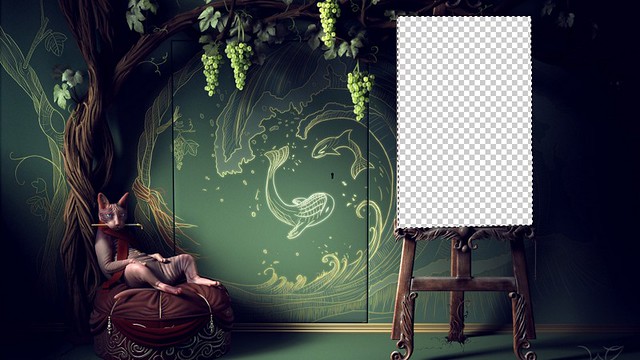
Теперь рассмотрим, как вернуть фон при помощи той же маски. Делается это очень легко.
Берем инструмент <wild>Brush Tool</wild>Кисть, выставляем цвета: для переднего плана - белый, а для заднего плана - черный.
Примечание:
Нужно отметить, что белый цвет будет восстанавливать наше исходное изображение, а черный - его удалять, поэтому если в процессе обработки снимка вы случайно ошиблись, то не обязательно возвращаться на действие назад, можно просто поменять цвет кисти на противоположный при помощи клавиши X, а затем продолжить редактирование фотографии.

Если вам необходимо вернуть объект полностью в исходное положение, то выделяем объект, ставим значения цвета на противоположные, делаем инверсию выделения и нажимаем кнопку Delete.


Мы узнали, как создать маску и применить ее к слою, а также как вернуть исходное изображение при помощи той же маски.
Rate this article