Разбираем панель истории в программе Adobe Photoshop.
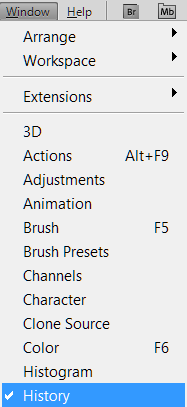
Сперва нужно научиться вызывать панель History в программе - идем в меню <wild>Windows-History</wild>Окно-История.
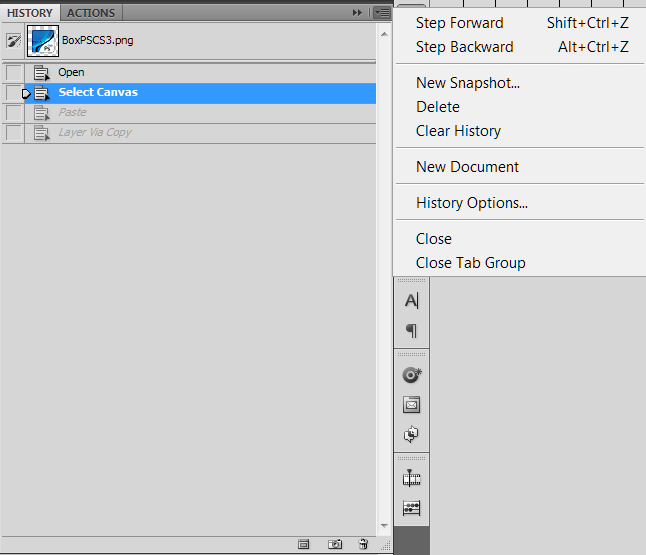
Теперь идем в настройки самой панели (с правой стороны есть меню).
Разберем все пункты по порядку:
1.<wild>Step Forward (Shift+Ctrl+Z)</wild>Шаг вперед (Shift+Ctrl+Z) - применяет следующее действие/шаг пользователя.
2.<wild>Step Backward (Alt+Ctrl+Z)</wild>Шаг назад (Alt+Ctrl+Z) - возвращает к предыдущему действию/шагу пользователя.
3.<wild>Dear Snapshot</wild>Новый снимок - снятие копии текущего изображения.
4.<wild>Delete</wild>Удаление - предназначен для удаления копии снимка, либо шага истории.
5.<wild>Clear History</wild>Очистить историю - очищает список действий пользователя на панели истории.
6.<wild>Dear Document</wild>Новый документ - создает новый документ с учетом проделанных пользователем изменений.
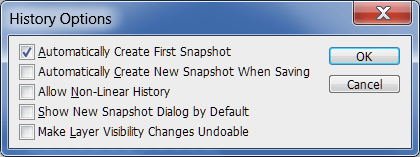
7.<wild>History options</wild>Настройки панели истории - окно с настройками для панели истории.

7.1.<wild>Automatically Create First Snapshot</wild>Автоматически создавать первый снимок - в автоматическом режиме создает новый снимок при открытии документа.
7.2.<wild>Automatically Create Dear Snapshot When Saving</wild>Автоматически создавать новый снимок при сохранении - в автоматическом режиме создает новый снимок при сохранении документа.
7.3.<wild>Exceed Non-Linear History</wild>Разрешить нелинейную историю - изменения между текущим действием и последним не стираются.
7.4.<wild>Show Dear Snapshot Dialog by Default</wild>Показывать диалоговое окно с новым снимком по-умолчанию - предназначен для отображения диалогового окна с новым снимком по-умолчанию.
7.5.<wild>Make Layer Visibility Changes Undoable</wild>Сохранять настройки видимости слоев при изменении - сохраняет настройки непрозрачности слоев при последующих изменениях.
8.<wild>Close</wild>Закрыть - закрывает панель истории.
9.<wild>Close Tab Group</wild>Закрыть табулируемую группу - закрывает группу панелей.


