Разбираем панель <wild>Histogram</wild>Гистограмма и ее свойства в программе Adobe Photoshop.
Сегодня мы с вами обсудим одну из важнейших панелей под названием <wild>Histogram</wild>Гистограмма.
В данной панели представлены данные о цветовой яркости изображения в виде графической диаграммы.
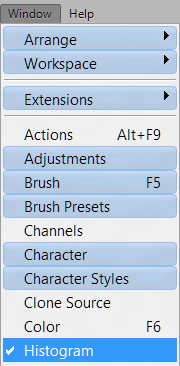
Заходим в меню <wild>Window - Histogram</wild>Окно - Гистограмма, чтобы вызвать панель.

У нас должна появиться компактная панель с выводом графических данных о яркости снимка в RGB.
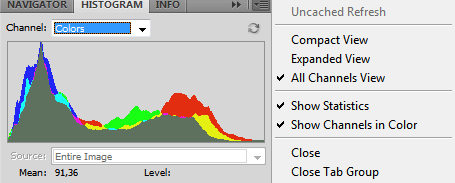
Теперь переходим в правое верхнее меню панели и смотрим на пункты:

- <wild>Compact View</wild>Компактный вид
- <wild>Expanded View</wild>Расширенный вид
- <wild>All Channels View</wild>Все каналы
- <wild>Show Statistics</wild>Показать статистику
- <wild>Show Channels in Color</wild>Показать каналы в цвете
- <wild>Close</wild>Закрыть
- <wild>Close Tab Group</wild>Закрыть табулируемую группу
Выбираем пункт <wild>Expanded View</wild>Расширенный вид.

Здесь можно отобразить каналы по отдельности, либо сгруппированные в RGB.
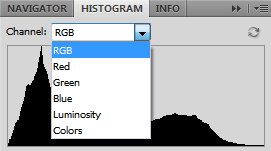
Таким образом, у вас есть возможность выбора красного, зеленого, голубого цветов, а также всех цветов на снимке или яркость изображения.
Переходим в пункт <wild>All Channels View</wild>Все каналы.
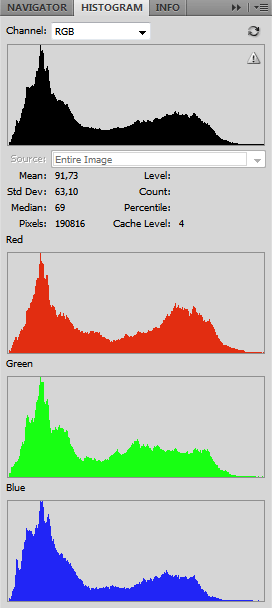
Тут можно увидеть отдельную таблицу, на которой изображены данные о каждом цвете, а также краткую информацию о фотографии.
Данный компонент будет полезен профессиональным фотографам при редактировании изображений.
Оцените статью


