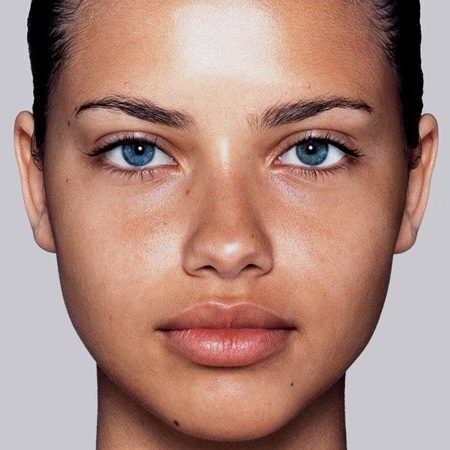
Портрет является неотъемлемой частью любого образа, поэтому очень важно иметь красивое и качественное портфолио, особенно для знаменитых и профессиональных фотографов, визажистов, модельеров и т.д. Сегодня мы будем ретушировать лицо одной из знаменитых моделей, а также узнаем как обработать фотографию, чтобы лицо на ней получилось красивым и с гладкой кожей - поговорим о портретной ретуши в программе Фотошоп.
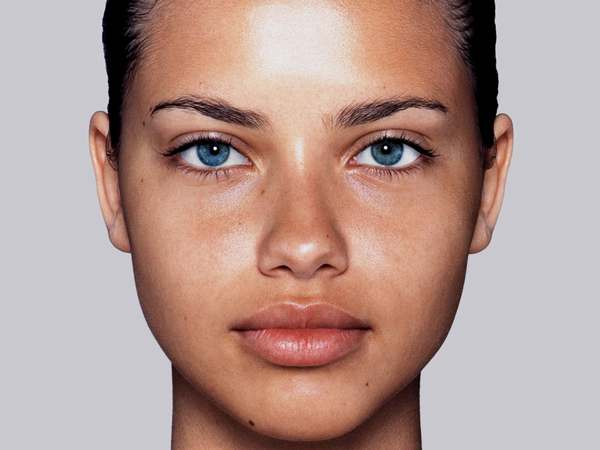
Для начала нам потребуется изображение модели (необработанное, конечно) для последующей ретуши.
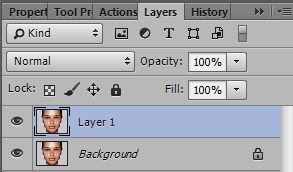
Всегда делайте дубликат исходного слоя, чтобы впоследствии можно было возвратить фото к начальному состоянию. Можно просто нажать клавиши CTRL + J.
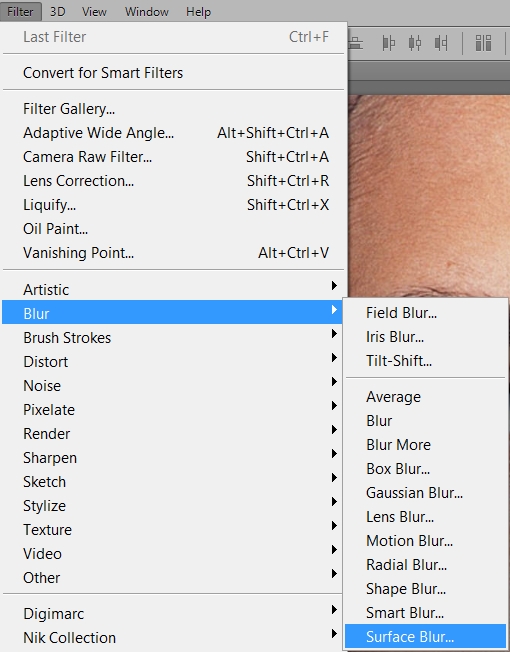
Затем заходим в меню <wild>Filter-Blur-Surface Blur</wild>Фильтр-Размытие-Размытие по поверхности, чтобы смягчить кожу.
Значения могут быть абсолютно отличными от моих, поэтому старайтесь производить манипуляции с ними при увеличенном масштабе снимка. Сделать это можно, нажав CTRL + на клавиатуре.
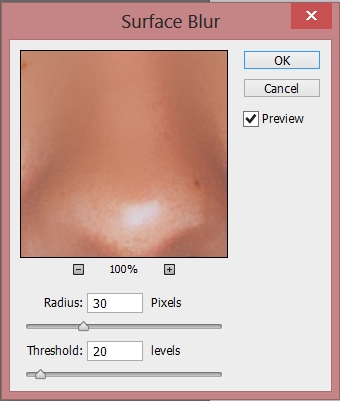
Получилось слишком размытое лицо, поэтому мы будем его корректировать.
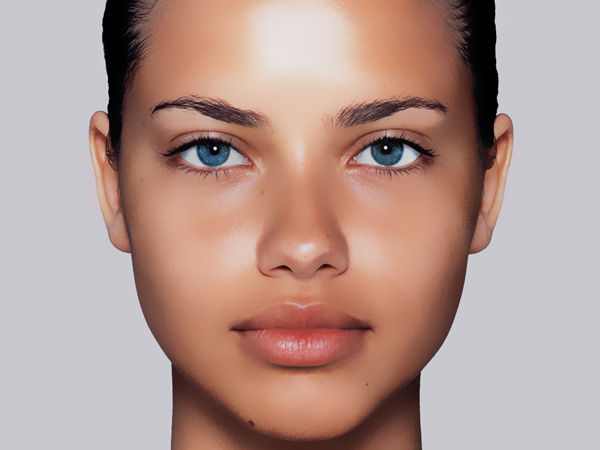
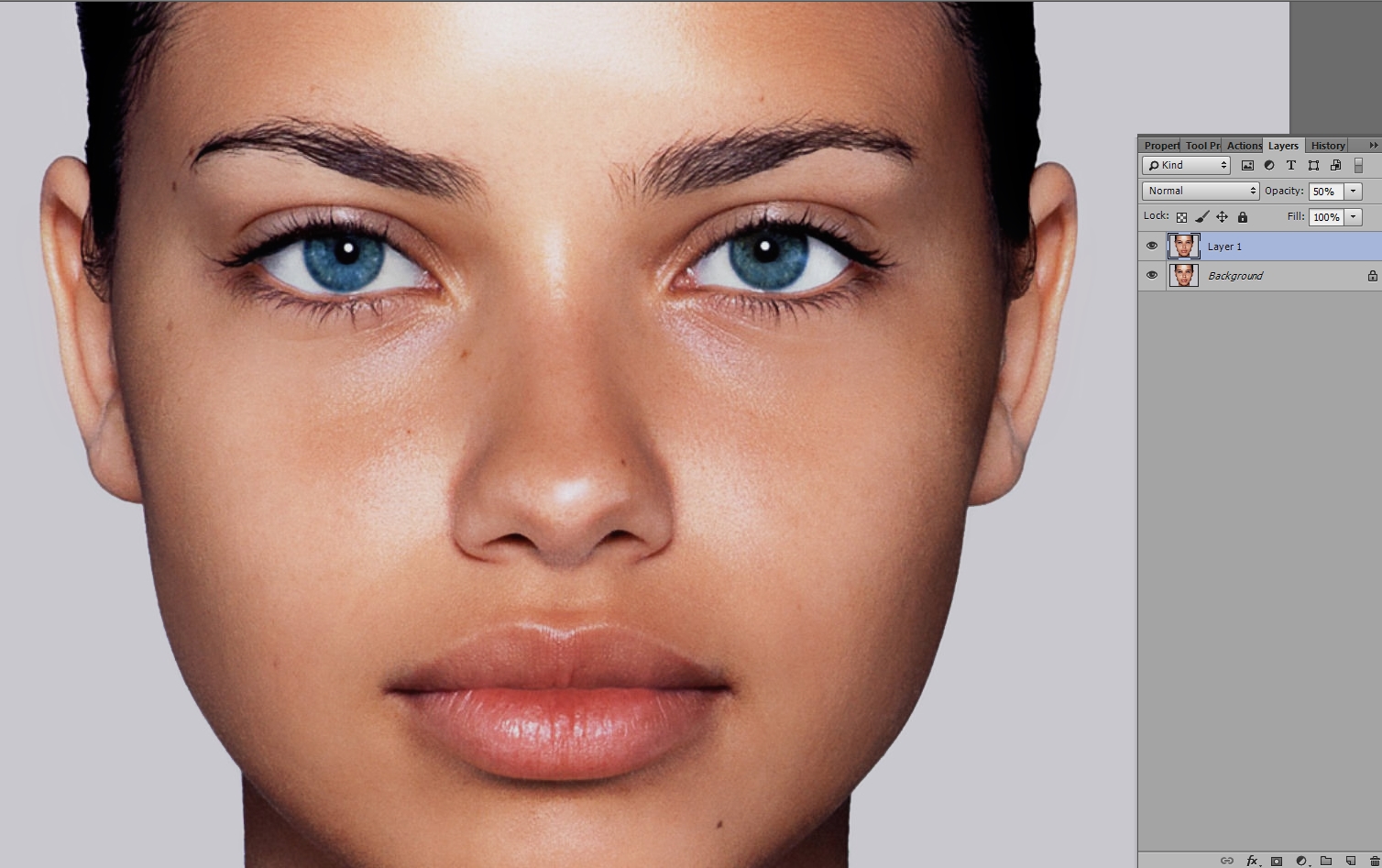
Во-первых, нам нужно уменьшить непрозрачность фотографии. Для этого находим верхний слой с размытыми чертами, и ставим значение в графе непрозрачности на 50-60%. Значения зависят, конечно, от качества фото и от того, какие значения вы ставили в фильтре размытия до этого.
Теперь, чтобы убрать размытость с глаз, рта, носа и т.п., нам необходимо создать маску для верхнего слоя, а также взять кисть черного цвета и провести ей по указанным выше местам.
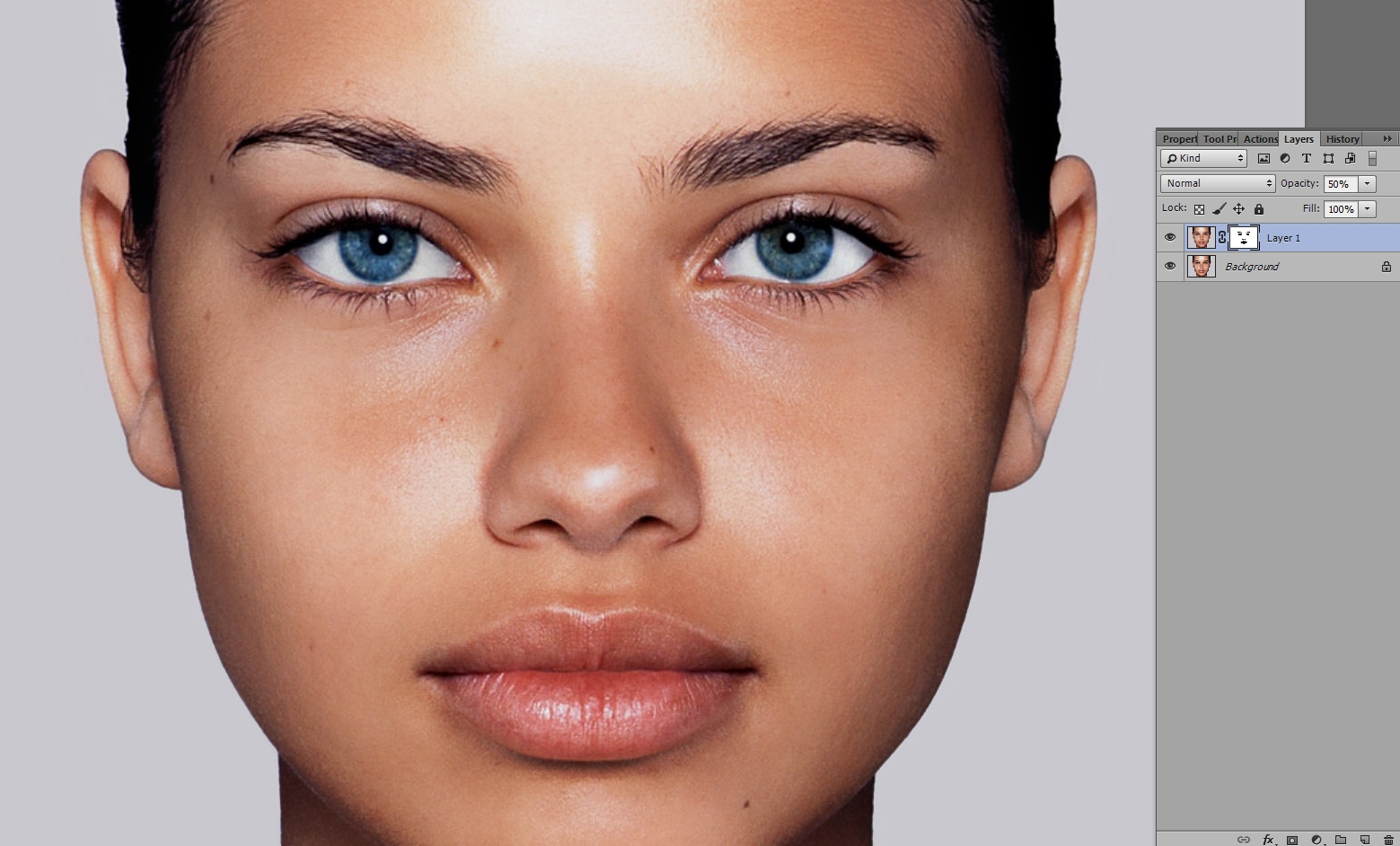
Делаем данную процедуру аккуратно и не спеша.
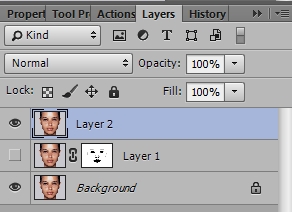
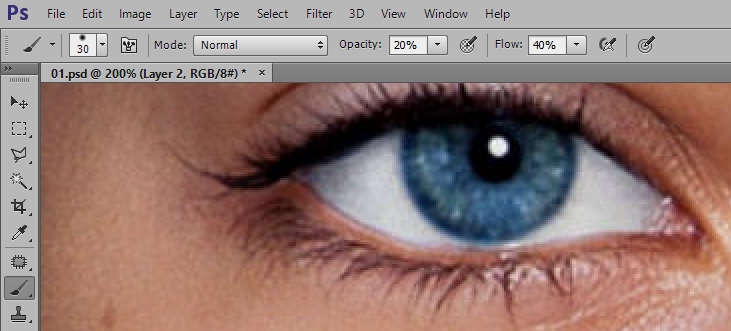
Для наилучших результатов можно уменьшить значение непрозрачности и заливки для кисти.
Получилось вот что:
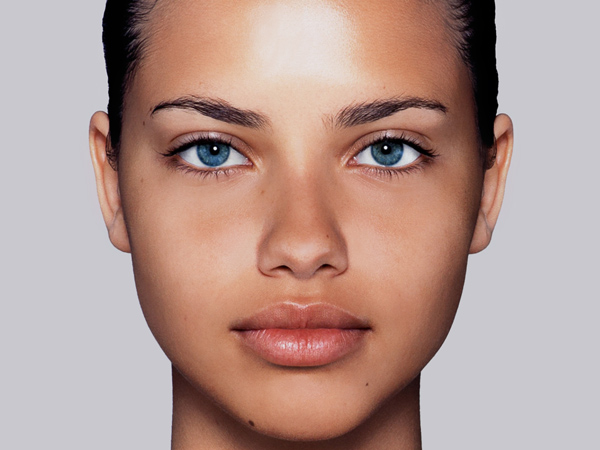
На данный момент у нас остались блики на лбу и около носа. Убираем их с помощью инструмента <wild>Patch</wild>Заплатка.
Также можно воспользоваться штампом и восстанавливающей кистью. Все зависит от участков кожи , а также где они находятся.
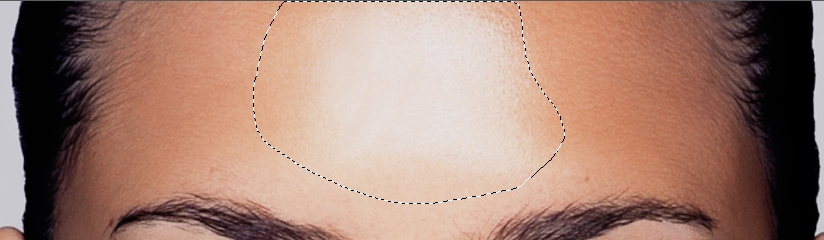
Участки возле носа я восстанавливал при помощи кисти, а цвет для нее брал при помощи клавиши ALT.
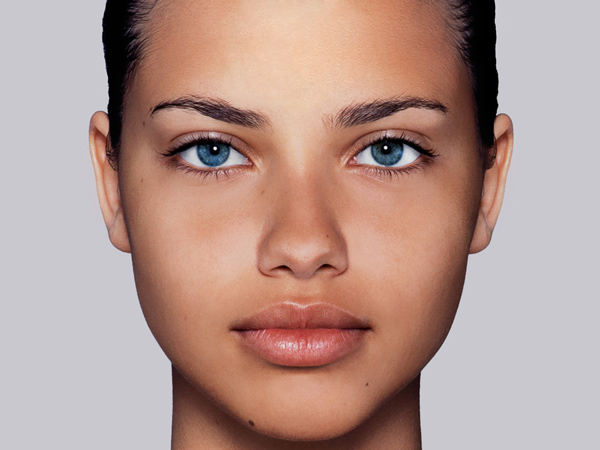
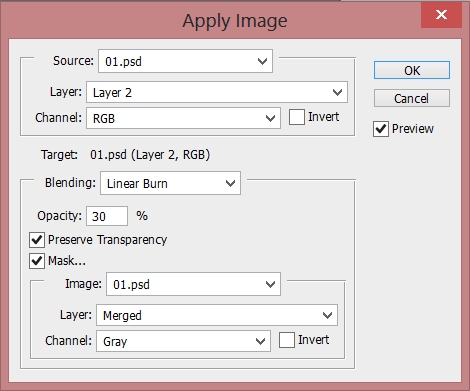
Кожа у модели слишком бледная, поэтому ее можно немного затемнить и придать ей бронзового оттенка. Для этого переходим в меню <wild>Image-Apply Image</wild>Изображение-применение изображения и выставляем требуемые параметры (у вас они могут быть другими).
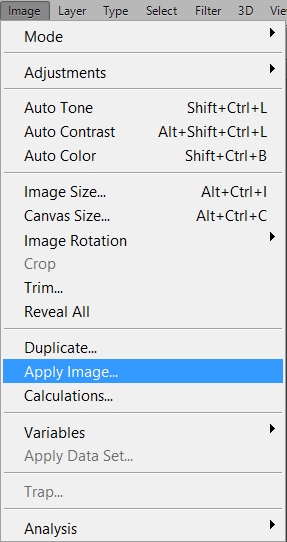
Как использовать <wild>Prove Image</wild>Применение изображения можно узнать тут.
Осталось осветлить зрачки у модели, так как они потемнели после разнообразных манипуляций с цветом и лицом.
Берем инструмент <wild>Dodge Tool</wild>Осветление и начинаем водить вокруг глаз модели.
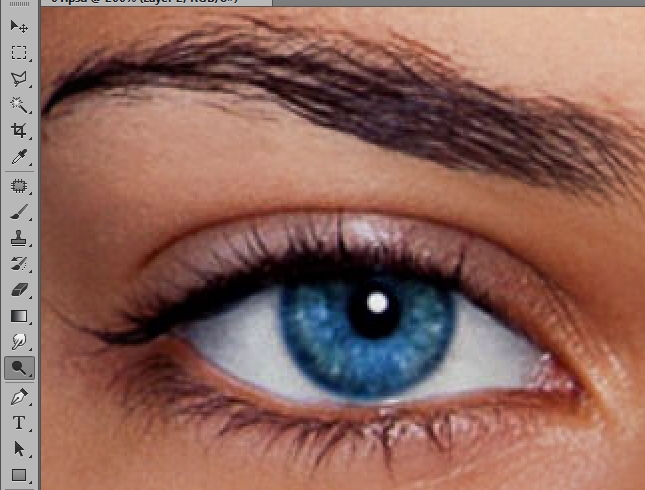
Готовый результат:
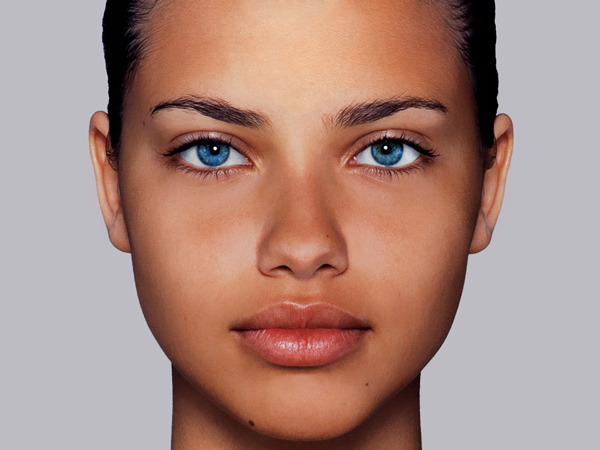
Мы с вами только что научились обрабатывать портрет в Photoshop, а также улучшать кожу при помощи нескольких действий.
Rate this article


