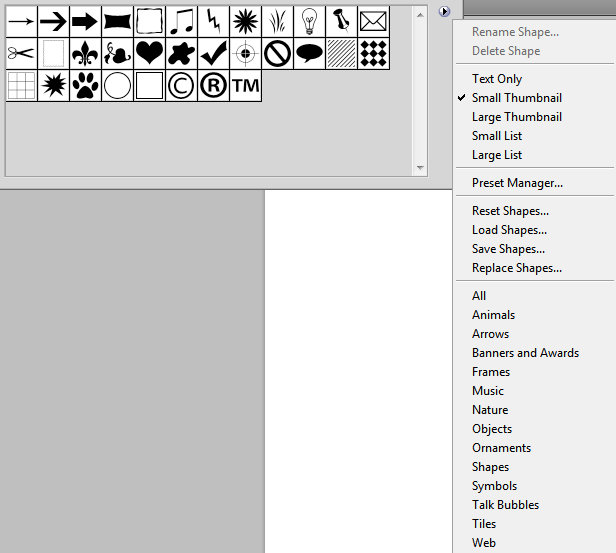
Сегодня мы разберем с вами, как быстро и без особых проблем выбрать и загрузить в программу Photoshop набор качественных произвольных фигур для последующего использования. В современных реалиях дизайна 2026 года стандартных инструментов Adobe часто недостаточно для реализации сложных мокапов, инфографики и UI-элементов. Использование пользовательских библиотек позволяет кратно сократить время на рутинную отрисовку векторных контуров.

Чтобы загрузить новые произвольные фигуры, нам необходимо выбрать инструмент <wild>Custom Shape Tool</wild>Произвольные фигуры и зайти в его настройки на верхней горизонтальной панели.
Далее кликнуть по значку с иконкой формы, перейти в крайнее правое меню панели и найти графу <wild>Load Shapes</wild>Загрузить формы. Этот метод идеально подходит, когда вам нужно оперативно добавить один конкретный набор для текущей задачи, не отвлекаясь на глобальные настройки программы.
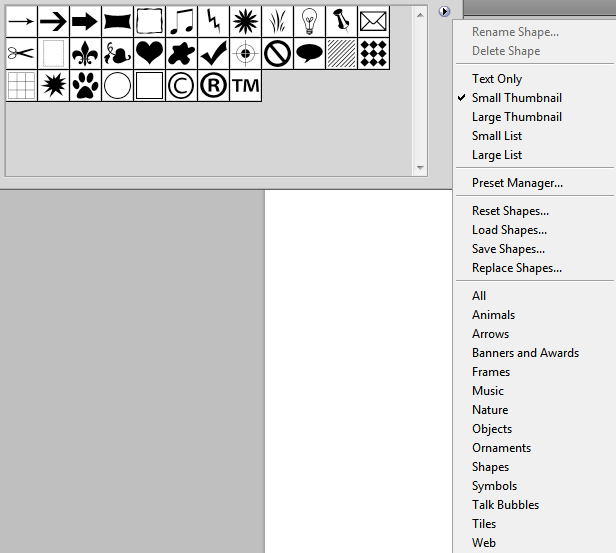
После этого выбрать необходимый набор с теми фигурами, которые будем использовать, и подтвердить импорт. Обратите внимание, что импортируемые файлы должны иметь фирменное расширение Adobe - .csh.
Альтернативный метод: Использование Preset Manager
Есть еще один способ загрузки - он заключается в следующем:
Идем в меню <wild>Edit - Preset Manager</wild>Редактирование - управление наборами и из выпадающего пункта выбираем тип данных <wild>Custom Shapes</wild>Произвольные фигуры.
Теперь нажимаем на кнопку <wild>Load</wild>Загрузить и ищем подходящие формы для загрузки в программу Photoshop. Этот способ считается профессиональным стандартом, так как открывает доступ к функциям сохранения собственных библиотек, массового удаления и резервного копирования.
Сброс фигур до заводских настроек
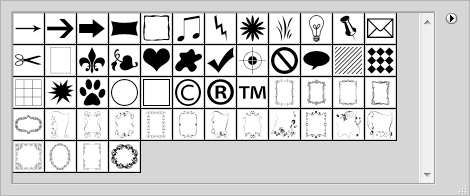
Для того, чтобы сбросить фигуры на установленные по умолчанию, нужно зайти в правое крайнее меню панели настроек инструмента и выбрать пункт <wild>Reset Custom Shapes</wild>Сбросить произвольные фигуры. Это действие очистит вашу текущую библиотеку и вернет базовый комплект от Adobe, что бывает необходимо при возникновении программных сбоев или критическом замедлении работы интерфейса.

Видеоинструкция: Пошаговый процесс установки
Сравнение методов импорта и управления библиотеками
Для оптимизации рабочих процессов дизайнера мы составили сравнительную таблицу доступных методов работы с векторными наборами.
| Метод | Назначение | Скорость выполнения | Удобство массового импорта | Сценарий использования |
|---|---|---|---|---|
| Через Custom Shape Tool | Быстрое добавление одного набора | Высокая | Низкое | Разовые задачи, срочные правки |
| Через Preset Manager | Глубокая настройка, ревизия, бэкап | Средняя | Высокое | Настройка нового рабочего места |
| Двойной клик по файлу .csh | Мгновенная установка из проводника | Максимальная | Среднее | Установка скачанных паков |
Custom Shapes против современных аналогов: Тренды 2026 года
С развитием генеративного искусственного интеллекта и облачных экосистем, у классических .csh файлов появились мощные конкуренты. Однако векторные контуры Photoshop не теряют своей актуальности благодаря точному контролю над узлами и независимости от интернет-соединения.
| Инструмент | Тип данных | Ключевые преимущества | Недостатки и ограничения |
|---|---|---|---|
| Custom Shapes (Photoshop) | Векторные контуры (.csh) | Офлайн доступ, мгновенная отрисовка, математическая точность | Отсутствие автоматической генерации, устаревший формат |
| Нейросетевые генераторы (Recraft V3, Firefly) | Векторная графика по текстовому промпту | Бесконечная вариативность, создание уникальных объектов | Требует подписки, возможны артефакты на сложных узлах |
| Библиотеки CC и Figma | SVG, компоненты, стили | Кроссплатформенность, синхронизация в реальном времени | Зависимость от облачного хранилища и скорости сети |
Отзывы профессионального сообщества
\u{201c}Несмотря на обилие нейросетей, классические CSH-наборы остаются фундаментом для быстрой отрисовки технических схем и UI-иконок. Автоматизация через Preset Manager экономит нам часы работы при запуске новых проектов и обеспечивает единый стиль во всех макетах.
\u{201c}Я предпочитаю загружать авторские паки фигур исключительно через Preset Manager. Это позволяет сразу отсортировать их по категориям, переименовать и удалить дубликаты, чего физически невозможно сделать при стандартном импорте через выпадающую панель инструментов.
FAQ: Часто задаваемые вопросы
Можно ли конвертировать обычные SVG-файлы в формат Custom Shapes?
Напрямую Photoshop не поддерживает автоматическую конвертацию SVG в формат CSH. Рекомендуется открыть SVG как смарт-объект, скопировать контур, а затем сохранить его как пользовательскую фигуру через меню Edit и пункт Attend Custom Shape.
Почему фигуры отображаются пиксельными и нечеткими при увеличении?
Убедитесь, что при выборе инструмента Custom Shape Tool в верхней панели установлен режим Shape (Фигура) или Path (Контур), а не Pixels (Пиксели). В режиме пикселей векторные данные мгновенно растрируются и теряют масштабируемость.
Как удалить отдельные фигуры из уже загруженного набора?
Откройте Preset Manager, выберите тип Custom Shapes, выделите ненужные элементы с зажатой клавишей Ctrl (или Cmd на Mac) и нажмите кнопку Delete.
Оцените статью


