
Чтобы полностью насладиться качественным отдыхом после путешествия, нужно обязательно сохранить обзорную фотографию местности.
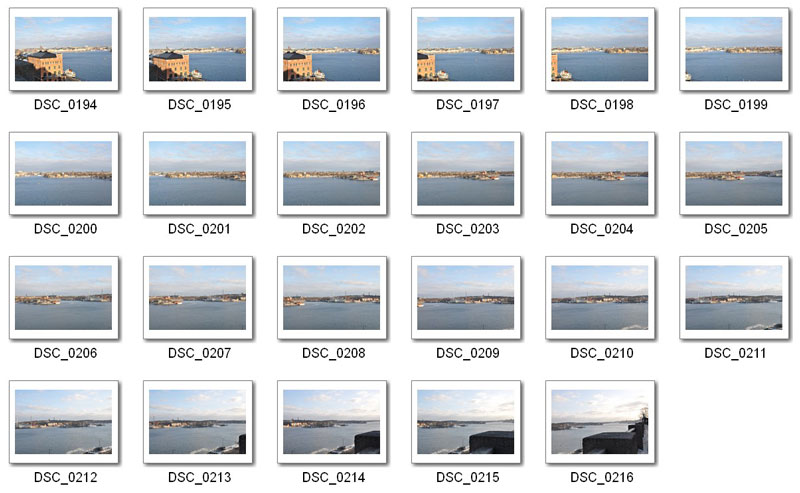
Не нужно бегать за специальными фотоаппаратами, широкоугольными объективами и прочими принадлежностями. Главное, чтобы был более-менее приличный фотоаппарат, устойчивый штатив и, конечно, программа Adobe Photoshop. Как именно снимать панораму - в отдельном уроке, а в этом мы попытаемся объединить снимки в общий план.
Начнем. Сначала соберем в отдельную папку все фотографии, которые необходимо соединить в панорамный снимок.
Идем в меню Photoshop File-Automate-PhotomergeФайл-автоматизация-объединение фотографий.

Дальше выбираем автоматический режим создания панорамы - <wild>Layout -Auto</wild>Размещение-автоматическое, и нашу папку с фотографиями через кнопку <wild>Browse</wild>Обзор. Нажимаем OK и ждем обработку файлов.

Теперь нам нужно собрать изображения воедино. Для этого идем в меню <wild>Layer-Merge Visible</wild>Слой-соединить видимые.
Вот что у нас получилось:

Теперь убираем ненужные детали, то есть выбираем инструмент CropКадрирование и делаем обрезку изображения.
Улучшаем контрастность изображения - Image-Adjustments-Brightness/ContrastИзображение-редактирование-яркость/контраст и наслаждаемся результатом.

Оцените статью


