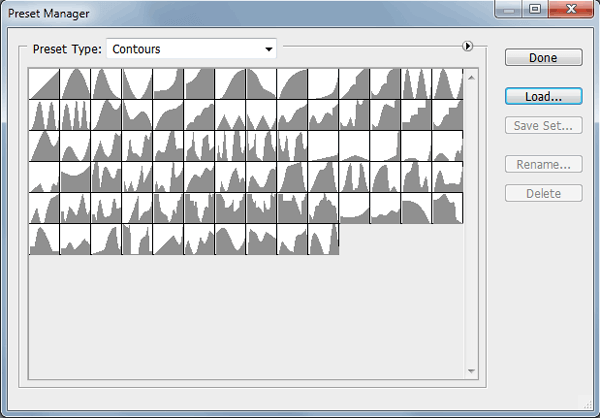
Сегодня рассмотрим пути установки контуров в программе Adobe Photoshop. Делается это быстро и легко, необходимо лишь знать правильные пункты меню и форматы файлов. Это руководство обновлено с учетом актуальных интерфейсов программы и поможет вам расширить арсенал инструментов для создания сложных визуальных эффектов.

Что такое контуры и зачем их устанавливать
Контур (Contour) в Photoshop управляет формой перехода прозрачности или цвета в таких эффектах, как тень (Drop Shadow), свечение (Glow) и скос (Bevel). В отличие от градиента, который управляет цветом, контур управляет математической кривой распределения эффекта. Загрузка пользовательских наборов позволяет создавать уникальные стилизации, недоступные в стандартной библиотеке программы.
Способ 1: Установка через менеджер наборов (Рекомендуемый)
Этот метод является наиболее универсальным и позволяет управлять всеми библиотеками программы из одного окна.
- Для начала вызываем панель <wild>Edit - Preset Manager</wild>Редактирование - управление наборами.
- Теперь выбираем из выпадающего меню пункт <wild>Contours</wild>Контуры.
- Нажимаем на кнопке <wild>Load</wild>Загрузить и указываем путь к файлу с расширением .csh на вашем компьютере.
- После загрузки новые контуры автоматически добавляются в конец существующего списка и становятся доступны во всех инструментах.
Способ 2: Установка через параметры наложения слоя
Данный способ удобен, когда вы уже работаете с конкретным слоем и хотите быстро добавить новый контур в контексте текущего редактирования.
- Перейти в меню слоев, выбрав <wild>Window - Layers</wild>Окно - слои, и выбрать из контекстного меню пункт <wild>Blending Options</wild>Параметры наложения.
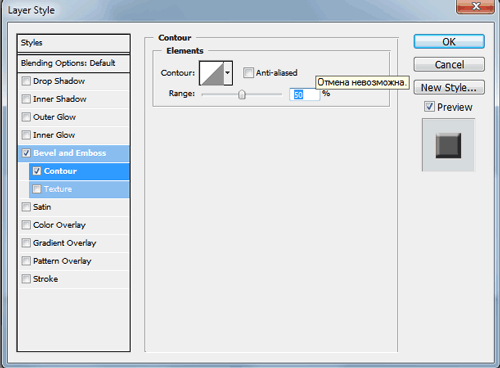
- Активируйте любой эффект, использующий контур (например, Inner Glow или Drop Shadow).
- Найти графу <wild>Contour</wild>Контур и нажать на значке стрелки рядом с иконкой текущего контура.
- В открывшемся выпадающем списке выбрать кнопку <wild>Load Contours</wild>Загрузить контуры.
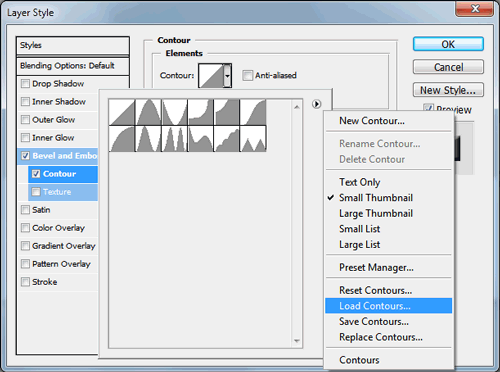
Сравнительный анализ методов установки
| Критерий | Менеджер наборов (Preset Manager) | Параметры наложения (Blending Options) |
|---|---|---|
| Скорость доступа | Средняя (требует открытия отдельного окна) | Высокая (доступен прямо в процессе редактирования слоя) |
| Глобальность применения | Добавляет контуры для всей программы | Добавляет контуры для всей программы |
| Удобство организации | Высокое (можно удалять и переименовывать наборы) | Низкое (только функция загрузки) |
| Рекомендуемый сценарий | Массовая установка библиотек при настройке рабочего места | Ситуативная загрузка одного файла во время работы над проектом |
Видеоинструкция по процессу
Для визуального закрепления материала рекомендуется просмотреть краткий демонстрационный ролик, где показан весь процесс от открытия программы до применения эффекта.
Решение частых проблем
Иногда пользователи путают контуры с фигурами (Shapes). Важно помнить: контуры в данном контексте — это математические кривые для эффектов наложения, а не векторные пути для обрезки.
Отзывы профессионалов
\u{201c}Загрузка кастомных контуров изменила мой подход к созданию эффектов свечения. Стандартные варианты выглядят предсказуемо, а свои кривые позволяют добиваться кинематографической глубины за секунды.
\u{201c}Метод через Blending Options спасает, когда нужно быстро добавить специфический контур прямо во время рендера, не прерывая рабочий поток на открытие менеджера наборов.
Часто задаваемые вопросы (FAQ)
В каком формате должны быть файлы контуров для Photoshop?
Файлы пользовательских контуров должны иметь расширение .csh (Custom Shape или Contour Set, в зависимости от версии и типа набора, но для контуров наложения это специфический формат наборов Photoshop).
Можно ли создать собственный контур с нуля?
Да, в диалоговом окне выбора контура существует редактор, позволяющий вручную изменять узловые точки кривой и сохранять полученный результат как новый пользовательский контур.
Почему контур не влияет на внешний вид слоя?
Контур работает только в связке с эффектами, имеющими параметр распределения (например, тень или внутреннее свечение). Сам по себе, без примененного эффекта, контур не виден на холсте.
Совместимы ли наборы контуров из старых версий Photoshop с версией 2026 года?
Да, формат файлов контуров остается обратно совместимым на протяжении многих лет. Наборы из CS6 или CC 2019 будут корректно работать в актуальных релизах.
Готовы расширить свои возможности в Photoshop?
Не тратьте время на ручное создание кривых. Используйте проверенные профессиональные наборы для ускорения рабочего процесса и улучшения качества ваших макетов.


