В первой части мы начали обрабатывать сцену с альпинистом в пещере, сегодня продолжим пошаговую инструкцию по дополнению её отдельными элементами.
Шаг номер 30
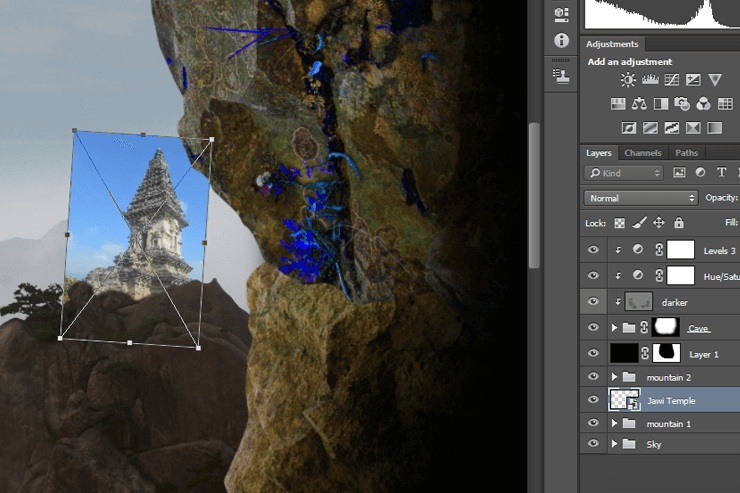
Добавляем фото “temple” (храма) в документ, размещаем между “mountain1” (горой 1) и “mountain2” (горой 2).
Шаг номер 31
Возьмём мягкую кисть и сделаем маску с помощью нее как показано на рисунке ниже.
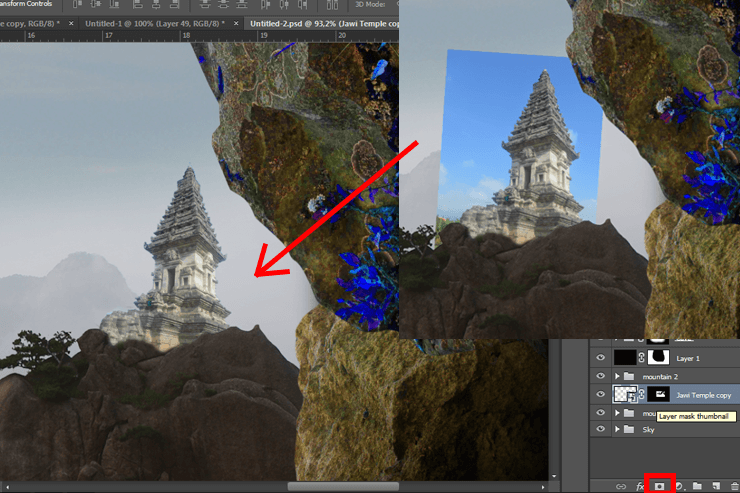
Шаг номер 32
Создадим новый корректирующий слой <wild>Hue/Saturation</wild>Тон/Насыщенность (Layer > Dear Adjustment Layer > Hue/Saturation - Слой - Новый корректирующий слой - Тон/Насыщенность), устанавливаем параметры как на нижнем рисунке и сделаем <wild>Clipping Mask</wild>Обтравочная маска.
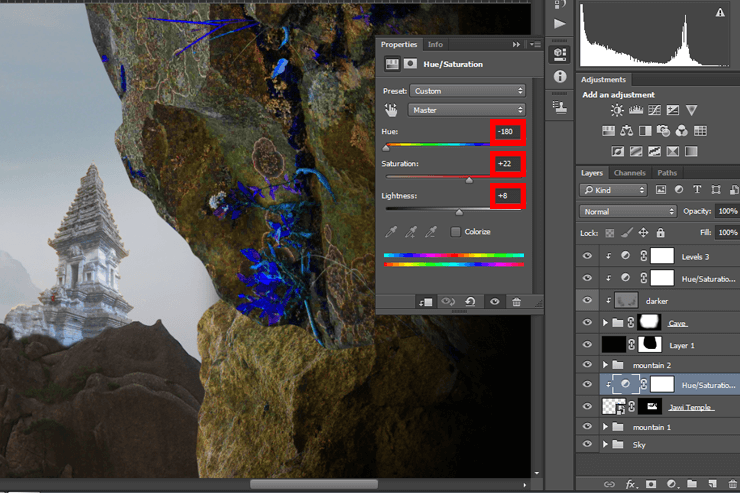
Шаг номер 33
Делаем новый корректирующий слой <wild>Vibrance</wild>Сочность через меню программы Фотошоп (Layer > Dear Adjustment Layer > Vibrance - Слой - Новый корректирующий слой - Сочность), параметры устанавливаем следующие, создаем обтравочную маску.

Шаг номер 34
Новый корректирующий слой <wild>Brightness/Contrast</wild>Яркость/Контраст в меню (Layer > Dear Adjustment Layer > Brightness/Contrast), повторяем предыдущее действие с маской.
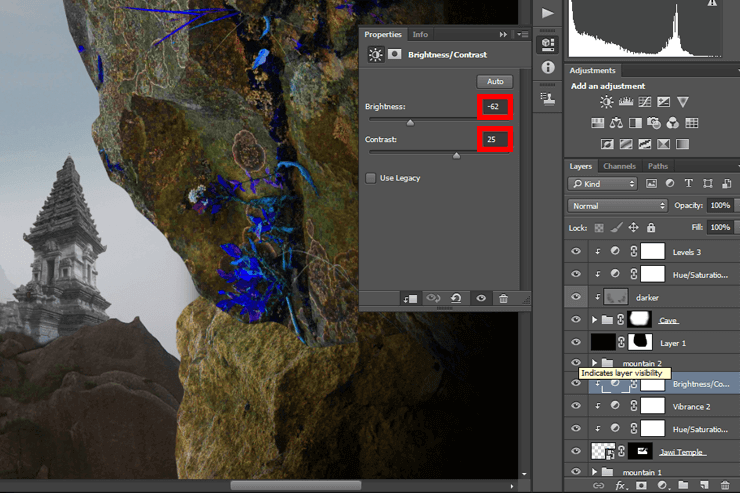
Шаг номер 35
Производим еще один корректирующий слой <wild>Levels</wild>Уровни (Layer > Dear Adjustment Layer > Levels), делаем аналогичные процедуры в Фотошоп.
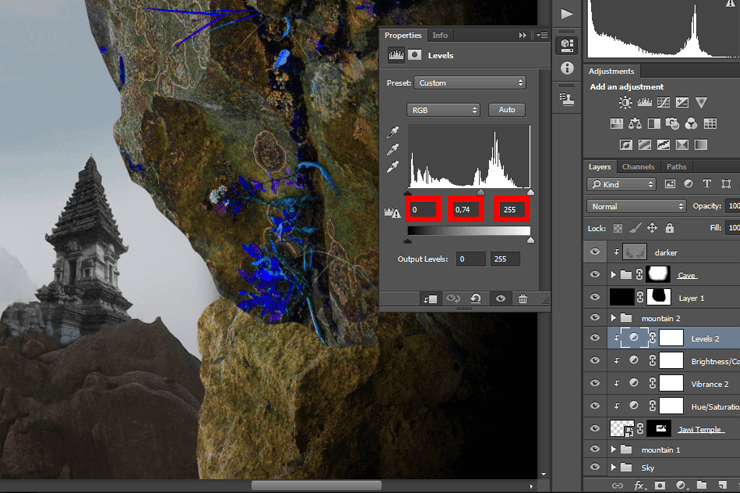
Шаг номер 36
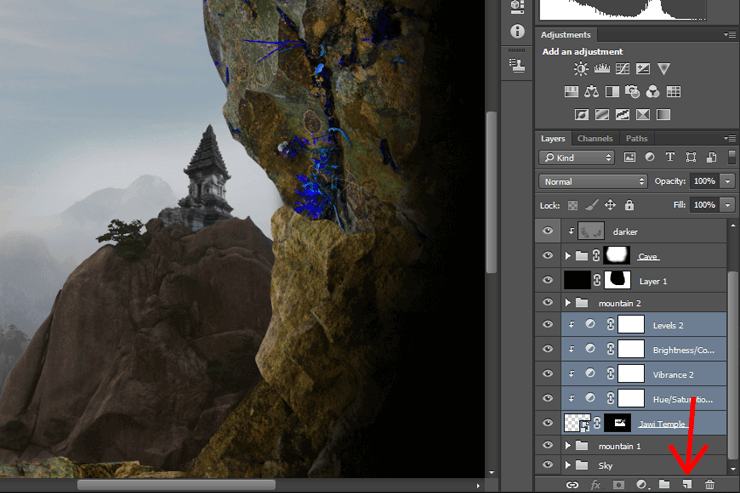
Выбираем слои “temple”. Затем перетаскиваем их на иконку создания нового слоя “create dear layer” на панели слоев, которая продублирует их.
Шаг номер 37
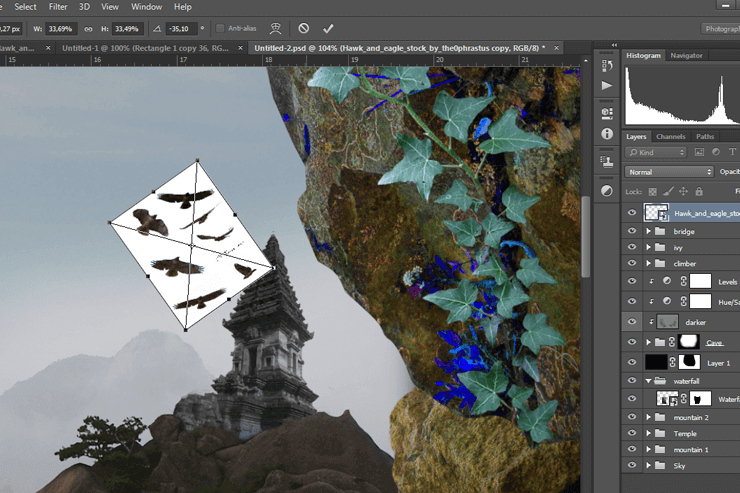
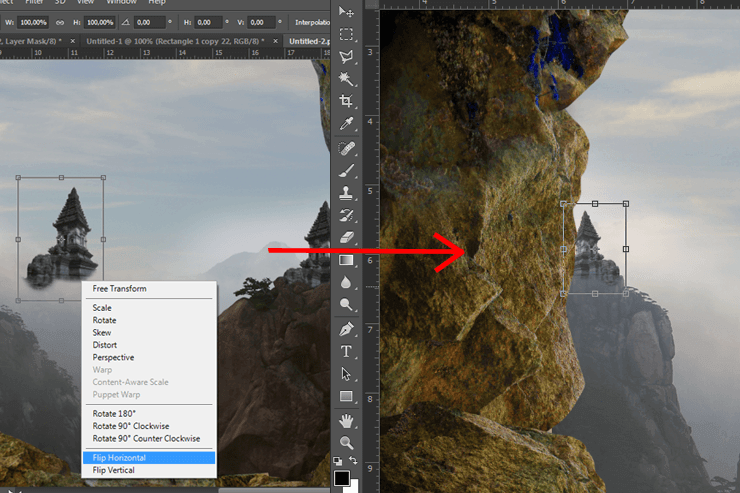
Пользуемся инструментом <wild>Free Transform tool</wild>Инструмент свободная трансформация (Ctrl/Cmd+T или Edit > Free Transform) для изменения размера слоя и редактируем его как указано ниже. (и меняем позицию при помощи правого клика мыши – выбираем пункт "развернуть по-горизонтали").
Шаг номер 38
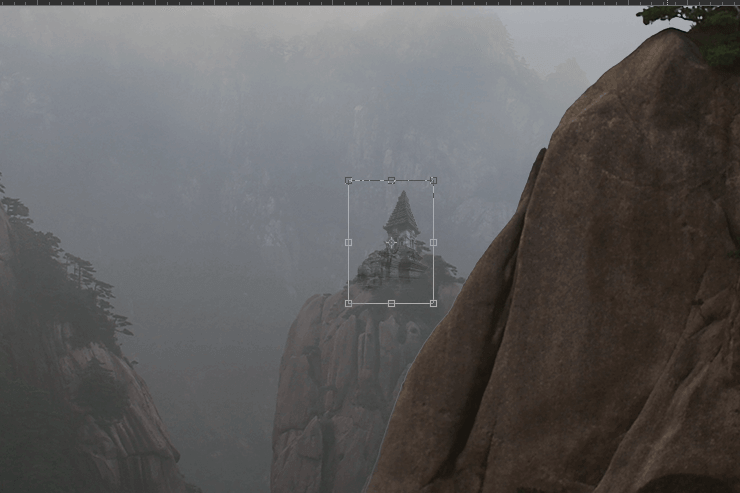
Повторяем технику в Фотошоп, которую мы проделывали в прошлом шаге, для создания другого храма.
Шаг номер 39
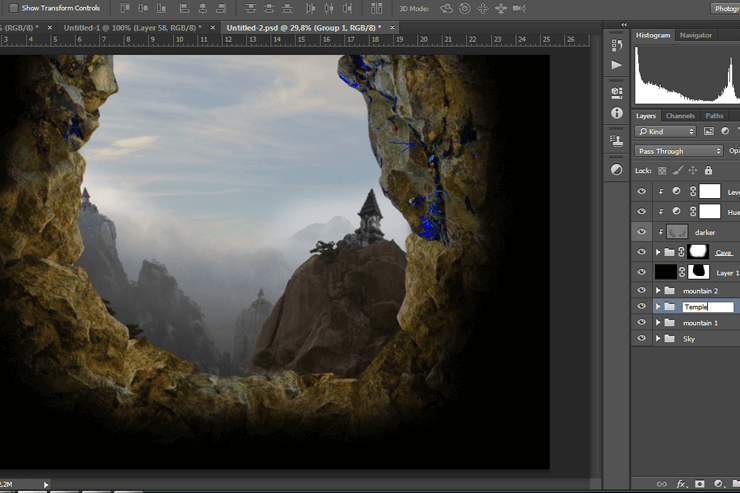
Размещаем слой с горой на новую группу и даем ей название “temple”.
Шаг номер 40
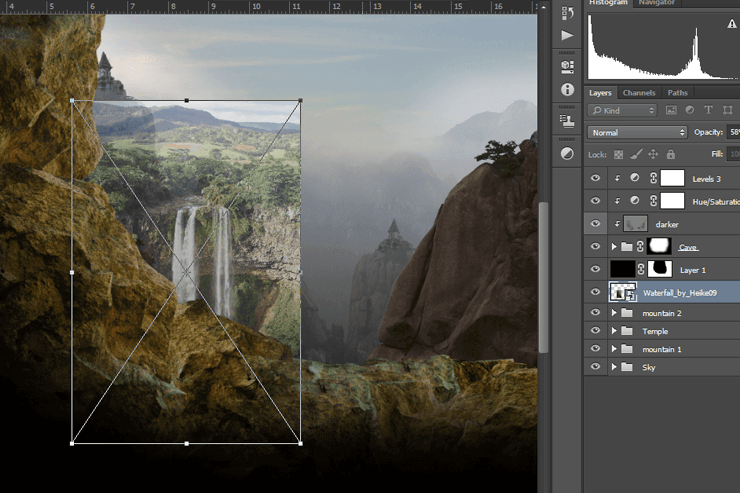
Добавляем фотографии “waterfall” (водопада) в документ и помещаем его выше слоя со второй горой “mountain2”.
Шаг номер 41
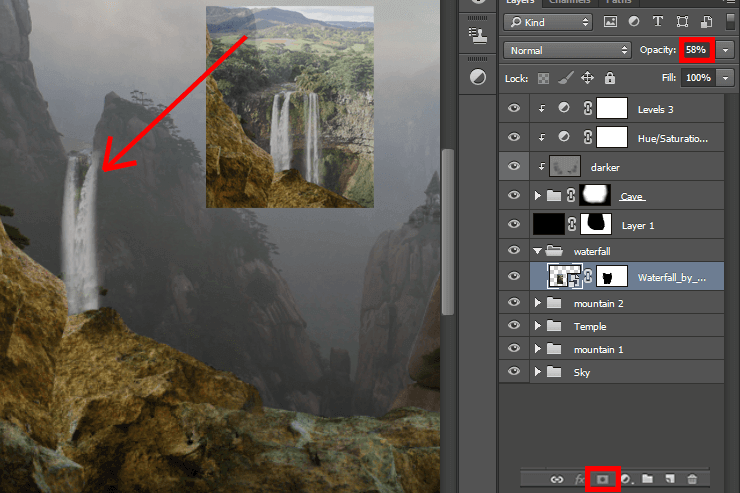
Берем мягкую кисть и рисуем маску, установив в слое непрозрачность на уровне 58%.
Шаг номер 42
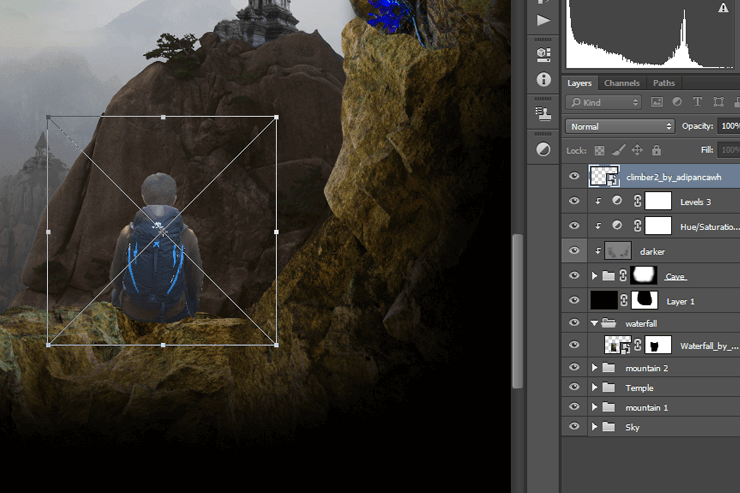
Снова дополняем изображение снимком “climber” и помещаем его над всеми слоями.
Шаг номер 43
Создаем новый корректирующий слой для изменения уровней (Layer > Dear Adjustment Layer > Levels), установив параметры, как показано на нижнем рисунке, а также создав обтравочную маску.

Шаг номер 44
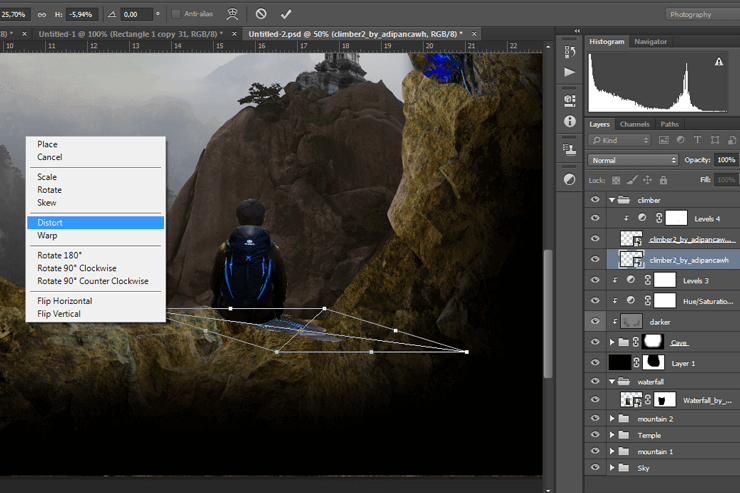
Теперь отредактируем тень, но сначала добавим ее. Дублируем слой с альпинистом, используем инструмент <wild>Free Transform tool</wild>Инструмент свободная трансформация (Ctrl/Cmd+T or Edit > Free Transform) для изменения масштаба снимка и кладем его так, как указано ниже на рисунке (изменяем позицию правой клавишей мыши - пункт искажение).
Шаг номер 45
Двойной клик на слое с тенью и добавление режима наложения цвета с выбором черного.
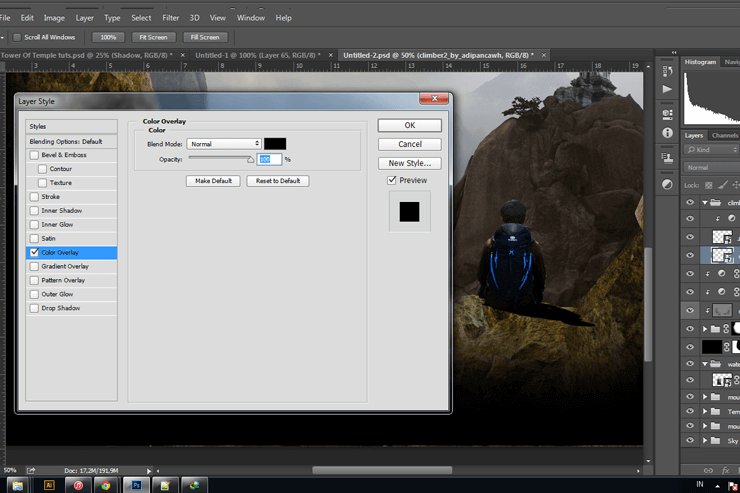
Шаг номер 46
Идем в меню <wild>Filter > Blur > Gaussian Blur</wild>Фильтр > Размытие > Размытие по Гауссу, меняем радиус на 3 пикселя.

Шаг номер 47
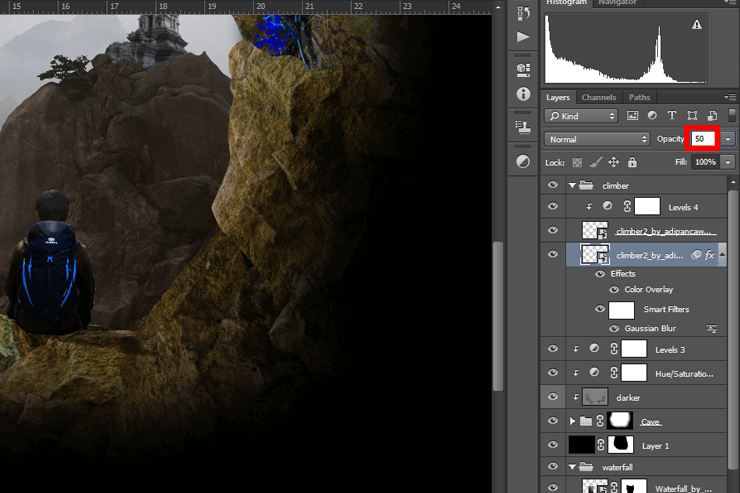
Меняем непрозрачность слоя на 50%, чтобы сделать его немного прозрачным.
Шаг номер 48
Добавляем фото плюща “Ivy”. Переходим в меню <wild>File > Place</wild>Файл > Поместить и выбираем изображения.

Шаг номер 49
Идем в пункт редактирования - <wild>Edit > Puppet Warp</wild>Редактирование > Марионеточная Деформация.

Шаг номер 50
Получилось что-то похожее на рисунок ниже.

Шаг номер 51
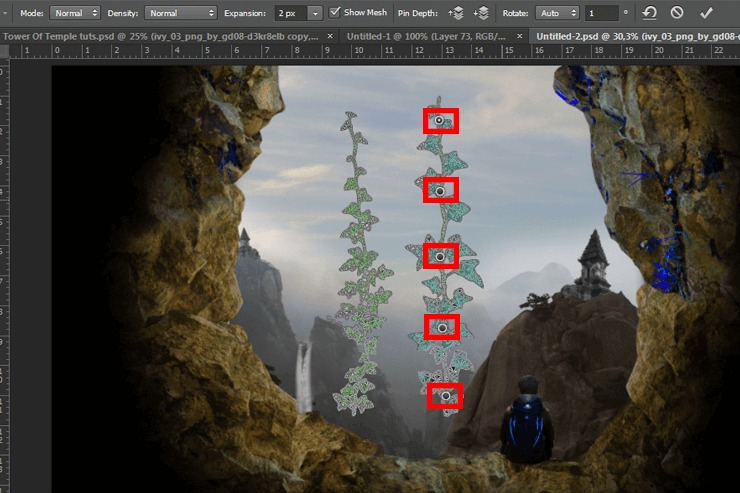
Открываем инструмент деформирования объекта. У нас с вами появились автоматически точки, которыми можно управлять. Поместите их таким образом, чтобы охватить скалу как показано на фото.
Шаг номер 52
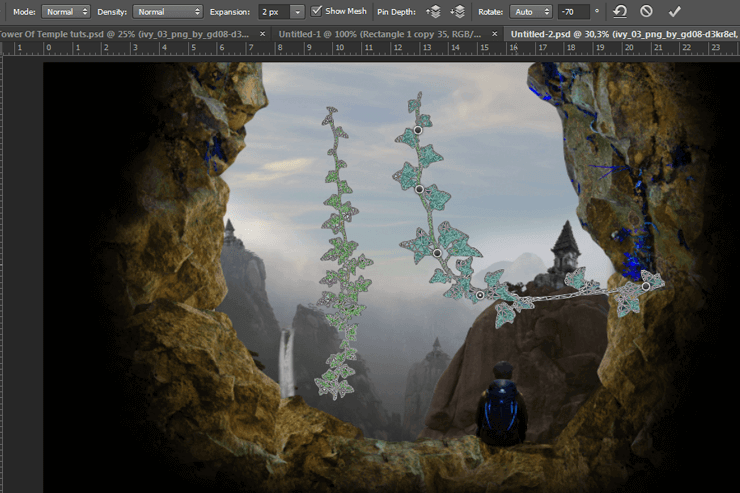
Перетаскиваем и вращаем эти точки, (Alt + клик и перемещение) деформирует объект по заданному направлению. Используя данную технологию, можно перетащить цветки и листья на правую сторону.
Шаг номер 53
Повторяем предыдущий пункт действий.

Шаг номер 54
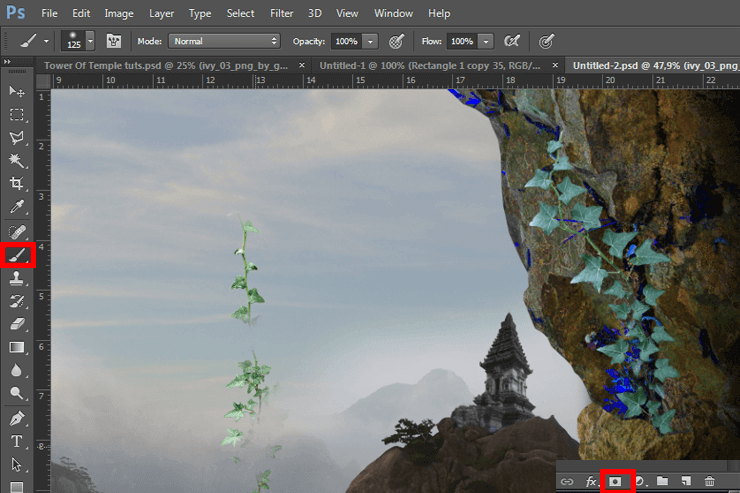
Берем мягкую кисть и делаем маску для левого плюща.
Шаг номер 55
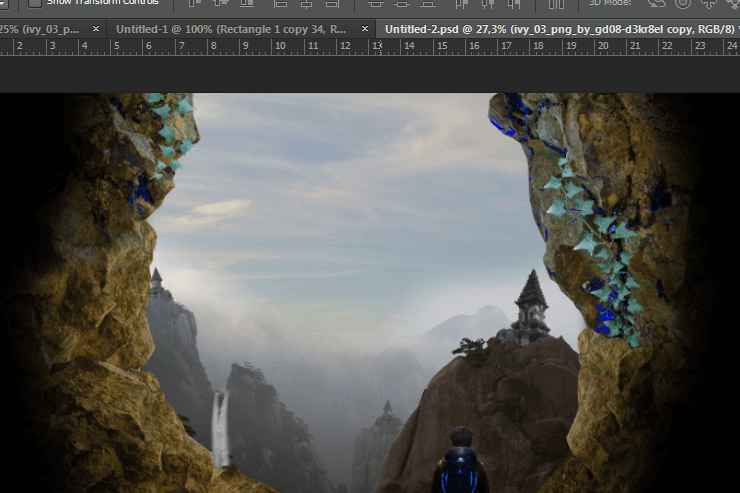
Делаем дубликат слоя с плющом, передвигаем его и вращаем как показано на изображении.
Шаг номер 56
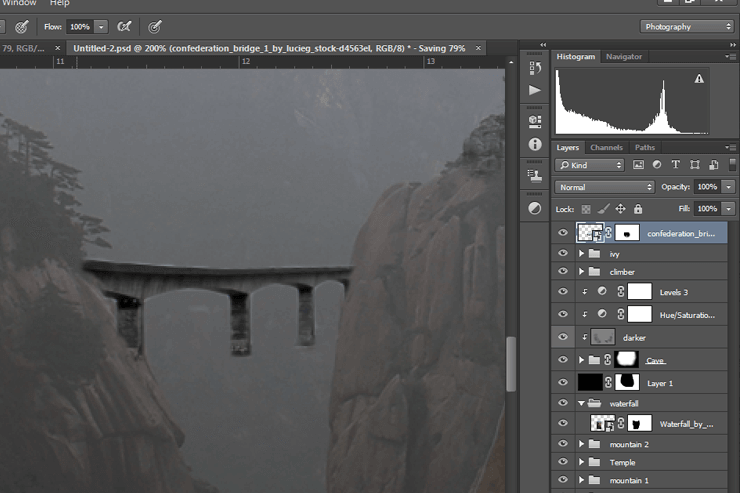
Добавляем фото моста “bridge” в документ.

Шаг номер 57
Задаем мягкую кисть и маску для нее.
Шаг номер 58
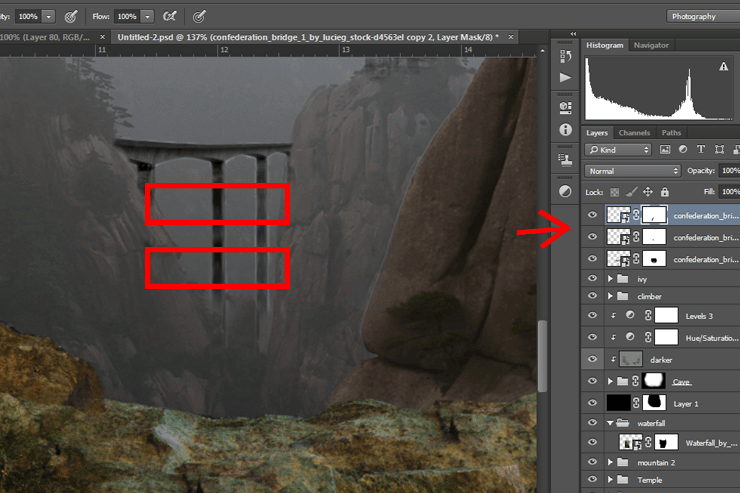
Дублируем слой с мостом и редактируем его.
Шаг номер 59
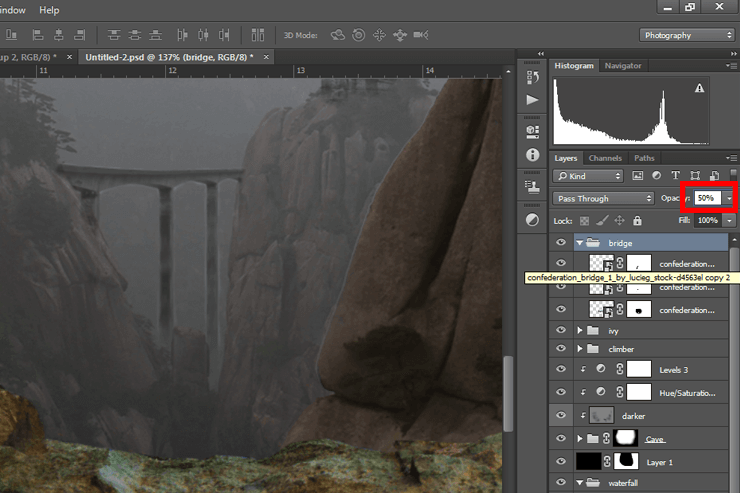
Помещаем все слои моста в новую группу, даем ей название “bridge”. Меняем непрозрачность группы слоев на 50%.
Оцените статью