Выделите ворона и опустите его на гнездо:
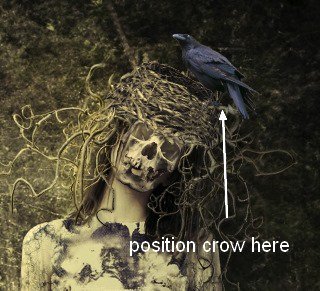
Шаг номер 31
Примените несколько корректирующих слоев к ворону:

Шаг номер 32
Теперь нам нужно создать световой эффект для сцены. Создайте новый слой наверху. Используйте мягкую кисть с цветом #ff6600 для того чтобы раскрасить нижнюю правую часть и измените режим на <wild>Broad Light</wild>Мягкий свет 100%:
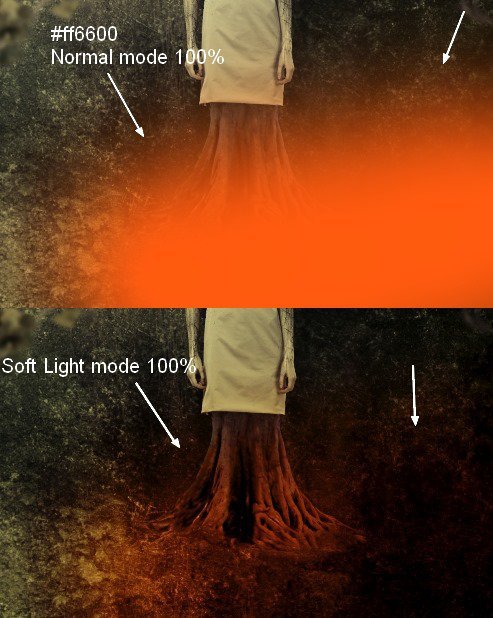
На следующем слое мы поменяли цвет кисти на #ef4c54. Проведите кистью по обе стороны и установите режим наложения на <wild>Broad Light</wild>Мягкий свет 100%:

Шаг номер 33
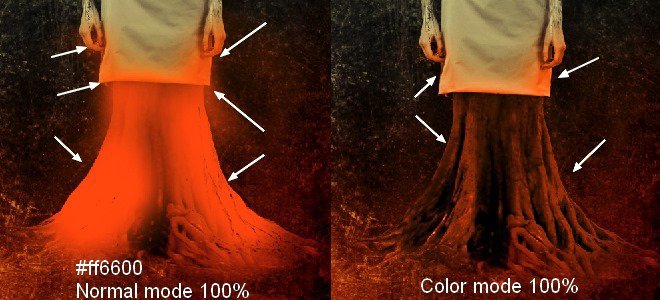
Создайте теперь 3 слоя наверху. На первом используем цвет #ff6600 для раскрашивания над деревом и нижней части платья модели и её рук. Меняем режим на <wild>Color</wild>Цвет 100%:
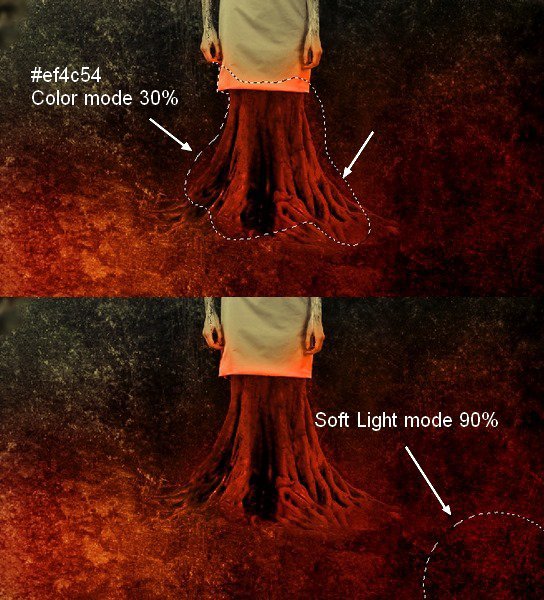
На втором и третьем слое пользуемся цветом #ef4c54, чтобы раскрасить дерево, платье модели, руки и нижнюю правую часть картины. Мы поменяли режим второго слоя на <wild>Color</wild>Цвет 30%, 3-го - на <wild>Broad Light</wild>Мягкий свет 90%:
Шаг номер 34
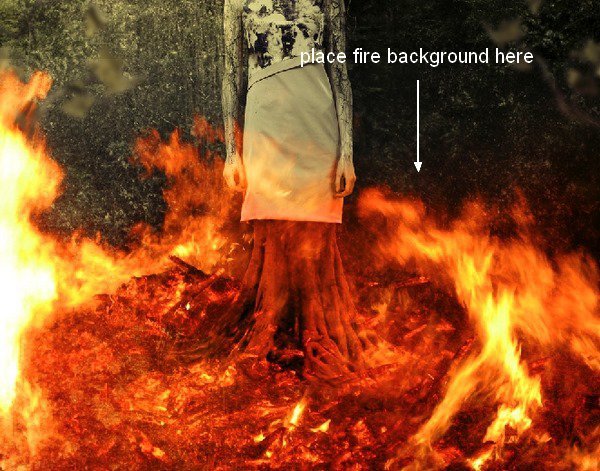
Поместите фон с огнем в нижнюю часть сцены:
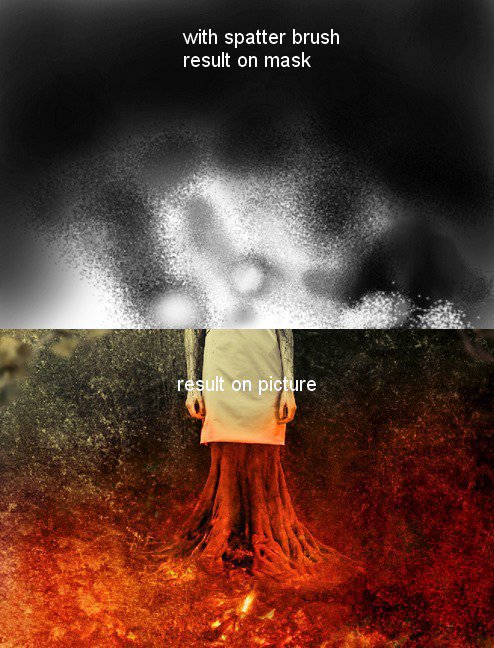
Воспользуйтесь функцией кисти <wild>Spatter</wild>Разброс 24 пикселя с теми же настройками, которые мы использовали на шаге номер 14 для удаления краев. Целью станет достижение богатого, пылающего вида, но не слишком очевидного. Вы можете посмотреть результат на маске и самом изображении:
Шаг номер 35
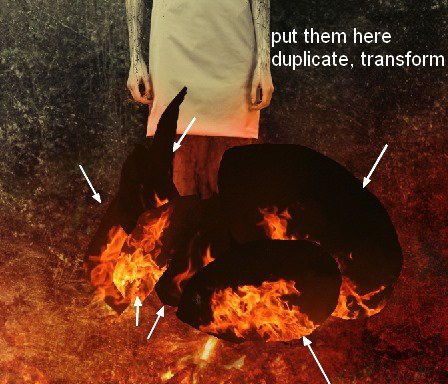
Откройте фото огня. Возьмите разные части огня и поместите на позицию возле корня дерева. Продублируйте их и отредактируйте огонь под нужные размеры:

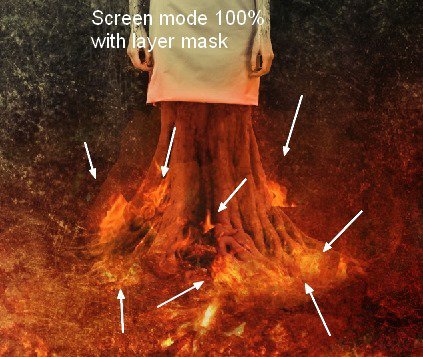
Поменяйте режим этих слоев с огнем на <wild>Screen</wild>Экран 100% и воспользуйтесь маской слоя для удаления и размытия деталей в огне:
Шаг номер 36
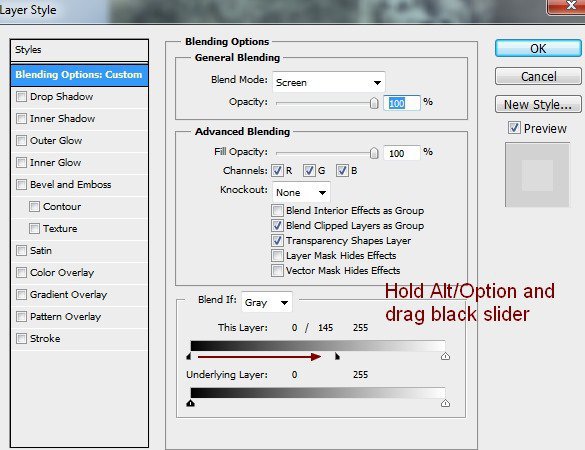
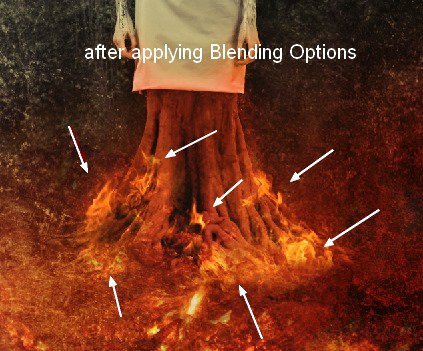
Чтобы удалить жесткие края в огне, дважды кликните на слое с огнем, выберите <wild>Blending Options</wild>Настройки наложения. Держите клавиши Alt/Option и тяните черный слайдер вправо, пока не исчезнет черный край. Затем выделите все остальные слои с огнем, кликните правой кнопкой мыши и выберите пункт <wild>Copy Layer Styles</wild>Копировать стили слоев. Вот результат действий:
Шаг номер 37
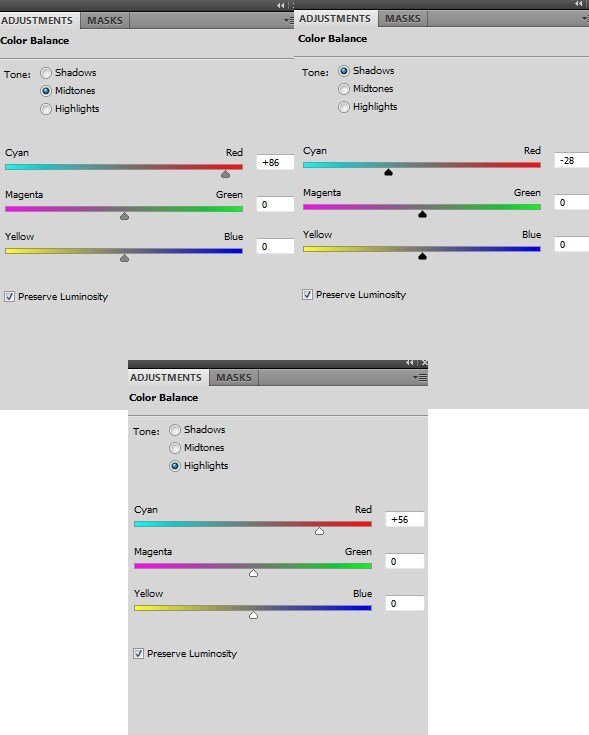
Сгруппируйте все слои с огнем и измените режим наложения на <wild>Screen</wild>Экран 100%. Используем <wild>Color Balance</wild>Цветовой баланс и <wild>Curves</wild>Кривые для достижения более яркого эффекта огня и менее очевидного:
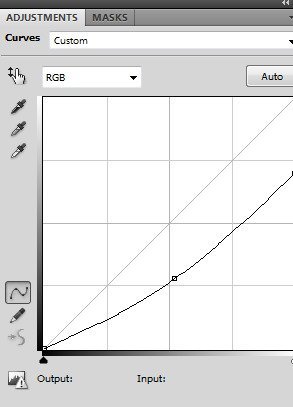
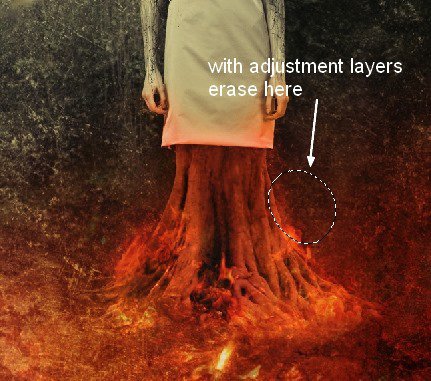
На маске слоя с кривыми удалите правую часть с огнем:
Шаг номер 38
Финал: используйте 2 корректирующих слоя наверху для придания снимку контраста и цвета:
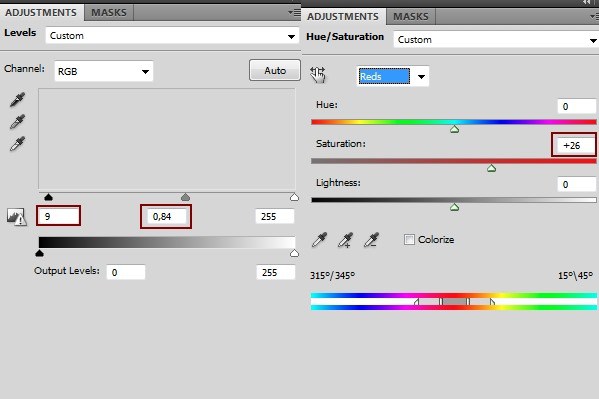
На слое уровней с маской воспользуемся мягкой черной кистью с небольшой непрозрачностью (20-25%) для размытия черного эффекта с правой стороны:

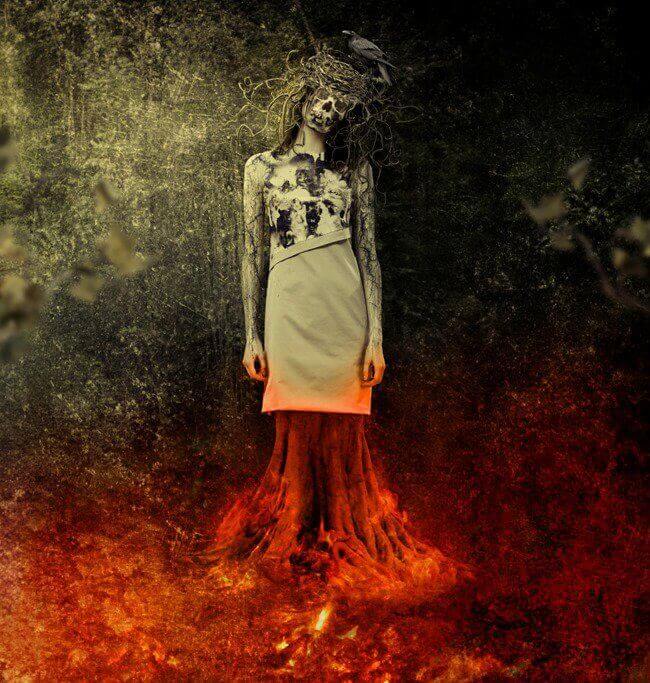
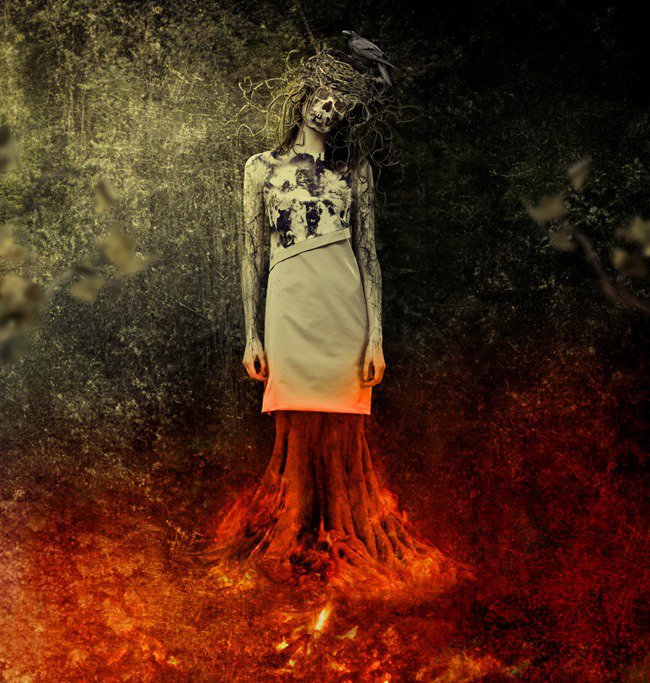
Конечный результат
Оцените статью