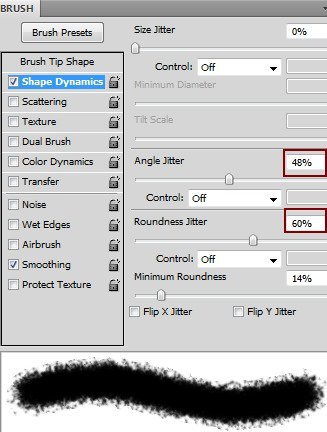
Нажмите клавишу F5, чтобы изменить настройки этой кисти:
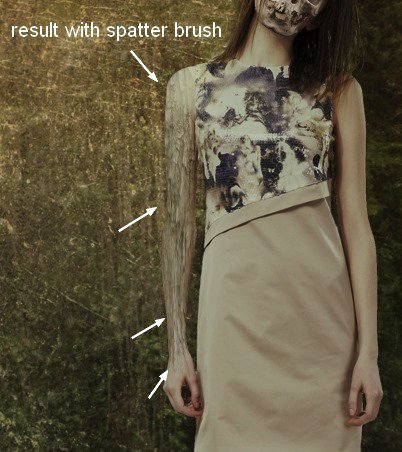
Добавьте маску слоя к слою с деревом. Используйте указанный разброс кисти для удаления нежелательных частей дерева и смешайте их с рукой модели. Вы можете редактировать размер кисти для получения натурального результата:
Шаг номер 15
Добавляем теперь деревянную текстуру к другой руке схожим способом:

Шаг номер 16
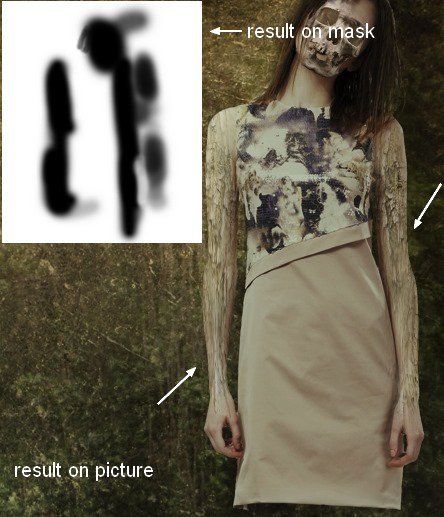
Руки выглядят немного пустыми после добавления текстуры. Чтобы исправить это, группируем слои с деревянной текстурой и меняем режим наложения на Normal 100% . Добавляем слой с кривыми к этой группе:
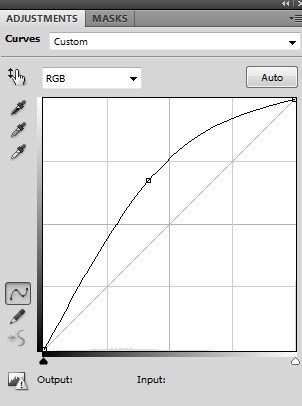
На слое с кривыми на маске используется кисть для удаления некоторых частей фото и создания контраста рукам:
Шаг номер 17
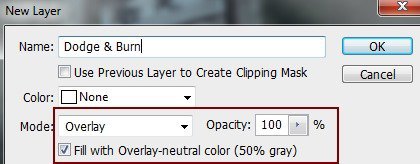
Рукам нужно добавить больше контраста, поэтому мы создаем новый слой выше группы с деревянным слоем, заполняем его 50% серым цветом и меняем режим на Overlay (Перекрытие):
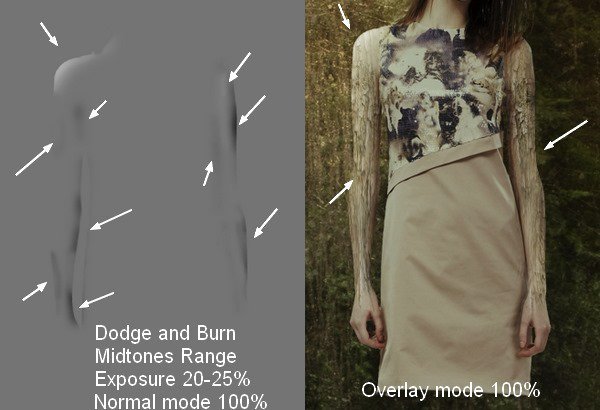
Используем инструменты Dodge и Burn (Осветление и затемнение), клавиша (O) при помощи средних тонов, экспозиции 20-25% для усиления яркости вверху слева и справа плеча и затемнения краев. Вы можете увидеть как применяется инструмент с нормальным режимом наложения и результатом в режиме наложения Overlay (Перекрытие):
Шаг номер 18
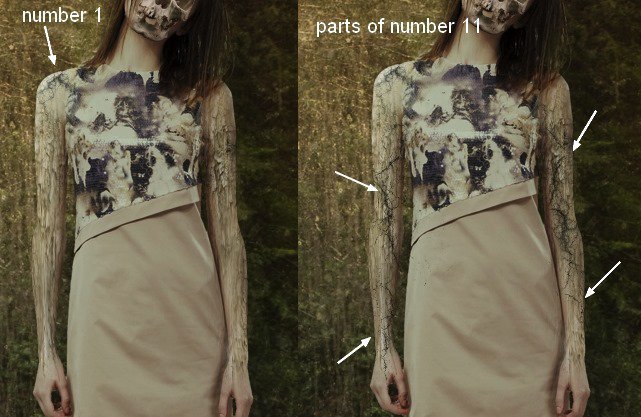
Откройте фото с венами. Мы выбрали номер 1, чтобы положить его на верхнее левое плечо и несколько частей номера 11 для внедрения на обе руки. Используем маску слоя, чтобы удалить части вне этих областей и "замылить" детали для получения реалистичности:
Шаг номер 19
Выделите ветки (branches 1) из фона. Мы взяли разные части из них и поместили на позицию рядом с головой модели, продублировали, применили трансформацию и использовали маску слоя для достижения следующего результата:
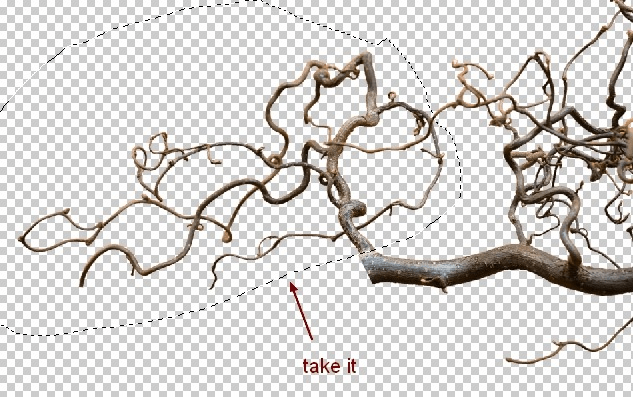
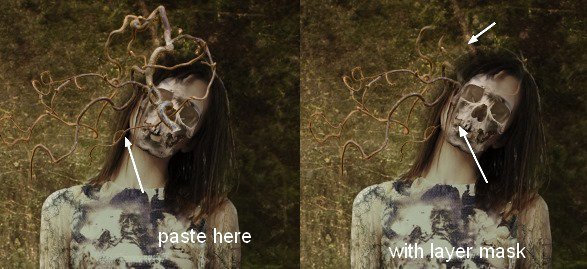
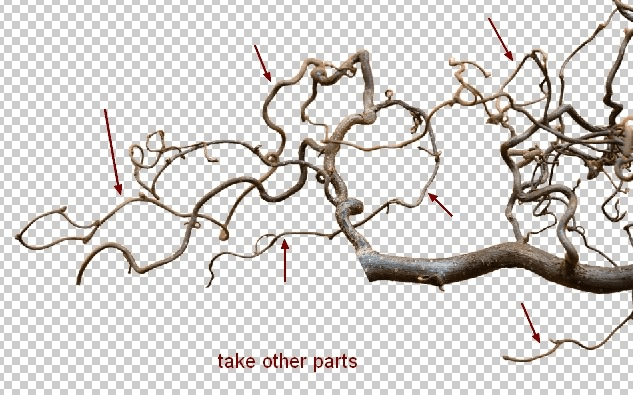
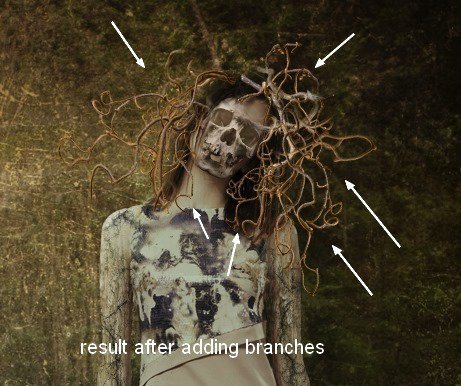
Было взято 10 слоев для этого эффекта.
Шаг номер 20
Создайте новый слой под ветками. Воспользуйтесь мягкой кистью черного цвета с малой непрозрачностью (примерно 20%), чтобы закрасить тень веток на теле модели:

Шаг номер 21
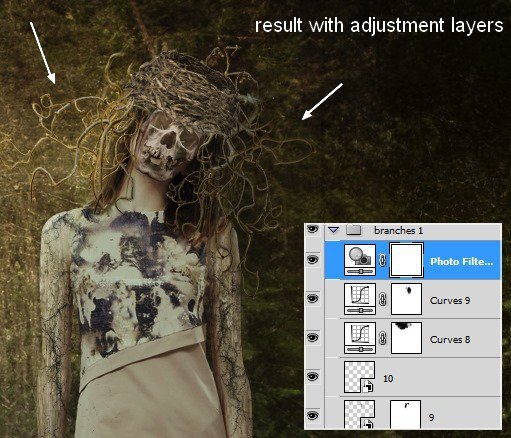
Сделайте группу для этих слоев с ветками, установите режим наложения на Normal 100% и назовите его "branches 1". Также поменяйте их названия с 1 до 10. Создайте 2 слои с кривыми и фото фильтром для изменения контраста и цвета этих веток:
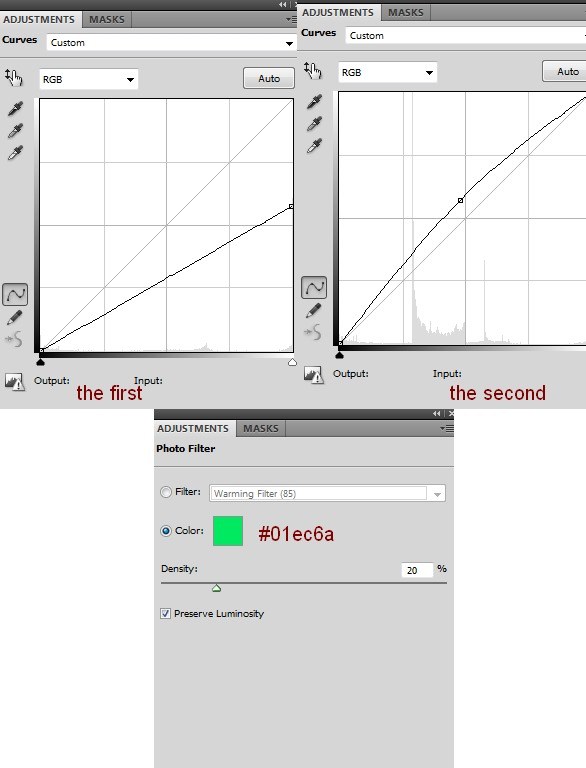
На слое первой маске кривых сотрите левую сторону, чтобы сделать её ярче правой. На втором слое с кривыми сотрите правую часть, чтобы сделать её темнее:

Шаг номер 22
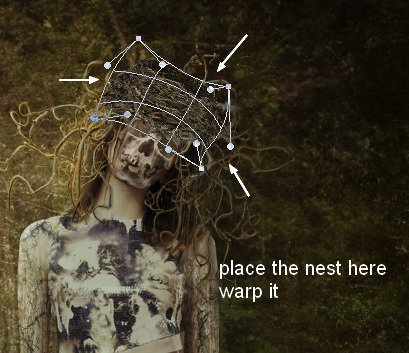
Перетащите сетку на изображение, уменьшите и деформируйте её, чтобы она подошла к голове модели:
Шаг номер 23
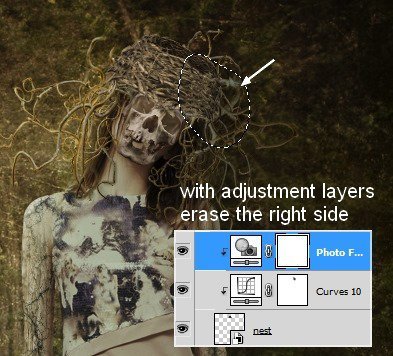
Используйте кривые и фото фильтр, обтравочную маску (Clipping Mask) для создания контраста и изменения цвета сетки:
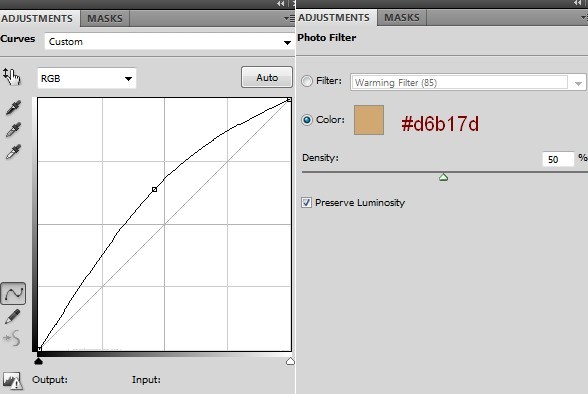
На слое с маской в кривых удалите правую сторону, чтобы затемнить её:
Шаг номер 24
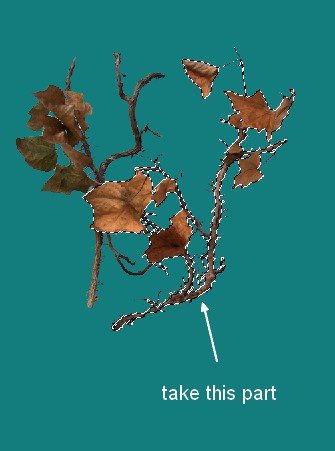
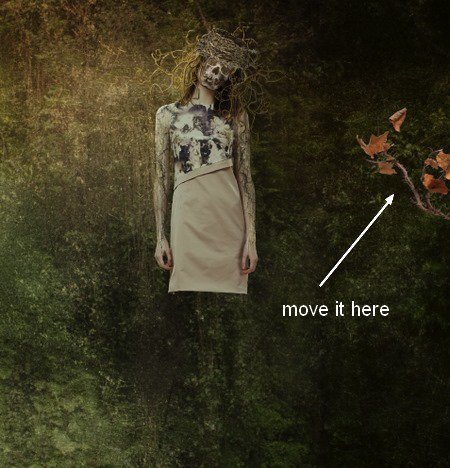
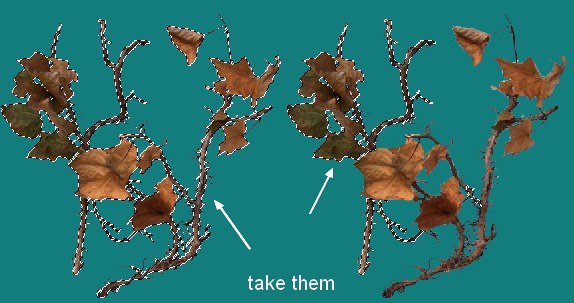
Откройте фото "branches 2" и отделите его из фона. Мы разместили несколько частей по обе стороны картины:

Шаг номер 25
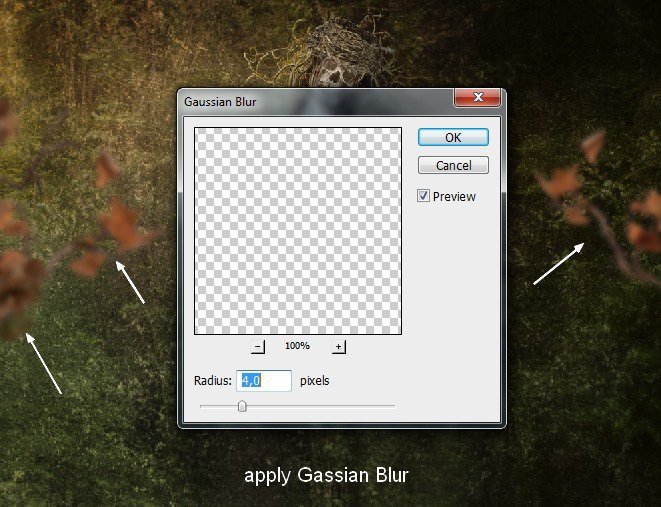
Чтобы добавить глубины нашему изображению, применяем фильтр <wild>Gaussian Blur</wild>Размытие по Гауссу с 4 px для веток:
Шаг номер 26
Создайте группу для веток (назовем её "branches 2"). Теперь добавим кривые и тон/насыщенность к группе:

Воспользуйтесь кистью с левой стороны, чтобы сделать её ярче правой:

Шаг номер 27
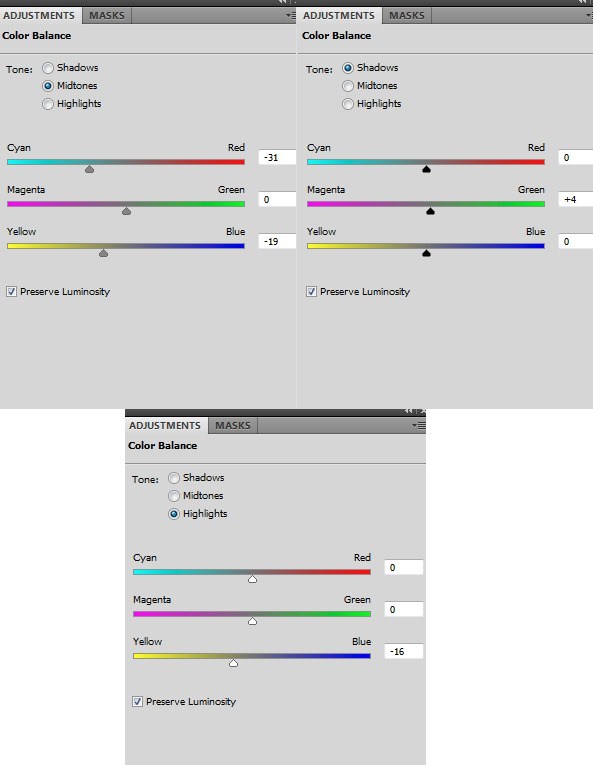
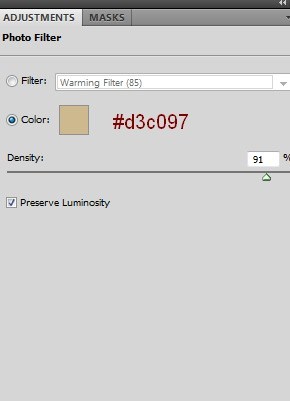
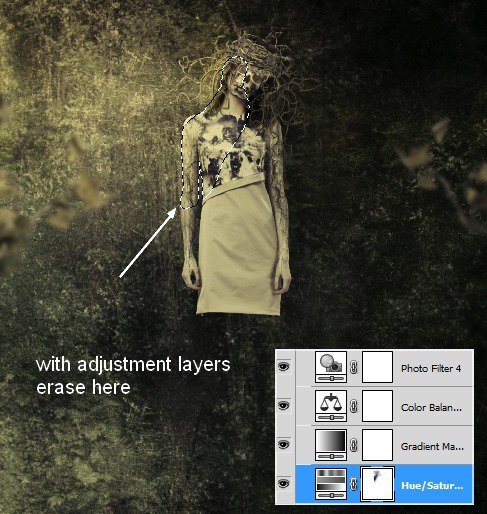
Создайте несколько корректирующих слоев наверху, чтобы поменять цвет общего снимка. Например, <wild>Hue/Saturation</wild>Тон/Насыщенность, <wild>Gradient Map</wild>Карта градиентов, <wild>Color Balance</wild>Цветовой баланс и <wild>Photo Filter</wild>Фото фильтр:
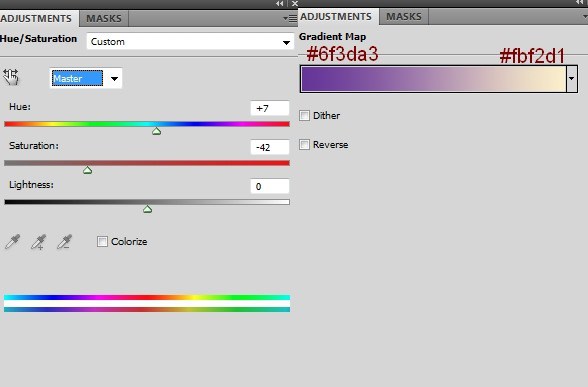
Поменяйте режим этой карты градиентов на мягкий цвет (Broad Light) 100%. На маске слоя <wild>Hue/Saturation</wild>Тон/Насыщенность используйте кисть и удалите левую часть модели, чтобы сделать её ярче остальных:
Шаг номер 28
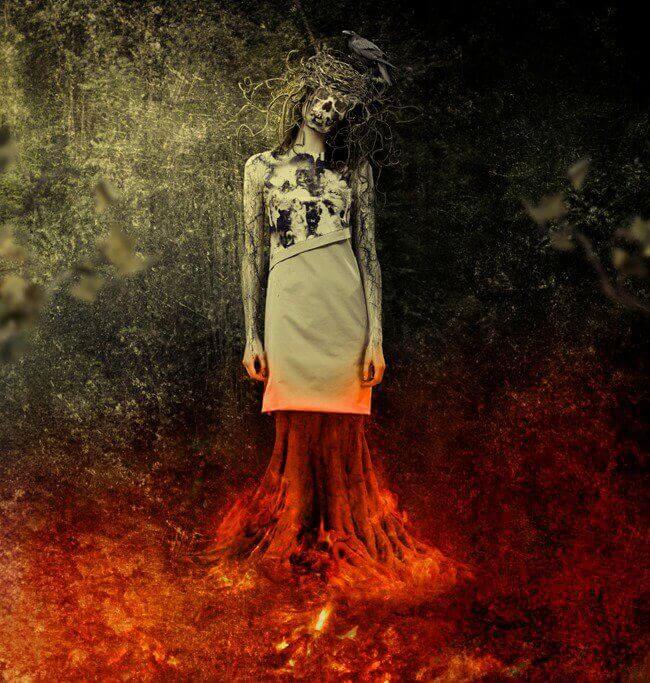
Откройте фото дерева. Скопируйте часть дерева и поместите его на изображение:


Используйте маску слоя для того чтобы поставить дерево под платьем модели:

Шаг номер 29
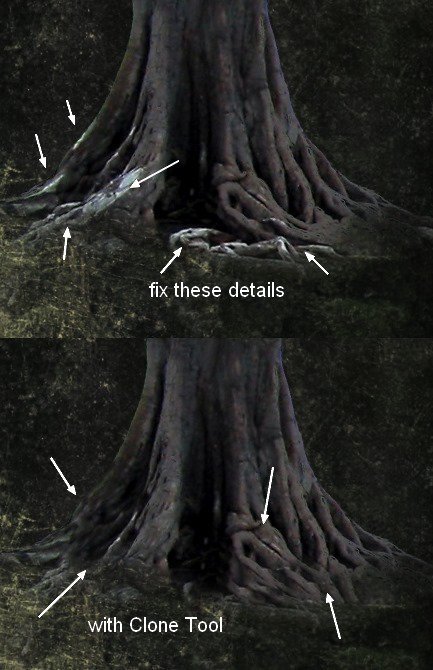
Создайте новый слой с обтравочной маской, возьмите инструмент клонирования и исправьте детали дерева:
Теперь изменим цвет дерева.


