Представьте ситуацию: вы установили Adobe Photoshop, а он на русском. Вроде бы ничего страшного, но вы смотрите зарубежные уроки, и там все меню на английском. Найти нужную команду становится настоящим квестом. Или вы работаете в международной команде, где принята единая терминология. Знакомо?
В этом материале мы разберем 3 рабочих способа, как в Фотошоп поменять язык на английский по умолчанию. Методы подходят для всех версий — от CS6 до новейших CC. Вы узнаете, как сделать это быстро, безопасно и без потери данных.
Почему стоит работать в Photoshop на английском языке
Прежде чем перейти к инструкциям, давайте разберемся, зачем это нужно:
- Обучение по зарубежным урокам — 90% качественных туториалов на YouTube и специализированных платформах записаны с английским интерфейсом. Вы перестанете тратить время на поиск соответствий меню.
- Профессиональная терминология — в международных проектах и при общении с зарубежными коллегами используется английская версия команд.
- Быстрый поиск решений — при возникновении проблемы вы сможете легко найти ответ в Google, используя английские названия инструментов.
- Единый стандарт — многие компании и студии используют английскую версию Photoshop как корпоративный стандарт.
Способ 1. Официальный метод через Creative Cloud (для версий CC)
Этот способ предлагает сама Adobe. Он подходит для пользователей лицензионной версии Photoshop CC.
Пошаговая инструкция:
- Откройте приложение Creative Cloud на вашем компьютере.
- Нажмите на значок учетной записи в правом верхнем углу и выберите «Установки» (Preferences).
- В левой части диалогового окна выберите «Приложения» (Apps).
- В разделе «Язык установки по умолчанию» выберите English из выпадающего списка.
- Нажмите «Готово», чтобы применить изменения.
- Важно: после этого изменения все приложения, загруженные через Creative Cloud, будут устанавливаться на английском языке.
- Если Photoshop уже установлен, его потребуется удалить и установить заново, чтобы применить смену языка.
Способ 2. Смена языка через настройки интерфейса (Preferences > Interface)
Этот метод работает в версиях Photoshop, где уже установлены несколько языковых пакетов. Он не требует переустановки.
Пошаговая инструкция:
- Откройте Photoshop.
- В верхнем меню перейдите в Edit (Правка) → Preferences (Установки) → Interface (Интерфейс).
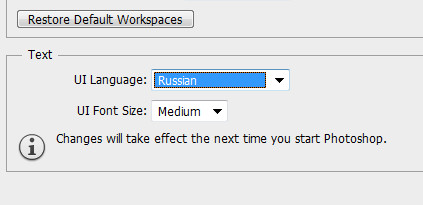
- В разделе «Язык пользовательского интерфейса» (UI Language) выберите English из выпадающего списка.
- Нажмите OK и перезапустите Photoshop, чтобы изменения вступили в силу.
Если в выпадающем списке доступен только русский язык — значит, английский языковой пакет не установлен. В таком случае используйте Способ 3.
Способ 3. Ручной метод — переименование файла tw10428.dat (универсальный)
Это самый популярный и надежный способ среди пользователей. Он работает на любой версии Photoshop — от CS6 до CC 2025. Метод не требует переустановки, интернета и дополнительных языковых пакетов.
Суть метода проста: Photoshop хранит файл с переводом интерфейса. Если переименовать этот файл так, чтобы программа его «не видела», она автоматически переключится на английский язык по умолчанию.
Пошаговая инструкция:
- Закройте Photoshop, если он запущен.
- Откройте проводник Windows и перейдите в папку с установленным Photoshop.
- Следуйте по пути:
X:\Program Files\Adobe\[версия Photoshop]\Locales\[языковая папка]\Support Files, где X — буква диска (обычно C:), а [языковая папка] — например,ru_RUдля русского илиuk_UAдля украинского. - Найдите файл tw10428.dat.
- Переименуйте его, изменив расширение с
.datна.bak. Например:tw10428.bak. - Запустите Photoshop — интерфейс станет английским.
Таблица путей к папке для разных версий Photoshop
| Версия Photoshop | Путь к папке Locales |
|---|---|
| Photoshop CS6 (64 Bit) | C:\Program Files\Adobe\Adobe Photoshop CS6 (64 Bit)\Locales\ru_RU\Support Files |
| Photoshop CC 2015 | C:\Program Files\Adobe\Adobe Photoshop CC 2015\Locales\ru_RU\Support Files |
| Photoshop CC 2017 | C:\Program Files\Adobe\Adobe Photoshop CC 2017\Locales\ru_RU\Support Files |
| Photoshop CC 2018 | C:\Program Files\Adobe\Adobe Photoshop CC 2018\Locales\ru_RU\Support Files |
| Photoshop CC 2019 | C:\Program Files\Adobe\Adobe Photoshop CC 2019\Locales\ru_RU\Support Files |
| Photoshop CC 2020+ | C:\Program Files\Adobe\Adobe Photoshop CC\Locales\ru_RU\Support Files |
Если вы не можете найти папку: воспользуйтесь поиском по файлу tw10428.dat в проводнике Windows. Это поможет определить точное расположение независимо от версии.
Сравнительная таблица всех трёх способов
| Критерий | Способ 1 (Creative Cloud) | Способ 2 (Preferences) | Способ 3 (tw10428.dat) |
|---|---|---|---|
| Сложность | Средняя | Низкая | Низкая |
| Требует переустановки | Да | Нет | Нет |
| Подходит для CS6 | Нет | Нет | Да |
| Подходит для CC | Да | Да (при наличии пакета) | Да |
| Возможность вернуть язык | Да (через переустановку) | Да | Да (переименовать обратно) |
| Требует интернет | Да | Нет | Нет |
| Скорость выполнения | 30–60 минут | 2 минуты | 1 минута |
Часто задаваемые вопросы (FAQ)
Что делать, если в папке Locales нет папки ru_RU?
Вместо ru_RU может быть другая языковая папка, например uk_UA (украинский), fr_FR (французский) или de_DE (немецкий). Найдите папку с вашим текущим языком интерфейса. Если вы не уверены, воспользуйтесь поиском по файлу tw10428.dat — он укажет правильный путь.
Можно ли поменять язык в Photoshop без переустановки?
Да. Способ 2 (через Preferences) и Способ 3 (переименование tw10428.dat) не требуют переустановки и занимают не более 2 минут.
Как вернуть русский язык обратно после переименования tw10428.dat?
Просто переименуйте файл обратно: tw10428.bak → tw10428.dat. После перезапуска Photoshop интерфейс снова станет русским.
Работает ли метод с tw10428.dat на Mac?
Да, принцип тот же. Найдите папку с приложением Photoshop, перейдите в Contents/Resources/ и найдите файл tw10428.dat в соответствующей языковой папке. Переименуйте его аналогичным образом.
Почему в настройках интерфейса доступен только один язык?
Это значит, что в вашей версии Photoshop установлен только один языковой пакет. Используйте Способ 3 — он работает в 100% случаев без необходимости устанавливать дополнительные пакеты.
Сравнение Photoshop с альтернативными программами
Для полноты картины давайте сравним Photoshop с другими популярными графическими редакторами по критерию смены языка интерфейса:
| Программа | Смена языка | Сложность | Примечание |
|---|---|---|---|
| Adobe Photoshop | 3 способа (на выбор) | Низкая | Самый гибкий вариант |
| GIMP (бесплатный) | Через настройки | Низкая | Ограниченный функционал |
| Affinity Photo | Через настройки | Низкая | Меньше обучающих материалов |
| Corel PaintShop Pro | Через настройки | Средняя | Менее популярен у профессионалов |
Почему Photoshop остаётся лучшим выбором:
- Гибкость в настройке языка интерфейса
- Огромное сообщество и тысячи уроков
- Профессиональный стандарт в индустрии
- Постоянные обновления и новые функции
Отзывы пользователей
«Способ с переименованием tw10428.dat — это просто бомба! Я мучилась неделю, искала в настройках, а оказалось, нужно просто переименовать один файл. Спасибо за статью!»
«Работаю в Photoshop CC 2024. Метод через Preferences сработал идеально, но только после того, как я установил английский языковой пакет через Creative Cloud. Для тех, у кого подписка — это самый правильный путь.»
«Переименовал файл на Mac — всё работает. Пять минут и готово. Вернуть обратно так же легко. Рекомендую!»
Заключение
Мы разобрали 3 способа, как в Фотошоп поменять язык на английский по умолчанию. Какой выбрать — зависит от вашей ситуации:
- Если у вас лицензионная Creative Cloud → используйте официальный метод через установки (Способ 1).
- Если в настройках уже есть английский → переключитесь через Preferences (Способ 2).
- Для всех остальных случаев → универсальный метод с переименованием tw10428.dat (Способ 3). Он работает на 100% версий, занимает 1 минуту и не требует интернета.
Теперь вы знаете, как быстро и безопасно сменить язык интерфейса Photoshop. Больше никаких проблем с поиском команд в русском меню при просмотре зарубежных уроков!
Понравилась статья? Сохраните её в закладки, чтобы не потерять инструкцию. И не забудьте поделиться с коллегами-дизайнерами — им тоже пригодится!


