Все наши действия в Photoshop связаны с повторным применением, поэтому сегодняшний урок о том, как автоматизировать операции в Adobe Photoshop.
Что такое экшены в Photoshop и зачем они нужны
Экшены (Actions) в Photoshop — это записанные последовательности команд, которые можно воспроизвести одним кликом. По сути, это макросы, которые запоминают каждое ваше действие в интерфейсе, а затем повторяют их с точностью до пикселя. Вы можете автоматизировать любую повторяющуюся задачу — от изменения размера до сложной цветокоррекции.
Появились экшены не от хорошей жизни, а от того, что дизайнеры тратили бесконечные часы на одни и те же монотонные операции. Скажем прямо: никому не доставляет удовольствия обрабатывать 200 фотографий с корпоратива, применяя одни и те же фильтры и масштабирование.
Зачем вам экшены
- Экономия времени — задача, которая занимает 2,5 часа вручную, выполняется за 5 минут.
- Единый стиль — все изображения обрабатываются одинаково, без отклонений.
- Избавление от рутины — вы занимаетесь творчеством, а рутину делает Photoshop.
- Масштабирование — обрабатывайте сотни и тысячи файлов без дополнительных усилий.
Уровни автоматизации в Photoshop
| Инструмент | Сложность | Гибкость | Требует программирования | Когда использовать |
|---|---|---|---|---|
| Actions | Низкая | Средняя | Нет | Повторяющиеся последовательности команд |
| Scripts (JavaScript) | Высокая | Высокая | Да | Сложная логика, условия, циклы |
| Plugins (UXP) | Очень высокая | Максимальная | Да | Полноценные расширения с интерфейсом |
Actions — это идеальная отправная точка для автоматизации. Они не требуют навыков программирования и доступны каждому пользователю.
Как открыть панель Actions и начать работу
Для начала откроем меню Window → Actions (Окно → Операции) или нажмите Alt+F9 (Windows) / Option+F9 (macOS).
Панель Actions отображает все загруженные наборы действий и отдельные экшены. По умолчанию в программе уже есть один набор с небольшим количеством универсальных макросов.
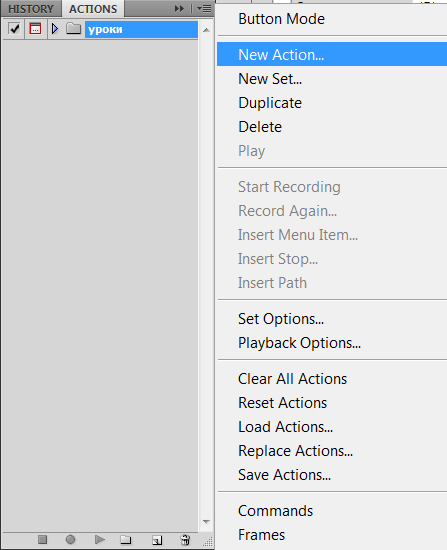
Чтобы создать свой набор (Set) — папку для хранения связанных экшенов — нажмите на иконку папки в нижней части панели.
Пошаговое создание первого экшена
Теперь перейдем к самому главному — созданию собственной операции. Будем обрабатывать фотографию путем изменения контрастности, цвета и света.
Шаг 1. Откройте изображение
Идем в меню File → Open (Файл → Открыть) и открываем любое изображение, которое будет служить примером для записи.
Шаг 2. Создайте новый экшен
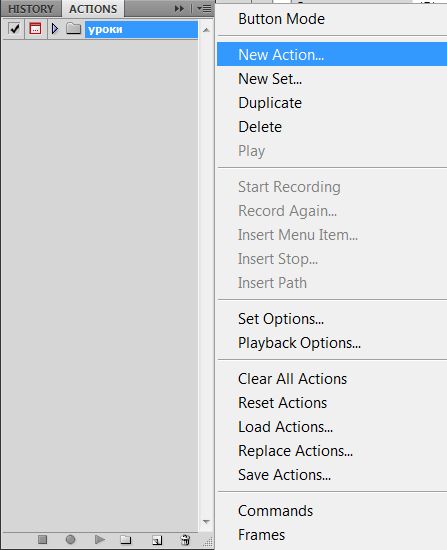
В панели Actions выберите пункт Create dear action (Создать новое действие). В диалоговом окне укажите:
- Name — осмысленное имя действия, например «Базовая обработка фото»
- Set — выберите созданный вами набор или оставьте Default Actions
- Function Key — назначьте горячую клавишу, например Ctrl+Shift+F3 (Windows) или Command+Shift+F3 (macOS)
- Color — цвет для отображения в режиме кнопок
Шаг 3. Начните запись
Нажмите кнопку Record (красный круг) в нижней части панели Actions. С этого момента любое действие с изображением будет запоминаться программой.
Шаг 4. Выполните записываемые операции
Теперь производим манипуляции в программе очень аккуратно, так как она будет за нами записывать все операции.
Настройка уровней: идем в меню Image → Adjustments → Levels (Изображение → Коррекция → Уровни). Настраиваем параметры под свое фото и нажимаем ОК.
Тон/Насыщенность: Image → Adjustments → Hue/Saturation (Изображение → Коррекция → Тон/Насыщенность).
Яркость/Контраст: Image → Adjustments → Brightness/Contrast (Изображение → Коррекция → Яркость/Контраст).
Шаг 5. Вставьте остановки (Insert Stop)
Остановки нужны для того, чтобы над каждым следующим фото производить отдельную настройку уровней, тона/насыщенности и яркости/контраста.
Для вставки остановки:
- Выберите команду в панели Actions, после которой нужно вставить остановку.
- В меню панели Actions выберите Insert Stop (Вставить точку остановки).
- Введите сообщение-подсказку, например: «Настройте уровни и нажмите Продолжить».
- Поставьте галочку Exceed Pose (Разрешить продолжение).
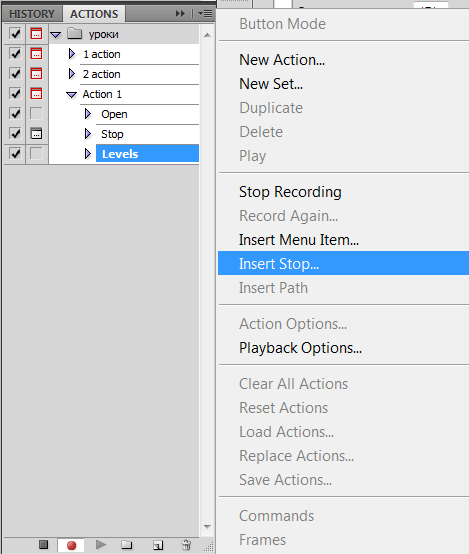
Остановки позволяют выполнять задачи, которые не могут быть записаны автоматически, например, рисование или индивидуальную настройку под каждое изображение.
Шаг 6. Сохраните результат
Отправляемся в меню File → Save As (Файл → Сохранить как), ставим галочку напротив As a Copy (Как копия) и сохраняем файл в любую папку. Самое главное — потом не забыть, куда сохранили файл.
Шаг 7. Остановите запись
Нажмите кнопку Stop (квадрат) в нижней части панели Actions. Ваш экшен готов и появился в панели со списком всех записанных шагов.
Управление записью: диалоговые окна и режимы
После записи экшена вы можете тонко настроить его поведение. Самый важный инструмент — Toggle Dialog on/off (Переключить диалоговое окно).
Рядом с каждым шагом в панели Actions есть иконка диалога (пустой квадрат). Если она включена (активна), Photoshop будет останавливаться и показывать диалоговое окно с настройками этого шага во время воспроизведения. Это позволяет:
- Настраивать параметры индивидуально для каждого изображения
- Применять разные значения уровней, насыщенности или яркости
- Сохранять контроль над процессом даже при автоматизации
В нашем примере ставим галочку напротив пунктов Open, Levels, Hue/Saturation, Brightness/Contrast в операции. Это заставит нашу операцию останавливаться и выводить соответствующее диалоговое окно во время экшена.
Воспроизведение экшена
Чтобы проверить работу экшена на другом изображении:
- Откройте новое изображение в Photoshop.
- Выберите ваш экшен в панели Actions.
- Нажмите кнопку Play (треугольник) в нижней части панели — или используйте назначенную горячую клавишу.
Что у нас должно произойти — смотрим:
Редактирование экшенов
Экшены полностью редактируются после записи. Вот основные операции:
| Действие | Как выполнить |
|---|---|
| Удалить шаг | Выберите шаг и нажмите иконку корзины или перетащите его в корзину |
| Перезаписать шаг | Дважды щелкните по шагу и измените параметры в открывшемся диалоге |
| Вставить новый шаг | Установите маркер в нужное место, нажмите Record, выполните операцию и нажмите Stop |
| Переупорядочить шаги | Перетащите шаги вверх или вниз внутри экшена |
Сохранение и загрузка экшенов
Экшены хранятся в файлах с расширением .atn. Чтобы сохранить экшен для передачи коллеге или после переустановки Photoshop:
- Выберите набор (Set) в панели Actions.
- В меню панели выберите Save Actions (Сохранить действия).
- Укажите имя и место сохранения.
Путь к макросам по умолчанию: C:\Program Files\Adobe\Photoshop CS\Presets\Photoshop Actions.
Чтобы загрузить готовый экшен, используйте пункт меню Load Actions (Загрузить действия) в панели Actions.
Пакетная обработка (Batch Processing)
Самый мощный способ использования экшенов — это пакетная обработка. Команда Batch автоматизирует редактирование, применяя экшен ко всем файлам в папке.
Как настроить пакетную обработку
- Перейдите в меню File → Automate → Batch (Файл → Автоматизация → Пакетная обработка).
- В выпадающих списках Set и Action выберите нужный экшен.
- В разделе Source выберите источник файлов:
- Folder — обработать файлы в выбранной папке
- Import — обработать изображения с камеры или сканера
- Opened Files — обработать все открытые файлы
- Bridge — обработать файлы, выбранные в Adobe Bridge
- В разделе Destination выберите, куда сохранять:
- None — оставить открытыми
- Save and Close — перезаписать оригиналы
- Folder — сохранить в выбранную папку
- Нажмите OK.
Продвинутые возможности: Droplet и Image Processor
Что такое Droplet
Droplet — это исполняемый файл, который автоматически запускает экшен для всех изображений, перетащенных на его иконку. Вам даже не нужно открывать Photoshop вручную — достаточно перетащить файлы на Droplet.
Чтобы создать Droplet:
- Выберите File → Automate → Create Droplet (Файл → Автоматизация → Создать дроплет).
- Нажмите Choose и выберите место для сохранения.
- Выберите экшен из списка.
- Настройте остальные параметры и нажмите OK.
Image Processor
Image Processor (File → Scripts → Image Processor) — это альтернатива Batch, которая позволяет конвертировать и обрабатывать файлы без создания экшена. Он удобен для простых задач — изменения формата, размера, качества.
Сравнение способов массовой обработки
| Способ | Что делает | Когда использовать |
|---|---|---|
| Batch | Запускает экшен для всех файлов в папке | Сложная обработка с несколькими шагами |
| Droplet | Перетаскивание файлов на иконку | Частое использование одного экшена |
| Image Processor | Конвертация без экшена | Простое изменение размера/формата |
Какие задачи можно автоматизировать с помощью экшенов
Список задач впечатляет — примерно как меню в ресторане, где все блюда вы хотите попробовать одновременно.
- Изменение размера — подготовка изображений для Instagram, Facebook, сайта
- Цветокоррекция — применение стандартной обработки к целым фотосессиям
- Водяные знаки — наложение логотипа на серию изображений
- Рамки и виньетки — создание единого стиля
- Подготовка к печати — настройка CMYK и dpi
- Оптимизация для веба — сжатие и конвертация
- Сложные эффекты — дуплексы, HDR из обычных фото
- Ретушь портретов — по стандартной схеме
- Шаблоны — визитки, баннеры, маркетинговые материалы
Как видите, список ограничен только вашей фантазией — и, возможно, процессорной мощностью вашего компьютера.
Сравнение экшенов Photoshop с аналогами
| Инструмент | Гибкость | Сложность создания | Область применения | Интеграция |
|---|---|---|---|---|
| Photoshop Actions | Высокая | Низкая | Полный спектр операций в Photoshop | Только Photoshop |
| Lightroom Presets | Средняя | Низкая | Только цветокоррекция и тонирование | Lightroom / Camera Raw |
| Capture One Styles | Средняя | Средняя | Цветокоррекция и стилизация | Capture One |
| Skylum LUTs | Низкая | Низкая | Цветовые профили и фильтры | Luminar / другие |
Главное преимущество Photoshop Actions перед аналогами — возможность автоматизировать любые операции, а не только цветокоррекцию. Вы можете записать изменение размера, наложение слоев, применение фильтров, сохранение в разных форматах — и все это в одном экшене.
Отзывы пользователей
«Экшены сэкономили мне сотни часов работы. Раньше я обрабатывал каждую фотографию вручную, теперь нажимаю одну кнопку — и все готово. Особенно ценю пакетную обработку для свадебных фотосессий.»
«Я создал экшен для подготовки баннеров для соцсетей. Теперь задача, которая занимала 40 минут, делается за 2 минуты. Это не просто удобство — это реальная экономия часов рабочего времени.»
«Дроплеты — моя любовь. Просто перетаскиваю файлы на иконку, и Photoshop сам делает всю работу. Даже не нужно открывать программу.»
Реальные цифры экономии времени
| Задача | Ручная работа | С экшеном | Экономия |
|---|---|---|---|
| Обработка 50 фото | 2,5 часа (3 мин на фото) | 5 минут | 97% |
| Подготовка баннеров для соцсетей | 40 минут | 2 минуты | 95% |
| Добавление логотипа на серию | 1 час | 3 минуты | 95% |
Часто задаваемые вопросы (FAQ)
Можно ли записать все действия в Photoshop?
Нет, не все. Некоторые задачи, например, рисование кистью или использование инструментов с модальными диалогами, не записываются. Для таких случаев используйте Insert Stop (Вставить остановку) — экшен приостановится и позволит выполнить действие вручную.
Почему экшен не работает на другом изображении?
Самая частая причина — экшен записывал абсолютные значения (например, конкретный размер в пикселях), которые не подходят для другого изображения. Решение: включите режим Toggle Dialog для критических шагов, чтобы настраивать параметры вручную при каждом запуске.
Как исправить ошибку в записи экшена?
Вы можете отредактировать экшен после записи: удалить ненужные шаги, перезаписать шаги с новыми параметрами (двойной клик) или вставить новые шаги в нужное место.
Можно ли использовать экшены в пакетном режиме с разными настройками?
Да. Включите Toggle Dialog для нужных шагов экшена. При пакетной обработке Photoshop будет останавливаться на каждом шаге с включенным диалогом, позволяя ввести индивидуальные настройки для каждого файла.
Как поделиться экшеном с коллегой?
Сохраните набор с экшеном как файл .atn через меню Save Actions и отправьте коллеге. Он загрузит его через Load Actions в своей панели Actions.
Экшены работают в новых версиях Photoshop?
Да, экшены совместимы между версиями. Файлы .atn, созданные в старых версиях, работают в новых. Однако некоторые устаревшие команды могут не поддерживаться в самых свежих версиях — рекомендуется тестировать экшены после обновления.
Заключение
Экшены в Photoshop — это не просто удобная функция, а необходимый инструмент для любого, кто регулярно работает с изображениями. Они экономят часы рутинной работы, обеспечивают единый стиль обработки и позволяют сосредоточиться на творчестве, а не на механических действиях.
Начните с малого: запишите экшен для задачи, которую вы выполняете чаще всего. Вы удивитесь, насколько быстрее пойдет работа.
Оцените статью


