Что такое 3D-кнопки и зачем они нужны в веб-дизайне

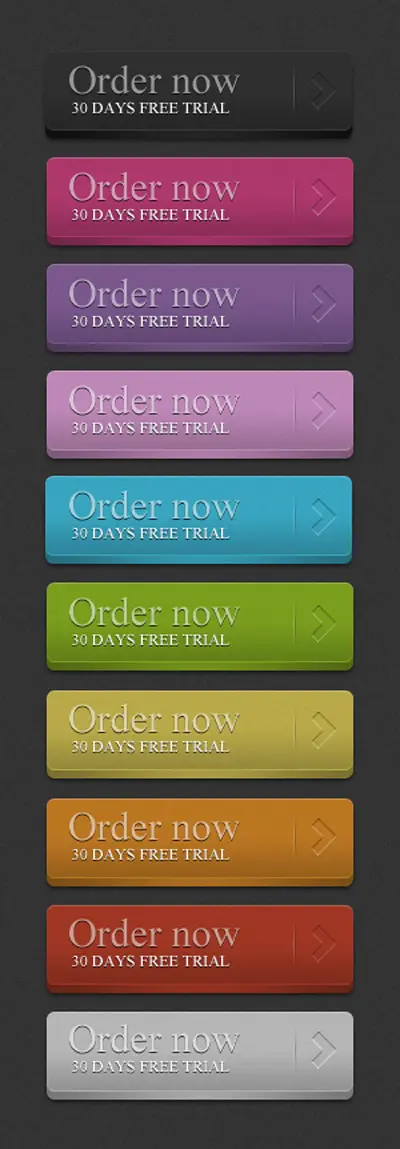
Кнопки — главный элемент взаимодействия пользователя с сайтом. Сколько бы вы ни вложили в контент, если кнопка не заметна, посетитель не совершит целевое действие. Обычная плоская кнопка легко теряется среди других элементов страницы. 3D-кнопка с её объёмом, тенями и подсветкой притягивает взгляд и буквально провоцирует нажатие. Набор, который мы разбираем сегодня, предлагает готовые PSD-шаблоны именно для таких задач.

Разрешение каждого элемента — 446 x 436 px, а весит архив всего 9,08 МБ. Этого достаточно для детальной проработки, но не критично для скорости загрузки. Такие кнопки подходят для заголовков, Hero-секций, форм подписки и любых мест, где нужно привлечь внимание к действию.

PSD-формат сохраняет полную слоистую структуру. Вы можете менять цвета, текстуры, текст и эффекты буквально за пару кликов. Не нужно быть гуру Фотошопа — достаточно базовых навыков работы со слоями.

Особенности дизайна набора

Создатель набора добавил не просто градиенты и тени, а целый арсенал визуальных приёмов, которые делают кнопки живыми и выразительными. Рассмотрим каждый элемент подробнее.

Индикаторы и значки

Рядом с кнопками расположены небольшие индикаторы — точки, полоски, бейджи. Они привлекают внимание к конкретным призывам к действию. Это отличное решение для акций, новинок или ограниченных предложений. Индикаторы можно использовать отдельно от кнопок — например, как маркеры в списке преимуществ или как элементы таймлайна.

Текстуры дерева и органические кляксы

В отличие от стерильных плоских UI-китов, этот набор использует текстуры дерева и элементы «клякс». Это придаёт кнопкам тёплый, почти рукодельный характер. Такие элементы отлично подходят для творческих портфолио, магазинов хендмейда или блогов о крафте. Текстуры лежат отдельными слоями — их можно отключить, заменить или скомбинировать с другими фонами.

Графический дедлайн

Отдельного внимания заслуживает элемент дедлайна — визуальный счётчик или иконка часов, размещённая рядом с кнопкой. Он подсознательно создаёт ощущение срочности. В сочетании с объёмной кнопкой этот приём серьёзно повышает конверсию. Исследования показывают, что указание ограниченного времени увеличивает количество кликов на 30-50%.

Хороший дизайн кнопки незаметен, когда всё сделано правильно, и невозможно его игнорировать, когда он работает на конверсию. Элемент дедлайна в этом наборе — идеальный пример такого баланса.

Стиль кнопкиКогда использоватьВизуальный эффект
Объёмная с бейджемГлавный CTA, оформление заказаВысокий контраст, ощущение срочности
Панель с деревомПортфолио, творческие проектыТёплый, ручной, натуральный стиль
Стеклянная кнопкаСовременные дашборды, приложенияГлянцевый, премиальный, прозрачный
Дедлайн с таймеромСтраницы продаж, лимитированные акцииСоздаёт срочность, приковывает взгляд
Минималистичный 3D-контурВторостепенные действия, навигацияЛёгкий объём, низкая визуальная нагрузка

Как работать с PSD-шаблонами

PSD остаётся золотым стандартом для шаблонов Фотошопа, потому что сохраняет слои, эффекты и полную редактируемость. Вот как выжать максимум из этого набора.

Открытие и навигация

Откройте PSD-файл. Вы увидите аккуратно organised группы слоёв. Каждая кнопка находится в своей папке с понятными названиями: background, shadow, text, highlight, effects. Навигация интуитивная даже для новичка. Если вы раньше работали с многослойными PSD, разберётесь за секунду. Если нет — просто открывайте группы по очереди и смотрите, что меняется.

Смена цвета

Чтобы изменить цвет кнопки, найдите слой-фигуру и примените Color Overlay или Hue/Saturation. Так как 3D-эффект строится из нескольких слоёв, возможно, придётся отдельно подкорректировать слои подсветки и тени, чтобы сохранить объём. Начните с замены базового цвета — стили слоя подстроятся автоматически. Если результат не устраивает, поправьте слой Highlight.

Редактирование текста

Дважды кликните на текстовый слой и введите свою надпись. Старайтесь уложиться в одно-два слова. Для более длинных текстов сдвиньте слой-основу кнопки. Используйте Ctrl+T для трансформации. Учитывайте, что у 3D-кнопок фиксированная перспектива — длинный текст может сломать иллюзию объёма.

При масштабировании 3D-кнопки всегда зажимайте Shift, чтобы сохранить пропорции. Растягивание искажает скос (bevel) и разрушает объёмный эффект. Лучше сделать кнопку заново в нужном размере, чем испортить пропорции готовой.

Цветовая схемаНастроениеДля каких проектов
Глубокий синий + сереброДоверие, профессионализмФинансы, SaaS, корпоративные сайты
Изумрудный + золотоРост, премиальностьЭко-бренды, товары люкс
Багровый + тёмно-серыйСрочность, страстьСтраницы продаж, развлечения
Янтарный + кремовыйТеплота, дружелюбиеФуд-блоги, сайты о здоровье
Белый + голубойЧистота, минимализмТехстартапы, мобильные приложения

Советы по созданию эффективных CTA-кнопок

Красивая 3D-кнопка не сработает, если текст внутри неё слабый. Вот проверенные принципы, которые работают в любой нише.

Используйте глаголы действия

Начинайте с глагола: Получить, Скачать, Начать, Купить, Попробовать. Эти слова создают движение. Избегайте безликих Нажмите здесь или Отправить. A/B-тесты показывают: кнопки с глаголами действия кликают на 20-40% чаще. Фраза «Получить бесплатный гайд» работает лучше, чем просто «Скачать».

Создайте визуальную иерархию

Главное действие должно использовать самый заметный стиль — объёмную кнопку с бейджем или стеклянную. Второстепенные действия — минималистичный контур. Взгляд пользователя должен падать на главную кнопку в первую очередь. В многошаговых формах убедитесь, что кнопка «Далее» заметно отличается от «Назад» или «Отмена».

Размер имеет значение

Кнопка должна быть достаточно большой для нажатия на мобильных устройствах, но не настолько, чтобы давить на остальной контент. Формат 446 x 436 px отлично подходит для Hero-секций. Для встроенного использования уменьшайте пропорционально. Правило простое: самое важное действие — самая большая кнопка. Если все кнопки одинакового размера, пользователь не понимает, что делать.

Микровзаимодействия и обратная связь

3D-кнопка выигрывает ещё и тем, что её можно анимировать. Эффект нажатия (смещение вниз, уменьшение тени) даёт пользователю мгновенную обратную связь. Это повышает уверенность в системе и снижает количество повторных кликов. В PSD-наборе уже есть раздельные слои для разных состояний — используйте их.

Правильно спроектированная CTA-кнопка может повысить конверсию на 30% и более. Сочетание 3D-объёма с чётким сообщением — это проверенная формула успеха. Многие топовые лендинги используют именно такой подход.

Дополняйте кнопку поддерживающими элементами

Разместите рядом бейдж дедлайна, галочку или короткий отзыв. Социальное доказательство и срочность работают в связке. Элементы дедлайна из этого набора созданы именно для такого сценария. Бейдж с обратным отсчётом рядом с объёмной кнопкой — это комбо, которое сложно проигнорировать.

\u{201c}

Пользователи не читают — они сканируют. Ваша кнопка должна сообщить о своей цели за долю секунды.

Якоб Нильсен, Гуру юзабилити

Не перегружайте страницу

3D-кнопки — мощный инструмент, но использовать их нужно дозированно. Одна-две объёмные кнопки на страницу привлекают внимание. Если каждая ссылка будет 3D, визуальный шум уничтожит весь эффект. Выделяйте только ключевые действия. Остальные ссылки делайте текстовыми или минимальными.

Анатомия 3D-кнопки в Фотошопе

Чтобы эффективно настраивать кнопки, полезно понимать, как они устроены внутри PSD-файла. Типичная 3D-кнопка состоит из пяти уровней, наложенных в определённом порядке.

Базовый слой-фигура

Основа всего. Это скруглённый прямоугольник или произвольная форма, залитая основным цветом. На этом слое лежит градиент, который задаёт общее настроение кнопки. Размеры фигуры определяют габариты всей кнопки.

Bevel and Emboss (Тиcнение)

Этот стиль слоя создаёт иллюзию объёма: подсветка сверху, тень снизу. Параметры Depth и Size контролируют выраженность 3D-эффекта. Для крупных экранов увеличивайте Size. Для мобильных версий, наоборот, уменьшайте — на маленьких экранах сильный скос выглядит неопрятно.

Inner Shadow (Внутренняя тень)

Добавляет тёмную окантовку внутри кнопки. Имитирует эффект ambient occlusion — затемнение в углах и щелях. Вместе с Bevel создаёт убедительный объёмный вид. Тонкая настройка: Opacity 30-50%, Distance 1-2 px.

Drop Shadow (Внешняя тень)

Отделяет кнопку от фона. Хорошо настроенная тень использует два слоя — плотную тень близко к кнопке и более широкую мягкую тень дальше. Это имитирует реальное освещение. Расстояние 3-5 px, Spread 10-20% — хорошая отправная точка.

Подсветка и отражение

Финальный штрих. Полупрозрачная белая фигура в верхней части кнопки имитирует блик света. В некоторых кнопках набора добавлена глянцевая полоса посередине для стеклянного эффекта. Чтобы убрать блик, просто отключите слой Highlight.

СлойНазначениеСовет по настройке
Base shapeОсновной цвет и размерыСкругление углов 4-8px для мягкости
Bevel & EmbossСоздание объёмаDepth 100-150%, Size 3-7 px
Inner ShadowКраевая затемнённостьOpacity 30-50%, Distance 1-2 px
Drop ShadowОтделение от фонаDistance 3-5 px, Spread 10-20%
HighlightИмитация бликаБелый, Opacity 40-60%, мягкое смешение

Стили слоя Photoshop: Bevel + Emboss + Inner Shadow + Drop Shadow = 3D-кнопка

Как экспортировать и использовать кнопки

После того как вы настроили кнопку, экспорт занимает пару минут. Вы можете сохранять как отдельные элементы, так и целые панели.

Экспорт для веба

Используйте Файл > Экспорт > Экспортировать как и выберите PNG с прозрачностью. Для Retina-дисплеев экспортируйте в 2x. PNG-формат идеально подходит для 3D-кнопок, потому что сохраняет прозрачность вокруг краёв. SVG здесь не подойдёт — 3D-эффекты завязаны на растровые стили слоя.

Экспорт для печати

Если кнопки нужны для полиграфии, экспортируйте в TIFF или высококачественный JPEG. Текстуры дерева и градиенты отлично воспроизводятся в печати. Для широкоформатной печати увеличьте PSD до 300 DPI перед экспортом.

Оптимизация для скорости загрузки

Готовые PNG можно дополнительно сжать через TinyPNG или ImageOptim. 3D-кнопки с текстурами весят больше плоских — оптимизация без потери качества сократит размер на 40-60%.

Скачать полный набор PSD9.08 MB

PSDPSD — это родной формат Adobe Photoshop, который сохраняет все слои и эффекты гарантирует, что каждый слой, эффект и корректировка остаются полностью редактируемыми. Вы можете вернуться к проекту через недели и внести изменения, не начиная с нуля.

Почему 3D-кнопки не устарели

Плоский дизайн доминирует в вебе последние годы, и некоторые дизайнеры поспешили похоронить 3D-кнопки. Но практика показывает обратное. Плоский дизайн хорош для контентных сайтов, где простота — король. Для страниц, нацеленных на конверсию — лендингов, воронок продаж, корзин — объёмные кнопки стабильно выигрывают в A/B-тестах. Секрет в умеренности. Используйте 3D для главных действий, а не для каждой ссылки на странице. Этот набор даёт именно такую гибкость: от сдержанных стилей до ярких акцентных элементов.

Неоморфизм снова поднял дискуссию об объёмных элементах, но опытные дизайнеры знают: контекст диктует стиль. 3D-кнопка на дашборде сигнализирует о действии. В блоге та же кнопка будет выглядеть тяжеловесно. Подбирайте стиль под задачу — и именно поэтому наличие нескольких стилей в одном PSD-наборе так ценно. Вы выбираете то, что подходит, не переделывая работу с нуля.

.btn-3d { background: linear-gradient(180deg, #4a90d9, #2c5f9a); box-shadow: 0 4px 0 #1e3f6a, 0 6px 10px rgba(0,0,0,0.3); border-radius: 4px; color: #fff; font-weight: 700; transition: all 0.1s ease; } .btn-3d:active { transform: translateY(4px); box-shadow: 0 2px 0 #1e3f6a; } [/codeblock]

Этот CSS-код воспроизводит эффект 3D-кнопки в браузере. Принцип тот же, что и в PSD-версии: многослойные тени и эффект нажатия со смещением. Используйте его как шпаргалку при переносе дизайна из Фотошопа в вёрстку.

Подбор цветовых решений для разных проектов

Цвет кнопки напрямую влияет на поведение пользователя. Исследования показывают, что зелёная кнопка может работать лучше красной в одном контексте и хуже — в другом. Всё зависит от аудитории и цели.

Для B2B-сайтов выбирайте сдержанные синие и серые оттенки — они вызывают доверие. Для B2C и особенно для импульсных покупок работают тёплые тона: оранжевый, красный, золотой. Текстуры дерева из набора лучше всего сочетаются с природными цветами: зелёным, коричневым, бежевым. Важно, чтобы кнопка контрастировала с фоном — это базовое правило доступности (WCAG).

HEX: #4a90d9 — один из самых конвертируемых оттенков синего для CTA-кнопок. Он одинаково хорошо читается на светлом и тёмном фоне и подходит для большинства ниш.

Типы 3D-кнопок в наборе

В PSD-файле представлены несколько типов кнопок, каждый со своей структурой слоёв. Понимание этих типов поможет быстрее выбирать подходящий вариант под задачу.

Стандартные кнопки с панелью

Основной тип. Включает фоновую панель, саму кнопку и текстовую подпись. Панель может содержать дополнительные элементы — иконки, индикаторы. Подходит для Hero-секций и форм.

Кнопки с бейджем

Отличаются наличием дополнительного элемента — бейджа с цифрой или текстом. Бейдж привлекает внимание к конкретной характеристике: скидка, количество, статус. Эффективно для интернет-магазинов.

Кнопки с дедлайном

Содержат графический элемент времени: часы, календарь, обратный отсчёт. Лучший выбор для страниц с ограниченными предложениями. Усиливает эффект срочности без дополнительного текста.

Текстурные кнопки

Используют наложения текстур (дерево, капли, кляксы) поверх базового цвета. Создают уникальный визуальный стиль. Подходят для творческих и нестандартных проектов, где важна индивидуальность.

Часто задаваемые вопросы

Какая версия Фотошопа нужна для открытия PSD-файлов?

Файлы совместимы с Photoshop CS6 и выше, включая все версии Creative Cloud. В более старых версиях некоторые стили слоя могут отображаться некорректно.

Можно ли использовать кнопки в коммерческих проектах?

Да. Набор распространяется по стандартной коммерческой лицензии. Вы можете использовать кнопки в работе с клиентами, товарах и маркетинговых материалах. Перераспространение исходных PSD-файлов запрещено.

Как изменить шрифт в тексте кнопки?

Выделите текстовый слой на панели слоёв, затем используйте панель «Символ» или инструмент «Текст», чтобы выбрать любой установленный шрифт. Стиль слоя (bevel, shadow) подстроится автоматически. Если шрифт не устанавливается, проверьте, активен ли слой.

Какое разрешение у кнопок?

Каждая панель имеет размер 446 x 436 пикселей при 72 DPI. Это оптимизировано для веба. Для печати увеличьте разрешение через диалог «Размер изображения» с опцией Preserve Details 2.0, чтобы избежать пикселизации.

Нужно ли устанавливать дополнительные шрифты?

PSD использует стандартные системные шрифты. Если шрифт отсутствует, Фотошоп предложит замену. Для наилучшего результата используйте веб-безопасный шрифт: Open Sans, Roboto или Lato. Они есть в любой системе и корректно отображаются на всех устройствах.

Можно ли анимировать эти кнопки?

Да. Экспортируйте каждое состояние (normal, hover, active) как отдельный PNG и импортируйте в After Effects, Premiere или инструмент для веб-анимации. 3D-слои уже разделены для удобной анимации. Можно создать эффект нажатия, свечения или пульсации.

Как добавить свою текстуру на кнопку?

Создайте новый слой над основой кнопки, залейте его текстурой и сделайте обтравочной маской (Ctrl + Alt + G). Установите режим наложения Overlay или Soft Light для естественного вида. Регулируйте прозрачность слоя, чтобы текстура не перекрывала базовый цвет.

Как изменить форму кнопки?

Используйте инструменты «Перо» или «Фигура», чтобы нарисовать новый контур, затем скопируйте стили слоя с существующей кнопки и вставьте на новую фигуру. Это сохранит 3D-эффект. Проще всего дублировать существующую фигуру и изменить её путь.

Можно ли комбинировать разные стили кнопок в одном макете?

Да. Набор включает совместимые панели, так что вы можете микшировать объёмные, текстурные и контурные стили. Главное — сохранять единую цветовую палитру для целостного вида. Смешивайте не больше двух-трёх стилей на одной странице.

Как создать состояние hover для этих кнопок?

Дублируйте всю группу кнопки и измените дубликат. Сделайте цвет чуть ярче, увеличьте тень. Сохраните оба варианта как PNG и используйте CSS или JavaScript для переключения при наведении. Или сохраните PSD с обоими состояниями на разных слоях.

Подходят ли эти кнопки для email-рассылок?

Да, с одной оговоркой. Многие почтовые клиенты не поддерживают сложный CSS, поэтому используйте PNG-изображение из PSD. Добавьте текстовую ссылку как запасной вариант для клиентов, которые блокируют изображения.

Можно ли извлекать отдельные элементы — бейджи и индикаторы?

Да. Каждый бейдж, индикатор и текстура лежат на своём слое. Вы можете скрыть кнопку и использовать только бейдж или скомбинировать элементы из разных кнопок для создания собственных композиций. Это расширяет возможности набора далеко за пределы исходных шаблонов.

Нажмите для реакции