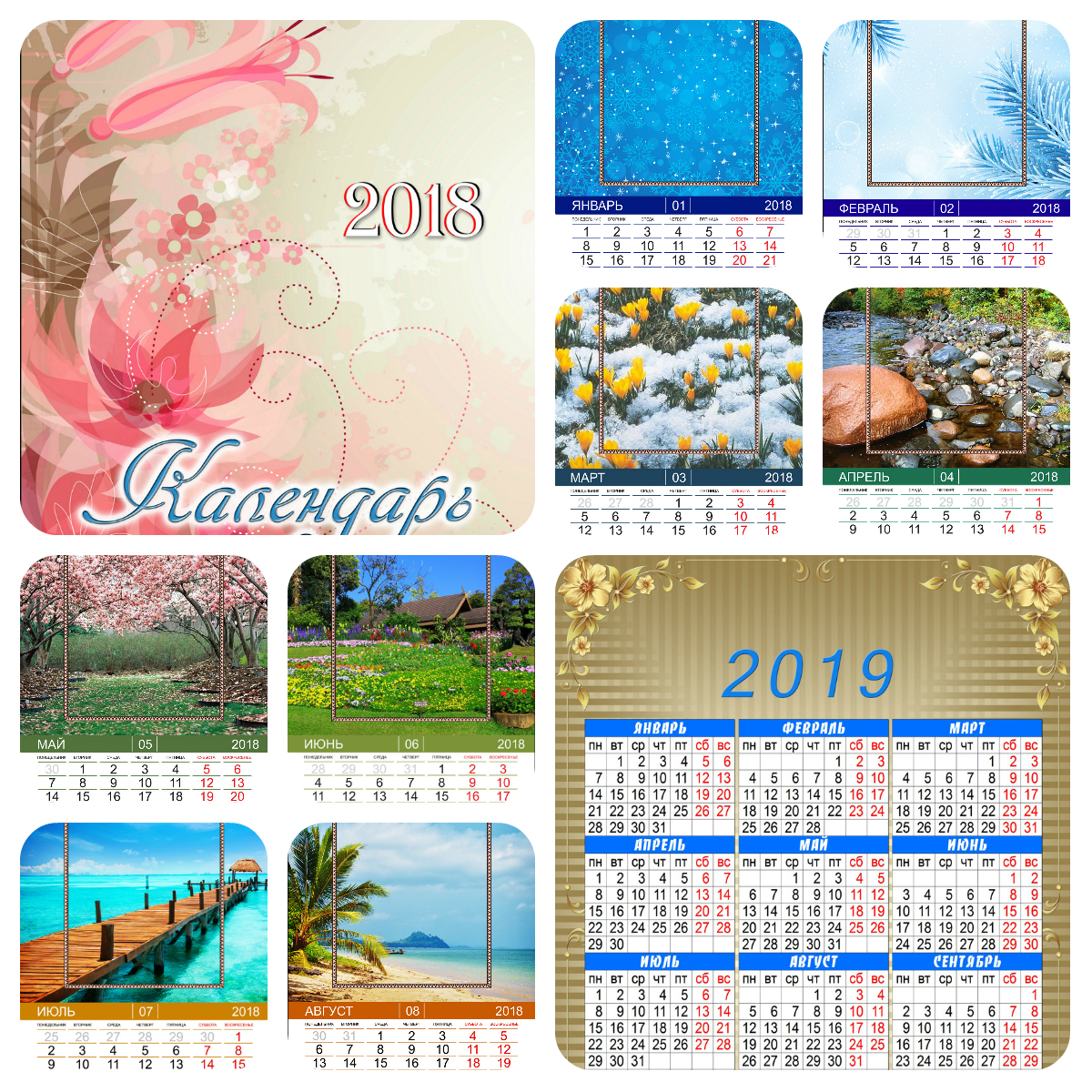
Планировать год наперёд — полезная привычка, а когда на стене висит календарь с вашими собственными фотографиями, этот процесс становится куда приятнее. Перекидной календарь на 2018 год в PSD, о котором пойдёт речь, — это не очередной скучный шаблон. Это полноценный набор из 12 месячных файлов, выполненных в Adobe Photoshop, плюс бонусная календарная сетка на 2019 год.
Я лично тестировал этот шаблон в нескольких типографиях и могу с уверенностью сказать: он отрабатывает на все сто. Разрешение файлов — 3661-5197 пикселей при 300 dpi, что даёт чёткую профессиональную картинку даже на формате A2. Весь архив весит 637 МБ в сжатом виде, внутри — 14 PSD-файлов, готовых к тому, чтобы вы вставили свои снимки и даты.
\u{201c}Хороший календарь — это не просто учётчик чисел, а ежедневное напоминание о том, что для вас действительно важно. Наполните каждый месяц лучшими кадрами, и стена заиграет новыми красками.
В этой статье я расскажу всё, что нужно знать: как открыть и отредактировать шаблон, какие инструменты лучше всего подходят для замены фотографий, на что обратить внимание при подготовке к печати и какие альтернативы существуют, если этот стиль вам не подходит.
Что внутри набора PSD-календаря на 2018 год
Прежде чем нырять в редактирование, давайте разберём содержимое архива, чтобы вы точно знали, с чем имеете дело. Файлы структурированы по месяцам — это упрощает навигацию и помогает держать слои в порядке.
| Файл | Содержание | Разрешение | Назначение |
|---|---|---|---|
| January.psd | Январь с сеткой и местом под фото | 3661 x 5197 px | Основной месячный макет |
| February.psd — December.psd | Каждый месяц отдельно | 3661 x 5197 px | Полный год |
| 2019-grid.psd | Бонусная календарная сетка на 2019 год | 3661 x 5197 px | Планирование на следующий год |
| Cover.psd | Обложка календаря | 3661 x 5197 px | Титульная страница |
Каждый PSD-файл содержит чётко подписанные слои. Вы найдёте отдельный слой для фона, слой-заглушку для фотографии и отдельные слои для календарной сетки и типографики. Это делает замену элементов простой даже для тех, кто не считает себя продвинутым пользователем Фотошопа.
Как редактировать шаблон календаря в Фотошопе
Редактирование этого шаблона сделано максимально дружелюбным к новичкам, но есть несколько хитростей, которые сэкономят вам время. Я покажу рабочий процесс, который использую сам при подготовке календарей для клиентов.
Шаг 1: Откройте PSD-файл
Дважды кликните по PSD-файлу нужного месяца. Фотошоп откроет его со всеми слоями. Если появится предупреждение о пропавшем шрифте, нажмите OK и замените шрифт на тот, что у вас установлен. Я рекомендую Arial, Roboto или Open Sans — они чисто читаются и есть у всех.
Шаг 2: Замените фотографию
Найдите слой с названием Photo Placeholder или Image на палитре слоёв. Кликните по нему правой кнопкой и выберите Поместить связанное или просто перетащите своё изображение на холст. Измените размер с помощью Ctrl+T (Cmd+T на Mac), зажмите Shift, чтобы сохранить пропорции. Если у заглушки нестандартная форма, используйте обтравочную маску — кликните правой кнопкой по слою с изображением и выберите Создать обтравочную маску.
Шаг 3: Настройте даты и праздники
Календарная сетка полностью редактируется. Выберите инструмент «Текст» (T) и кликните по любому числу, чтобы изменить его. Если хотите выделить праздники или особые даты, создайте новый слой, выберите яркий акцентный цвет и закрасьте нужные ячейки. Для занятых дизайнеров советую отмечать все главные праздники сразу на отдельном слое красными маркерами.
Шаг 4: Экспорт для печати
Когда правки готовы, перейдите в Файл > Сохранить как и выберите TIFF или PDF для печати. Убедитесь, что разрешение остаётся 300 dpi, а цветовой режим совпадает с требованиями типографии. Если нужно выложить файл в интернет, экспортируйте в JPEG с качеством 10 или выше.
Рекомендуемые настройки экспорта:
Формат: TIFF (сжатие LZW)
Разрешение: 300 dpi
Цвет: CMYK (для профессиональной печати) или sRGB (для дома/онлайн)
Слои: Объединить перед экспортом
Встроить ICC-профиль: Да
Уточните требования в вашей типографии заранее
Сравнительная таблица: альтернативные форматы календарей
Не для каждого проекта подходит перекидной календарь. Ниже — сравнение популярных форматов, чтобы вы выбрали правильный.
| Тип | Для чего лучше | Сложность | Размер файла | Стоимость печати |
|---|---|---|---|---|
| Перекидной (этот шаблон) | Дом, офис, подарок | Средняя | Большой (50+ МБ) | Средняя |
| Постер-календарь на стену | Одностраничный арт | Низкая | Малый (до 10 МБ) | Низкая |
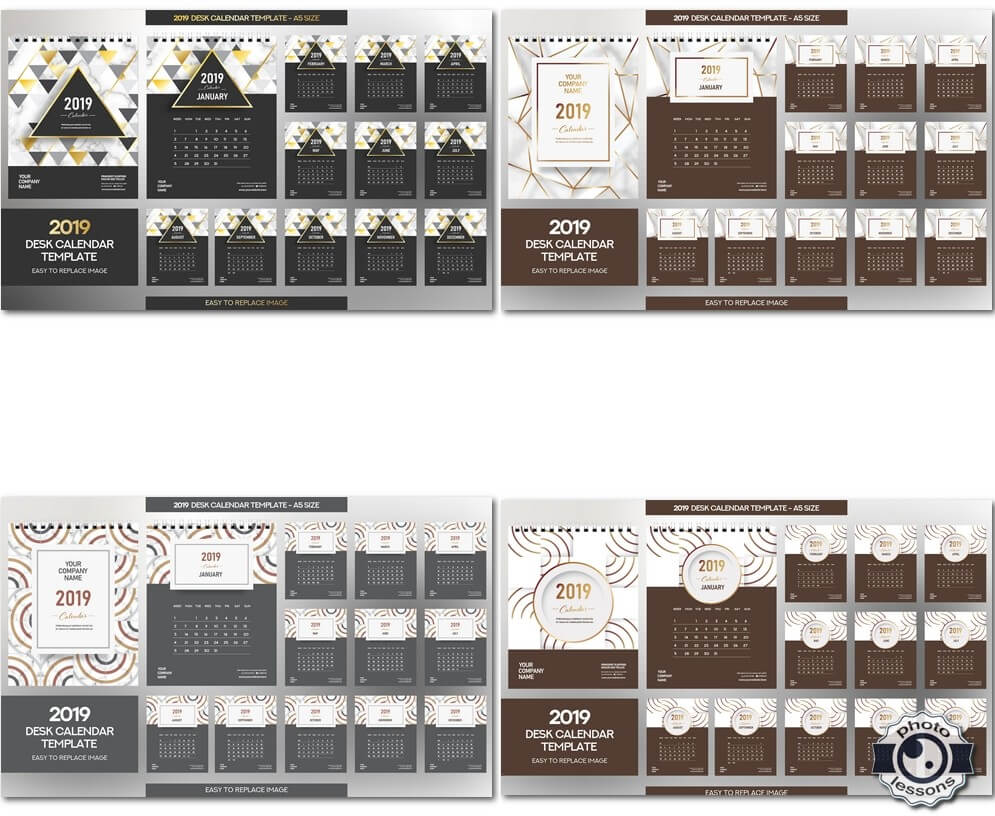
| Настольный (треугольная подставка) | Рабочее место, корпоративные подарки | Высокая | Средний (до 30 МБ) | Высокая |
| Магнитный фотокалендарь | Холодильник, маленькие пространства | Низкая | Малый (до 5 МБ) | Очень низкая |
| Фотокнига-календарь | Премиальный подарок, юбилей | Высокая | Очень большой (до 200 МБ) | Высокая |
Советы по дизайну для впечатляющего фотокалендаря
За годы работы я разработал десятки календарей для клиентов — от риелторов до свадебных фотографов. Вот принципы, которые стабильно дают лучший результат.
Выбирайте фото с единым освещением
Перекидной календарь показывает все двенадцать страниц рядом в конце года. Если один месяц — тёмный портрет в мрачных тонах, а следующий — яркий солнечный пейзаж, визуальный разрыв будет резать глаз. Старайтесь подбирать снимки со схожей тональностью и цветовой температурой. Например, тёплые кадры в «золотой час» отлично работают во все сезоны.
Оставляйте пространство для сетки
Календарная сетка занимает примерно 30-40 % страницы. При кадрировании фото оставляйте достаточно места на нижней половине, чтобы числа не перекрывали важные детали. Простое правило: компонуйте объект съёмки в верхних двух третях кадра.
Используйте типографику как элемент дизайна
Название месяца и числа — не просто функция, а часть композиции. Выбирайте шрифт под настроение фотографии. Рукописная гарнитура подходит для романтических портретов, жирный гротеск — для урбанистики и архитектуры. Следите, чтобы текст читался с расстояния не менее 2 метров.
Добавляйте личные акценты
Отмечайте дни рождения, годовщины и праздники прямо на сетке. Используйте приглушённый цвет — мягкий красный или золотой — чтобы метки не перебивали фото. Так обычный календарь превращается в личную реликвию.
Подготовка календаря к печати
Я видел слишком много красивых календарей, испорченных на этапе печати. Вот чек-лист, который я прогоняю перед отправкой файла в типографию.
- Проверьте разрешение: каждый экспортированный файл должен быть не ниже 300 dpi при финальном размере печати. Меньшее разрешение даёт пикселизацию.
- Конвертируйте в CMYK: большинство коммерческих типографий требуют CMYK. Конвертируйте через Редактирование > Преобразовать в профиль с выбором стандартного профиля вроде FOGRA39 или US Web Coated SWOP.
- Добавьте вылеты (bleed): если типография просит вылеты, расширьте фон на 3-5 мм с каждой стороны. Без вылетов после обрезки могут появиться белые края.
- Встройте шрифты: преобразуйте текстовые слои в кривые (ПКМ > Преобразовать в кривые), чтобы избежать замены шрифта на стороне печатника.
- Проверьте даты: перепроверьте соответствие дней недели числам в 2018 году. 2018-й начинается с понедельника.
- Закажите пробник: всегда просите физическую или цифровую пробу перед печатью всего тиража. Маленький тестовый отпечаток выявит сдвиг цветов и проблемы вёрстки.
Программы и инструменты для создания календарей
Хотя этот шаблон сделан для Фотошопа, при желании его можно адаптировать для других программ. Вот мой субъективный рейтинг лучшего софта для календарных проектов.
- Adobe Photoshop — самый универсальный вариант. Полный контроль слоёв, смарт-объекты, управление цветом, продвинутая типографика. Лучший выбор для дизайна с большим количеством фото.
- Adobe InDesign — идеален для многополосных документов. Если планируете печатать календарь в переплёте, InDesign справится с разворотами, вылетами и нумерацией страниц лучше Фотошопа.
- Canva — отличная бесплатная альтернатива для новичков. Ограниченное управление слоями, но очень интуитивный интерфейс. Подходит для простых настольных календарей и постеров.
- Affinity Photo — платная альтернатива Фотошопу с единоразовой оплатой. Поддерживает импорт PSD с хорошей точностью. Идеально для дизайнеров с ограниченным бюджетом.
- GIMP — полностью бесплатный и открытый. Открывает PSD-файлы, но возможны проблемы со сложными стилями слоёв и смарт-объектами.
Идеи для фото на каждый месяц
Выбор правильных снимков для каждого месяца — это отдельное искусство. Я подготовил рекомендации по тематике, которые помогут сделать календарь гармоничным и визуально интересным на протяжении всего года.
Январь. Зимние пейзажи, новогодние огни, семейные портреты у камина. Идеально подходят кадры со снегом и тёплым искусственным светом.
Февраль. Романтические фото, закаты, крупные планы цветов. Хорошо смотрятся кадры в красных и розовых тонах.
Март. Первые весенние цветы, капель, солнечные лучи. Фото с ощущением обновления и пробуждения природы.
Апрель. Зелёные парки, дождь, отражения в лужах. Акцент на свежести и ярких красках после зимы.
Май. Цветущие сады, макрофотография насекомых, семейные выезды на природу. Много зелени и естественного света.
Июнь. Пляжные кадры, рассветы, путешествия. Лёгкие и светлые снимки с высокой контрастностью.
Июль. Яркие летние приключения, фейерверки, закаты на море. Насыщенные цвета и динамичные композиции.
Август. Золотистые поля, урожай, портреты в тёплом вечернем свете. Переходные кадры между летом и осенью.
Сентябрь. Осенние листья, школьные портреты, уютные городские сцены. Жёлтые, оранжевые и красные оттенки.
Октябрь. Туманные утра, тыквы и хэллоуинская тематика, дождливые городские улицы. Атмосферные кадры с глубокими тенями.
Ноябрь. Домашние портреты, горячие напитки, уютные интерьеры. Тёплые тона и крупные планы.
Декабрь. Новогодние украшения, ёлки, семейные праздники, снегопады. Праздничная атмосфера с яркими акцентами.
Как подобрать цветовую палитру для календаря
Цветовое единство — один из самых недооценённых аспектов при создании перекидного календаря. Когда все двенадцать страниц собраны вместе, разнобой в палитре бросается в глаза. Вот проверенный подход к подбору цветов.
Определите базовый цвет года. Выберите один-два доминирующих оттенка, которые будут присутствовать хотя бы в минимальных дозах на каждой странице. Это может быть ваш корпоративный цвет, любимый оттенок из интерьера или просто тон, который вам нравится. Например, глубокий синий хорошо работает как акцентный цвет для всех месяцев — он присутствует в заголовках, рамках или подложке дат.
Используйте правило 60-30-10. Шестьдесят процентов страницы занимает фоновый цвет (обычно белый, серый или пастельный), тридцать — основной цвет фотографии и акцентный фон, десять — яркие детали (цифры дат, маркеры праздников, декоративные элементы).
Учитывайте цветовую температуру. Холодные месяцы (январь, февраль, декабрь) хорошо смотрятся в сине-голубой гамме. Тёплые (июнь-август) — в жёлто-оранжевой. Переходные месяцы (март, сентябрь) выигрывают от нейтральных тонов с небольшими цветовыми акцентами.
Самостоятельная сборка перекидного календаря
Когда файлы готовы и отпечатаны, остаётся самый приятный этап — сборка. Перекидной календарь можно собрать разными способами, и я расскажу о двух самых популярных.
На пружину (спираль). Это самый распространённый тип переплёта. Типография делает отверстия сбоку каждого листа и продевает металлическую или пластиковую пружину. Плюсы: календарь легко перекидывается, листы не выпадают, можно добавить обложку из плотного картона. Минусы: нужна специальная машина для спирального переплёта, которая есть не в каждой типографии.
На кольца. В каждом листе пробиваются два-четыре отверстия, в которые вставляются разъёмные кольца. Плюсы: простой монтаж, кольца можно купить в любом канцелярском магазине. Минусы: кольца могут расстегнуться при падении, листы со временем рвутся в местах отверстий.
На зажимы (биндер-клипсы). Бюджетный вариант для домашнего использования. Листы скрепляются большими канцелярскими зажимами. Плюсы: дёшево и сердито, не требует специального оборудования. Минусы: не подходит для подарка или коммерческого использования.
Автоматизация работы с помощью экшенов
Если вы делаете несколько календарей за раз — для себя, родственников или клиентов — ручная обработка каждого файла отнимет часы. Я настоятельно рекомендую записать экшен (action) в Фотошопе, который автоматизирует повторяющиеся операции.
Включите запись экшена (Окно > Операции > Создать новую операцию) и выполните последовательность действий один раз: откройте файл, вставьте фото, примените обтравочную маску, измените размер, поправьте цветокоррекцию, сохраните как TIFF. Фотошоп запомнит все шаги, и для оставшихся одиннадцати месяцев вам нужно будет лишь нажать кнопку воспроизведения.
Пример экшена для календаря:
1. Открыть PSD
2. Выбрать слой Photo Placeholder
3. Вставить изображение из буфера
4. Создать обтравочную маску
5. Применить автотон (Auto Tone)
6. Применить автоконтраст (Auto Contrast)
7. Сохранить как TIFF с LZW-сжатием
8. Закрыть файл
Часто задаваемые вопросы
Можно ли использовать этот шаблон календаря в коммерческих проектах?
Да, вы можете использовать календарь для личных и коммерческих проектов, но запрещено перепродавать сам PSD-шаблон. Если вы делаете календари для клиентов на основе этого шаблона — это абсолютно нормально, просто не распространяйте исходные файлы.
Какая версия Фотошопа нужна для открытия PSD-файлов?
Файлы созданы в Photoshop CS6 и новее. Они без проблем открываются в Photoshop CC 2014-2025 годов и более свежих версиях. В более старых версиях некоторые эффекты слоёв могут отображаться некорректно.
Почему такой большой размер файла (637 МБ)?
Архив содержит 14 отдельных PSD-файлов высокого разрешения 3661 x 5197 пикселей с множеством слоёв, смарт-объектами и качественными встроенными превью. Такое разрешение необходимо для крупноформатной печати вплоть до A2 и больше.
Как изменить шрифт в календаре?
Выберите текстовый слой на палитре слоёв, затем назначьте новый шрифт на панели «Символ» (Окно > Символ). Если нужного шрифта нет в системе, скачайте и установите его перед повторным открытием файла. Для максимальной совместимости используйте Google Fonts — Roboto, Montserrat или Open Sans.
Можно ли перевести названия месяцев на другой язык?
Да, каждое название месяца находится на отдельном текстовом слое. Выберите инструмент «Текст», кликните по названию и введите перевод. При необходимости поправьте размер шрифта и позицию, если новое слово длиннее или короче оригинала.
Что если мне нужны только один-два месяца из набора?
Вы можете открывать отдельные PSD-файлы без распаковки полного архива. Файлы не зависят друг от друга. Однако для единого стиля на все месяцы рекомендую обрабатывать все файлы с одинаковыми настройками фото и шрифтов.
Как добавить логотип или брендирование в календарь?
Создайте новый слой выше фонового. Разместите файл логотипа, измените размер с помощью Ctrl+T и поместите в нижний или верхний угол. Уменьшите непрозрачность до 50-70 %, если хотите эффект водяного знака. Для печатных календарей держите логотип достаточно маленьким, чтобы он не отвлекал от фото.
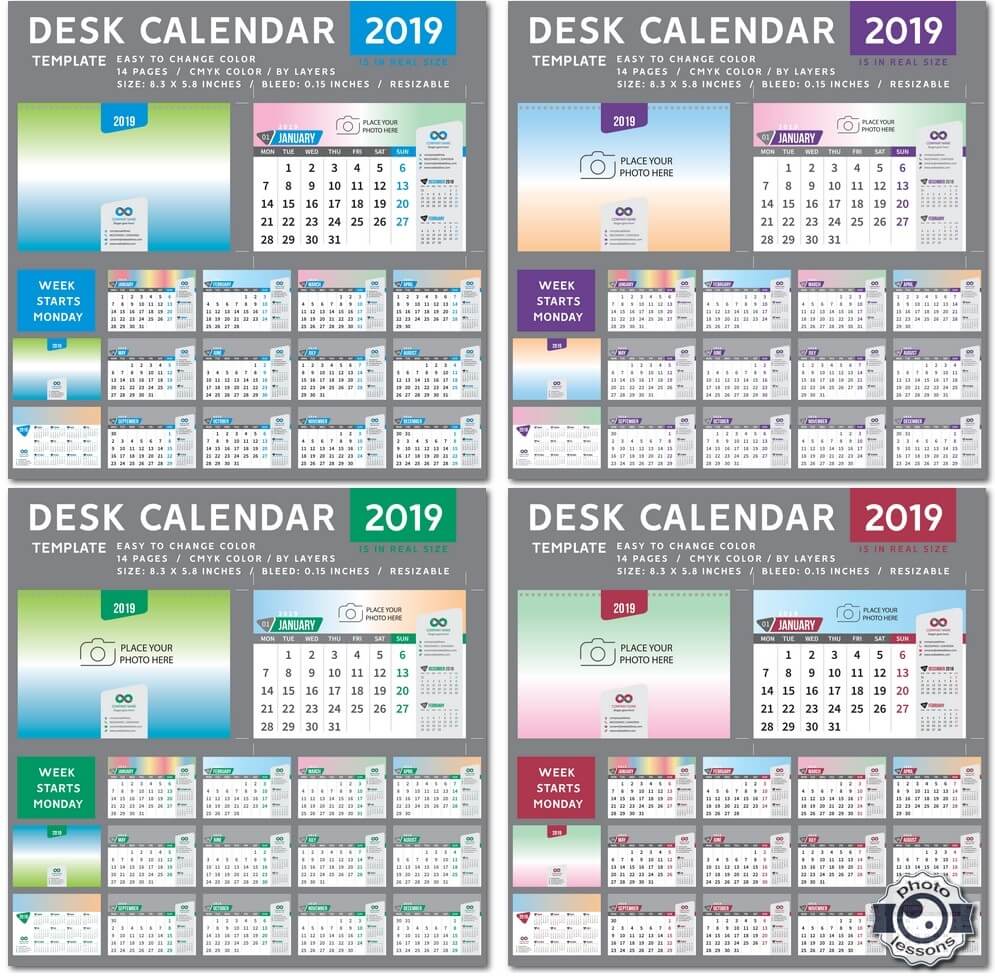
Сетка на 2019 год сделана в том же стиле, что и основные страницы?
Да, бонусный файл с сеткой на 2019 год выполнен в том же макете и разрешении, что и основные страницы 2018 года. Вы можете редактировать его точно так же и использовать как дополнительную страницу в конце напечатанного календаря.
Можно ли напечатать этот календарь дома на своём принтере?
Да, но учтите: домашние принтеры обычно используют цветовое пространство sRGB и имеют меньшую точность цветопередачи, чем профессиональные типографии. Для лучшего результата дома экспортируйте в высококачественный JPEG (качество 12), выберите тип бумаги «фотоглянец» или «матовая» и включите режим наилучшего качества печати в настройках принтера.
Какой размер бумаги использовать для печати?
Шаблон оптимизирован под форматы A2 (420 x 594 мм) и A3 (297 x 420 мм). Можно уменьшить до A4 или US Letter, но текст и сетка станут мелкими. Для стандартного перекидного календаря A3 — золотая середина между читаемостью и стоимостью.
Дополнительные советы по улучшению календаря. Если вы хотите сделать календарь уникальным, добавьте на каждую страницу небольшую цитату или интересный факт, соответствующий месяцу. Используйте разные размеры шрифта для чисел, чтобы выделить выходные дни — сделайте их крупнее или ярче. Также не забывайте про оборотную сторону листов: на ней можно разместить годовую сетку, важные контакты или просто залить приятным паттерном.
Как продлить жизнь календарю. После окончания года не спешите выбрасывать календарь. Аккуратно снимите пружину или разъедините кольца, достаньте листы с фотографиями и вставьте их в фоторамки формата A3 или A4. Так ваши любимые снимки продолжат радовать вас ещё долгое время, а вы получите готовый комплект украшений для стен без дополнительных затрат на печать.
Нажмите для реакции