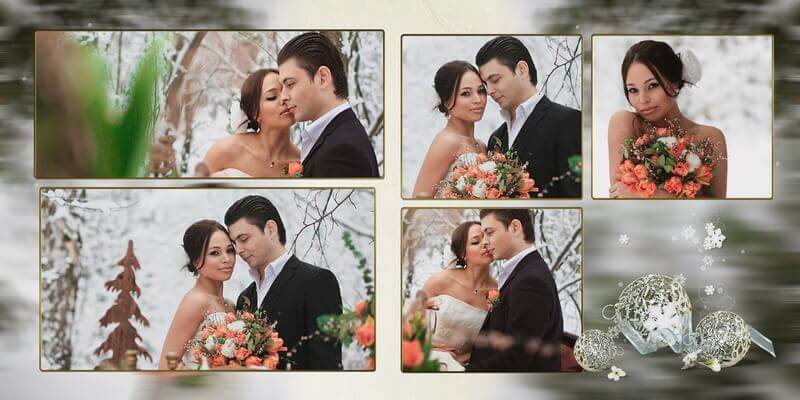
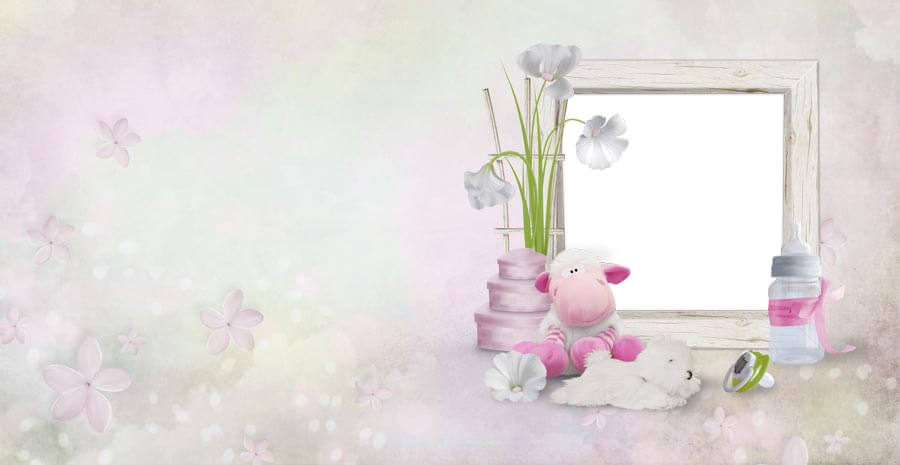
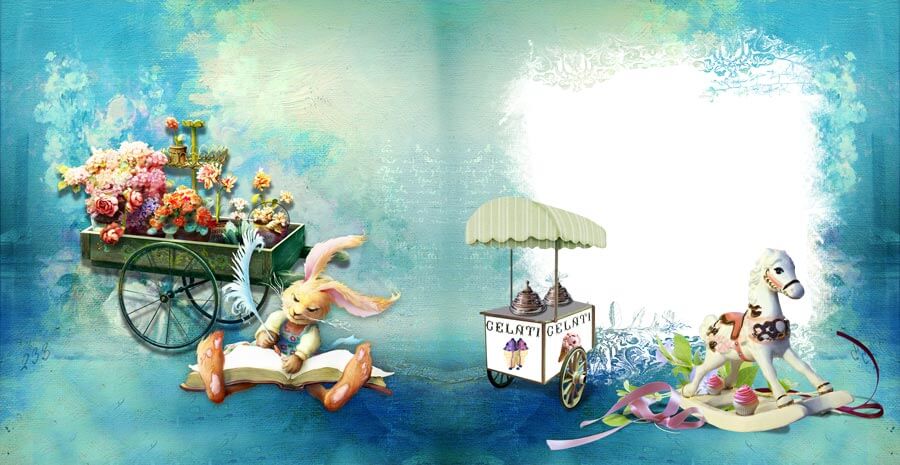
Зимняя фотокнига для Фотошоп в PSD формате — «Снежинки»
Зимняя фотокнига для Фотошоп представлена в формате PSD и называется «Снежинки». Файлы идут в двух разрешениях: 7382×3602 и 7088×3543 пикселей при 300 dpi. Архив весит 485 МБ. Количество страниц: 1 обложка и 6 разворотов. Удобный фотоальбом с качественными снимками, которые помогут создать нечто большее, чем обычный стандартный вариант фотокниги.
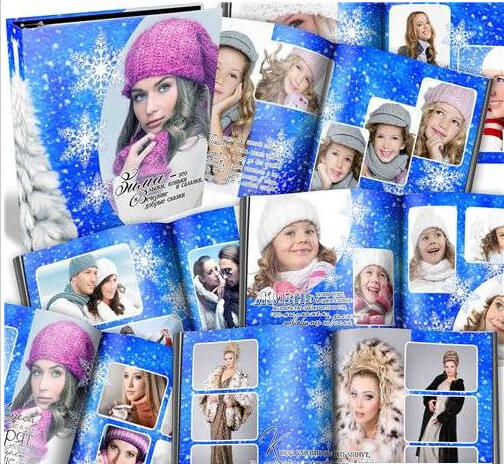
Скачать шаблон можно по прямой ссылке — кнопка в конце статьи. Файлы полностью русифицированы и подписаны, разобраться в слоях сможет даже человек с минимальным опытом работы в Photoshop.
Что внутри архива: структура PSD-файлов
После распаковки архива вы получаете 7 PSD-файлов. Каждый представляет собой отдельную страницу фотокниги. Давайте разберём, что именно находится в каждом слое и как организована структура макета.
| Файл | Тип | Разрешение | Содержимое |
|---|---|---|---|
| 01_oblozhka.psd | Обложка | 7382×3602 px | Фон с крупными снежинками, центральная рамка для фото, место для заголовка |
| 02_razvorot_1.psd | Разворот | 7088×3543 px | 3 фоторамки разного размера, снежные узоры по краям |
| 03_razvorot_2.psd | Разворот | 7088×3543 px | 2 крупные фоторамки, декоративные снежинки, текстурный фон |
| 04_razvorot_3.psd | Разворот | 7088×3543 px | 4 фоторамки, заснеженные ветки, градиентный переход |
| 05_razvorot_4.psd | Разворот | 7088×3543 px | Панорамная рамка на весь разворот, мелкие снежинки на переднем плане |
| 06_razvorot_5.psd | Разворот | 7088×3543 px | 2 рамки + текстовая зона, зимний орнамент, ледяные кристаллы |
| 07_razvorot_6.psd | Разворот | 7088×3543 px | Завершающий разворот, место для благодарственного текста, падающие снежинки |
Каждый PSD содержит тщательно сгруппированные слои. Группы подписаны: «Фон», «Рамки», «Снежинки», «Текст», «Украшения». Такая организация позволяет быстро находить нужный элемент и редактировать его отдельно, не затрагивая остальные части макета.
Пошаговое руководство по редактированию шаблона
Сейчас пройдём полный цикл — от открытия файла до готового результата. Если вы редактируете PSD-макет впервые, просто следуйте этим шагам.
Шаг 1 — Подготовка фотографий
Перед тем как открывать Photoshop, отберите снимки. Для шести разворотов и обложки вам понадобится от 15 до 30 фотографий — всё зависит от того, сколько рамок вы решите заполнить на каждом развороте. Требования к снимкам:
- Разрешение не ниже 3000 пикселей по длинной стороне (чтобы не растягивать фото при вставке в рамку)
- Формат JPEG или TIFF, цветовое пространство sRGB (для печати — Adobe RGB)
- Зимняя тематика: снег, морозные узоры, природа, портреты в тёплой одежде
- Избегайте слишком тёмных кадров — на зимнем фоне они теряются
Шаг 2 — Открытие шаблона и навигация по слоям
Откройте нужный PSD-файл в Photoshop. Нажмите F7, чтобы открыть панель слоёв. Вы увидите иерархию групп:
- BACKGROUND — фоновый слой (заблокирован, не трогайте его)
- Decor — снежинки, узоры, кристаллы льда
- Frames — рамки для фотографий (внутри — смарт-объекты)
- Text — текстовые блоки для заголовков и подписей
- Overlays — полупрозрачные наложения (виньетки, градиенты)
Не удаляйте группы — только скрывайте видимость (иконка глаза), если какой-то элемент не нужен. Так вы сохраните возможность вернуть его позже.
Шаг 3 — Замена фотографий через смарт-объекты
Самый важный этап. Найдите в группе «Frames» слой с иконкой смарт-объекта. Дважды кликните по иконке — откроется вкладка .psb. Вставьте туда ваше фото (Ctrl+V), подгоните размер инструментом Ctrl+T. Важно: фото должно полностью перекрывать границы смарт-объекта. Нажмите Ctrl+S для сохранения и вернитесь в основной документ — фотография появится в рамке со всеми эффектами.
Шаг 4 — Работа с текстом
В группе «Text» находятся текстовые слои. Вы можете:
- Изменить текст двойным кликом по слою
- Поменять шрифт, размер и цвет в панели «Символ»
- Добавить стиль слоя (тень, обводку) для лучшей читаемости
- Переместить текстовый блок инструментом V
Шрифты в шаблоне — стандартные системные (Arial, Times Dear Roman), проблем с отображением не будет. Но если хотите добавить зимнего настроения, установите декоративный шрифт — например, тот же Lobster или Cormorant Garamond с засечками.
Шаг 5 — Экспорт для печати
Готовый макет сохраняем. Для печати:
- Формат: PDF (Photoshop PDF) или TIFF с LZW-сжатием
- Цветовой профиль: Adobe RGB (1998) или CMYK (если требует типография)
- Разрешение: 300 dpi без изменения
- Слои: не сохранять (в диалоге PDF снять галочку «Сохранить возможности редактирования Photoshop»)
Зимние цветовые палитры для оформления
Шаблон «Снежинки» уже имеет готовое цветовое решение, но вы можете адаптировать его под свои фото. Вот рабочие палитры для зимней темы:
| Название палитры | Основной цвет | Акцентный | Фоновый | Для текста | Для рамок |
|---|---|---|---|---|---|
| Морозное утро | #81D4FA | #E1F5FE | #F5F5F5 | #263238 | #B0BEC5 |
| Полярная ночь | #1A237E | #7986CB | #E8EAF6 | #FFFFFF | #9FA8DA |
| Ледяной кристалл | #B2EBF2 | #00BCD4 | #ECEFF1 | #37474F | #80DEEA |
| Зимний лес | #2E7D32 | #81C784 | #F1F8E9 | #1B5E20 | #C8E6C9 |
| Серебристый иней | #90A4AE | #CFD8DC | #FAFAFA | #455A64 | #B0BEC5 |
Для замены цвета снежинок в шаблоне: выберите группу «Decor» → найдите слой снежинки → дважды кликните по иконке слоя (не по названию) → в открывшемся окне «Стиль слоя» выберите «Наложение цвета» → укажите нужный оттенок. Или создайте корректирующий слой «Цветовой тон/Насыщенность» над группой снежинок и свяжите его клипом (Alt+клик между слоями).
\u{201c}Зимняя палитра — это не только синий и белый. Посмотрите на реальный зимний лес: там есть охра, тёмная зелень хвои, серые стволы деревьев, розоватые отсветы заката. Используйте эти природные цвета, чтобы фотокнига не выглядела искусственно-стерильной.
Элементы дизайна: снежинки как ключевая деталь
Снежинки в шаблоне — не просто украшение. Это центральный визуальный мотив, который объединяет все развороты в единую историю. Давайте посмотрим, какие виды снежинок используются и как с ними работать.
В макете применены три типа снежинок:
- Крупные векторные снежинки — расположены на обложке и ключевых разворотах. Масштабируются без потери качества, можно менять цвет через наложение цвета.
- Мелкие точечные снежинки — рассеяны по фону, создают эффект падающего снега. Находятся на отдельных слоях, прозрачность регулируется.
- Текстурные снежные узоры — полупрозрачные наложения, имитирующие иней на стекле. Применены к некоторым рамкам и фоновым областям.
Если родных снежинок не хватает, вы всегда можете добавить свои. В Photoshop есть кисти снежинок (загружаются через панель «Кисти» → «Загрузить кисти»). Поставьте белую кисть, создайте новый слой и кликайте в нужных местах — пара десятков кликов, и снегопад готов.
Сравнение зимних фотокниг: «Снежинки» против популярных шаблонов
На сайте представлено несколько зимних и новогодних шаблонов. Чтобы вы могли выбрать подходящий, собрали сравнение в таблицу:
| Характеристика | Снежинки | Зимняя история | Зимняя мелодия |
|---|---|---|---|
| Разрешение | 7382×3602 / 7088×3543 px | 8197×4134 / 7205×3602 px | 7087×3543 px |
| Количество файлов | 1 обложка + 6 разворотов | 1 обложка + 7 разворотов | 1 обложка + 5 разворотов |
| Вес архива | 485 МБ | 317 МБ | 1 ГБ |
| Тематика | Зимняя, универсальная | Новогодняя | Новогодняя |
| Ключевой элемент | Снежинки, иней | Снежные сугробы | Ёлочные игрушки, подарки, скрипка |
| Годность для не-новогодних фото | Отлично | Средне | Слабо |
Как видите, «Снежинки» выигрывают у конкурентов по универсальности: шаблон не привязан к новогодней атрибутике. Хотите сделать фотокнигу про февральскую лыжную прогулку? Отлично. Мартовский снегопад в городе? Тоже подходит. Январский фотосет в студии? Без проблем.
Как подобрать фотографии для зимней фотокниги
Оформление — лишь половина успеха. Вторая половина — правильный подбор снимков. Зимняя фотокнига имеет свою специфику, и если её учесть, результат будет выглядеть профессионально.
Правило одного настроения
Зимние фото сильно различаются по цветовой температуре. Утренний снег на солнце даёт холодные синие тени, закатный свет — тёплые оранжевые отблески. Если смешать в одном развороте «холодные» и «тёплые» кадры, глаз будет спотыкаться о цветовой диссонанс. Решение: либо приведите все фото к единой температуре через корректирующий слой, либо группируйте кадры по цветовой гамме на разных разворотах.
Ритм разворотов
Не ставьте подряд два разворота с одинаковым расположением рамок. Чередуйте плотность: после разворота с четырьмя мелкими фото дайте панорамный кадр на весь лист. После крупного портрета — серию из трёх-четырёх средних. Глаз зрителя должен отдыхать. Это базовый принцип вёрстки, про который часто забывают.
Сюжетная линия
Фотокнига — это история. Продумайте последовательность. Например:
- Обложка — самый сильный кадр, лицо книги
- Первый разворот — начало прогулки, сборы
- Второй-третий — основные события
- Четвёртый — детали: следы на снегу, замёрзшие ветки, пар изо рта
- Пятый-шестой — завершение, общие планы, итоговый кадр
Кстати, если вы снимаете на телефон — не проблема. Современные смартфоны дают разрешение 4000+ пикселей, которого хватает для заполнения рамок. Единственный нюанс: снимайте при хорошем освещении. Зимой световой день короткий, и если вы фотографируете в сумерках, матрица телефона начинает шуметь. Шум на отпечатке выглядит как зернистость, особенно заметная на белом снегу. Лучше недодержать кадр на полстопа и вытянуть детали в Photoshop, чем получить зашумлённую картинку.
Цветокоррекция зимних фото перед вставкой
Зимние снимки часто уходят в синеву. Автоматический баланс белого камеры ошибается на снегу, делая его голубоватым. Перед вставкой в шаблон прогните каждый кадр через Camera Raw: добавьте немного тепла (ползунок температуры +200...+400K), поднимите экспозицию на +0,3...+0,5 EV, увеличьте контраст через кривую точкой. Белый снег должен быть действительно белым, без паразитных оттенков — на матовой бумаге синий снег выглядит грязным.
Ещё один момент: виньетирование. Лёгкое затемнение по краям кадра работает на зимних фото отлично — оно фокусирует внимание на центре и добавляет глубины. Но не переусердствуйте: на светлом зимнем фоне сильная виньетка смотрится как грязное пятно. Значение −10...−15 в настройках коррекции дисторсии объектива — оптимальный диапазон.
\u{201c}Хорошая фотокнига отличается от простого набора снимков тем, что её хочется пересматривать. А пересматривать хочется то, что рассказывает историю, а не просто демонстрирует технику съёмки.
Рекомендации по печати зимней фотокниги
Допустим, вы отредактировали макет, всё нравится. Следующий шаг — печать. О ней стоит подумать ещё на этапе подготовки макета, потому что некоторые решения дизайнера напрямую влияют на результат.
Выбор типа переплёта
- Книжный (твёрдый) переплёт — классика. Листы сшиты в блок, обложка жёсткая. Плюс: долговечность, премиальный вид. Минус: развороты не раскрываются на 180 градусов — часть изображения в корешке теряется.
- Фотокнига на пружине — раскрывается полностью, ровная поверхность. Идеально для панорамных разворотов, которые есть в шаблоне. Минус: пружина видна, менее презентабельный вид.
- Layflat (раскладной) переплёт — гибрид. Страницы раскрываются на 180 градусов без зазора. Дороже, но для фотокниг с крупными панорамными кадрами это лучший вариант.
Бумага и покрытие
Для зимней темы с большим количеством белого рекомендую:
- Матовая бумага 200–250 г/м² — не даёт бликов, белый цвет выглядит естественно, а не выцветшим. Снежинки и полупрозрачные наложения читаются хорошо.
- Полуглянец (satin) — компромисс между глубиной цвета и отсутствием бликов. Хорош для портретных разворотов.
- Глянец — не рекомендую для зимней книги. Блики от лампы «съедают» детали снега и льда. Исключение — если книга будет просматриваться только при рассеянном дневном свете.
Где заказать печать фотокниги
Рынок печати фотокниг в 2024–2026 годах разнообразен. Перечислю основные варианты без рекламы — просто практический опыт.
- Локальная типография — плюс в том, что можно прийти, пощупать бумагу, обсудить нюансы лично. Минус — цены часто выше, чем в онлайн-сервисах.
- Онлайн-сервисы печати (Printbook, NetPrint и аналоги) — удобный редактор на сайте, доставка, приемлемые цены. Но: многие из них работают только со своими шаблонами. PSD туда не загрузишь, придётся экспортировать в PDF и загружать как готовый макет.
- Фотолаборатории — ориентированы на фотографов. Качество выше среднего, принимают TIFF и PDF без проблем. Цены соответствующие.
В любом случае, перед заказом тиража закажите один пробный экземпляр. На бумаге цвета выглядят иначе, чем на мониторе — особенно холодные оттенки, которые в зимней книге преобладают. Синева, которая на экране выглядит нежно-голубой, на бумаге может стать насыщенно-ультрамариновой. А белый фон — приобрести желтоватый оттенок из-за оптических отбеливателей в бумаге. Пробный экземпляр за 500–800 рублей сэкономит вам нервы и деньги.
Что проверять в пробном отпечатке
Когда получите пробник, не просто пролистайте его за пять секунд. Проверьте системно: как переданы тени — не провалились ли в черноту; читается ли текст на фоне снежинок (контраст текста на зимнем фоне — больная тема); не режет ли глаз стык двух страниц на панорамном развороте; держит ли переплёт страницу в развороте или она «убегает» в корешок. Запишите замечания и исправьте в макете до печати тиража.
Как скачать зимнюю фотокнигу «Снежинки»
Скачать шаблон можно по кнопке ниже. После нажатия начнётся загрузка ZIP-архива размером 485 МБ. Рекомендуется использовать стабильное интернет-соединение — при обрыве загрузку придётся начинать заново.
DownloadАрхив не запаролен. После скачивания распакуйте его в удобную папку — и можно сразу открывать PSD-файлы в Photoshop. Дополнительных шрифтов или плагинов не требуется. Файлы оптимизированы — все эффекты (тени, свечения, градиенты) встроены в стили слоёв, а не растрированы. Это значит, что даже на слабом ноутбуке с 8 ГБ ОЗУ вы сможете комфортно редактировать макет, хотя идеально иметь 16 ГБ для плавной работы.
И ещё: после распаковки архива рекомендую сразу сделать резервную копию PSD-файлов в отдельную папку. В процессе редактирования легко случайно сохранить изменения поверх оригинала, и вернуться к заводскому состоянию шаблона будет некуда. Простая привычка копировать исходники экономит часы работы.
Часто задаваемые вопросы
Почему мои фото выглядят размытыми после вставки в шаблон?
Скорее всего, исходное разрешение снимка меньше, чем требуется для заполнения рамки. Проверьте: выделите слой с фото, нажмите Ctrl+T и посмотрите на панель сверху — если масштаб больше 100%, изображение растягивается. Решение: используйте фото с разрешением не ниже 3000 px по длинной стороне.
Можно ли добавить свои снежинки или заменить существующие?
Да. Существующие снежинки находятся в группе «Decor». Вы можете скрыть слой с оригинальной снежинкой и добавить свою — либо как отдельный PNG с прозрачностью, либо нарисовать инструментом «Произвольная фигура» (есть пресеты снежинок в стандартной библиотеке Photoshop).
Шаблон открывается, но Photoshop тормозит. Что делать?
Файлы тяжёлые — каждый PSD весит 50–80 МБ. Закройте другие программы, освободите оперативную память. В настройках Photoshop («Редактирование → Установки → Производительность») увеличьте использование ОЗУ до 70–80%. И ещё: отключите предпросмотр шрифтов — это часто съедает ресурсы процессора.
Как сделать так, чтобы снежинки были полупрозрачными?
Выделите слой снежинки, в панели слоёв найдите параметр «Непрозрачность» (Opacity) и уменьшите значение с 100% до 40–70%. Для более аккуратного эффекта используйте маску слоя с градиентом от белого к чёрному — снежинка будет плавно исчезать к краю.
Можно ли использовать шаблон без Photoshop? Например, в GIMP или Photopea?
Photopea (бесплатный онлайн-редактор) открывает PSD с сохранением слоёв, смарт-объектов и стилей. GIMP тоже открывает, но с ограничениями — смарт-объекты растрируются, стили слоя могут потеряться. Если у вас нет Photoshop, Photopea — лучшая бесплатная альтернатива.
Как поменять фон обложки на свой?
Разблокируйте фоновый слой (двойной клик → OK), затем либо залейте его цветом (Shift+F5), либо вставьте своё изображение поверх. Если хотите сохранить снежинки на новом фоне — просто скройте оригинальный фоновый слой и добавьте новый под группу «Decor».
Почему при экспорте в PDF цвета становятся тусклыми?
Причина — несоответствие цветовых профилей. Ваш рабочий профиль — RGB, а PDF сохраняется в CMYK. Решение: перед экспортом выполните «Редактирование → Преобразовать в профиль → CMYK» и оцените результат визуально. Холодные оттенки страдают при конвертации сильнее всего — возможно, придётся их подкорректировать вручную.
Подходит ли шаблон для свадебной зимней фотокниги?
Вполне. Шаблон нейтрален по тематике: снежинки, иней, холодные оттенки — это универсальный зимний дизайн. Добавьте золотые или серебряные акценты (через стили слоя), и получится элегантный свадебный альбом. Единственное, что может не хватить — специфических свадебных украшений, но их легко добавить самостоятельно.
Оцените статью