Школьная фотокнига для Фотошоп к 1 сентября — здравствуй, школа
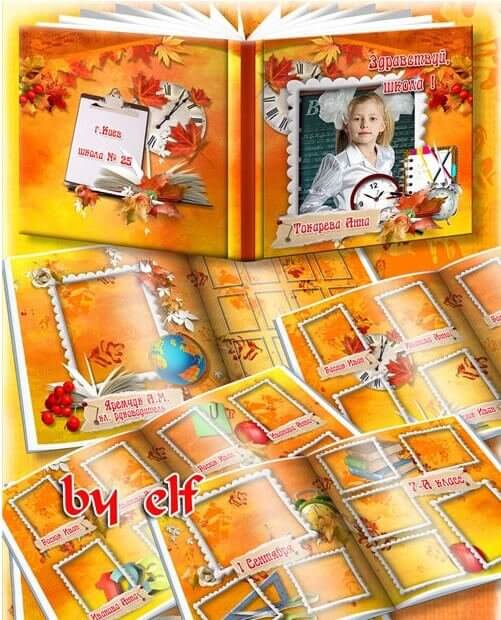
Привлекательный дизайн и оформление применены в школьной фотокниге, посвящённой празднику 1 сентября, и представлена она в количестве 6 файлов формата PSD (1 обложка и 5 разворотов). Помимо этого, размеры фотоальбома составляют 20 на 20 см, а его вес равен 286 МБ.
Скачать школьную фотокнигу можно напрямую по ссылке внизу статьи. Но прежде чем просто взять и утащить архив на жёсткий диск, давайте разберёмся: что внутри, как этим пользоваться и почему этот шаблон способен сэкономить вам неделю работы. Каждый разворот продуман до мелочей — от расположения смарт-объектов до цветовой гаммы, напоминающей о первом школьном дне.
Что внутри архива: структура PSD-файлов
Архив весом 286 МБ — это не просто одна картинка, а продуманная система слоёв. Разработчик явно потрудился над организацией. Каждая страница — отдельный PSD-файл со своей иерархией папок, смарт-объектов и масок. Вот что вы получаете:
| Файл | Назначение | Размер (px) | Слои |
|---|---|---|---|
| Cover.psd | Обложка альбома | 2362x2362 | 25+ |
| Spread_01.psd | Разворот 1 — общая информация о классе | 4724x2362 | 30+ |
| Spread_02.psd | Разворот 2 — портреты учеников | 4724x2362 | 35+ |
| Spread_03.psd | Разворот 3 — школьные будни | 4724x2362 | 28+ |
| Spread_04.psd | Разворот 4 — праздники и мероприятия | 4724x2362 | 30+ |
| Spread_05.psd | Разворот 5 — заключительный | 4724x2362 | 25+ |
Каждый разворот — это спаренная страница (левая + правая) размером 4724x2362 пикселей. Почему именно столько? При 300 DPI для печати 20x20 см вам нужно 2362 px на сторону. Умножаем на два — получаем 4724 px по ширине. Математика простая, но критически важная для понимания. Если ваша типография требует вылеты под обрез, добавляйте по 3-5 мм с каждой стороны самостоятельно — в шаблоне меток обреза нет.
Пошаговое руководство по редактированию
Шаг 1: Подготовка рабочего пространства
Перед тем как открыть первый PSD, убедитесь что у вас достаточно свободного места на диске. Photoshop активно использует scratch-диски и временные файлы. При работе с файлом в 286 МБ рабочий объём легко может вырасти до 2-3 ГБ за счёт истории действий и смарт-объектов.
Настройте рабочее окружение: Edit Preferences Performance. Выделите Photoshop не менее 70% доступной оперативной памяти. В разделе Scratch Disks выберите SSD-диск с наибольшим свободным местом. Также рекомендую увеличить количество шагов истории (History States) до 50-100 — это позволит откатываться дальше, если что-то пойдёт не так.
Шаг 2: Замена фотографий через смарт-объекты
В шаблоне все заполнители для фото реализованы как смарт-объекты. Это не просто «красиво», а удобно: вы дважды кликаете по слою, открывается вложенный документ, вставляете туда своё фото, нажимаете Сохранить — и оно появляется в макете с уже готовыми эффектами, рамками и тенями.
Алгоритм замены фото:
- В палитре Layers найдите группу с названием «Photo Placeholders» или аналогичную
- Дважды кликните по миниатюре смарт-объекта нужного заполнителя
- Откроется новый документ (.psb) — вставьте туда своё фото
- Подгоните размер: Ctrl + T — свободная трансформация
- Нажмите Ctrl + S для сохранения и закройте .psb-файл
- Вернитесь в основной документ — фото уже на месте
Шаг 3: Работа с текстом и шрифтами
Все надписи в шаблоне — редактируемые текстовые слои. Это означает, что вы можете менять не только содержание, но и шрифт, кегль, цвет, межбуквенное расстояние (tracking) и интерлиньяж (leading). Для заголовков на обложке используйте кегль не менее 48 pt — мелкий текст на обложке выглядит непрофессионально.
Рекомендуемые шрифты для школьной тематики:
| Назначение | Шрифт | Лицензия | Где скачать |
|---|---|---|---|
| Заголовки | Lobster | OFL (свободная) | Google Fonts |
| Заголовки | Chelsea Market | OFL | Google Fonts |
| Основной текст | Open Sans | Apache 2.0 | Google Fonts |
| Основной текст | Roboto Slab | Apache 2.0 | Google Fonts |
| Акциденция | Comfortaa | OFL | Google Fonts |
| Рукописный | Caveat | OFL | Google Fonts |
Если у вас нет нужного шрифта, Photoshop предложит замену. Но лучше установить требуемые шрифты заранее: закройте Photoshop, установите .ttf/.otf-файлы, перезапустите редактор. Тогда вы увидите макет именно так, как его задумал дизайнер. Скачать все эти шрифты можно бесплатно с fonts.google.com — просто введите название в поиске, нажмите Download family и установите.
Шаг 4: Цветокоррекция и настройка фона
Школьная тематика традиционно ассоциируется с определённой палитрой: бежевый, коричневый, золотой, приглушённый синий. Но вы не обязаны следовать этому канону. Прелесть PSD в том, что каждый элемент настраивается.
Как быстро изменить цветовую схему:
- Выделите фоновый слой или группу фонов
- Добавьте корректирующий слой: Layer Dear Adjustment Layer Hue/Saturation
- Двигайте ползунок Hue — все фоны меняют оттенок согласованно
- Для точной настройки используйте Selective Color — он даёт контроль над каждым цветовым каналом
\u{201c}"Цвет в школьном альбоме — это не украшение, а инструмент. Правильно подобранная палитра делает альбом цельным, а случайные цвета разбивают восприятие." — из практики верстальщиков
Шаг 5: Экспорт для печати
Когда все фото на месте, текст вычитан, а цвета настроены — пора готовить файлы к печати. Это, пожалуй, самый ответственный момент. Ошибка на этом этапе означает испорченный тираж.
Порядок экспорта:
- Объедините все слои каждого разворота: Layer Flatten Image (но сначала сохраните копию со слоями!)
- Конвертируйте в CMYK: Edit Convert to Profile — выберите профиль, рекомендованный типографией (обычно Coated FOGRA39)
- Установите разрешение 300 DPI: Image Image Size
- Сохраните как PDF: File Save As — формат Photoshop PDF, Preset: High Quality Print
- В настройках PDF отметьте: Divide Photoshop Editing Capabilities = NO (уменьшает размер файла)
Сравнение с другими школьными фотокнигами
На рынке представлены десятки шаблонов школьных фотокниг. Как этот выглядит на их фоне? Давайте сравним по ключевым параметрам.
| Параметр | Данный шаблон | Бесплатные с Freepik | Премиум с Envato | Самодельный в Canva |
|---|---|---|---|---|
| Формат | PSD со слоями | PSD/EPS | PSD/AI/INDD | Встроенный редактор |
| Количество разворотов | 5 + обложка | 1-3 | 10-20 | Любое |
| Размер страницы | 20x20 см | Разный | Разный | Стандартные |
| Смарт-объекты | Да | Иногда | Да | Нет |
| Организация слоёв | По папкам | Хаотично | По папкам | — |
| Совместимость с CS5+ | Да | Не всегда | Да | — |
| Лицензия | Бесплатно | Бесплатно | Платная ($15-40) | Бесплатно/Pro |
| Вес архива | 286 МБ | 10-60 МБ | 100-500 МБ | — |
Вывод: данный шаблон занимает золотую середину. Он бесплатный, но при этом содержит 6 полноценных PSD с грамотной организацией слоёв. Бесплатные аналоги с Freepik обычно ограничены 1-2 разворотами без смарт-объектов. Платные шаблоны дают больше вариантов, но требуют бюджета.
Советы по школьной фотографии для альбома
Шаблон — это только полдела. Вторая половина — качественные исходные снимки. Вот что важно знать о съёмке для школьной фотокниги.
Портреты одноклассников
Идеальный школьный портрет — это не постановочное фото «сядь ровно, смотри в камеру». Дети должны быть естественными. Снимайте на перемене, в столовой, во дворе школы. Пусть они смеются, общаются, бегают. Именно такие кадры через 10 лет вызовут улыбку, а не формальная стойка у доски. Угол съёмки важен: снимайте на уровне глаз ребёнка, а не сверху вниз — это создаёт доверительную, равноправную перспективу.
Детали школьной жизни
Не забывайте про предметную съёмку. Рюкзак в углу, стопка тетрадей, мелки у доски, букет цветов на учительском столе — эти детали создают атмосферу. В фотокниге для таких снимков отведены специальные блоки на каждом развороте. Снимайте детали на открытой диафрагме (f/2.8-f/4) — это даст красивое размытие фона и направит внимание зрителя на объект.
Групповые снимки
Общее фото класса — мастхэв любого школьного альбома. Но вместо скучного построения в три ряда попробуйте нестандартные композиции: на школьном крыльце, на спортивной площадке, в актовом зале. Главное правило: все лица должны быть видны и в фокусе. Диафрагма f/8 — f/11 при съёмке группы из 20-30 человек. Проверьте, чтобы никто не моргал: сделайте серию из 3-5 кадров — из них вы точно выберете один удачный.
Как организовать рабочий процесс создания фотокниги
Если вы делаете альбом для всего класса (а не только для своего ребёнка), без системы не обойтись. Хаотичный подход приведёт к тому, что вы три раза переделаете одни и те же развороты, а часть фотографий потеряется.
Рекомендуемый workflow:
- Сбор материалов (1-2 дня): соберите все фотографии от родителей в одну папку на Google Диске или Яндекс.Диске. Попросите присылать фото в максимальном разрешении, без сжатия мессенджерами
- Отбор и сортировка (1 день): удалите дубли, размытые и тёмные кадры. Рассортируйте по разворотам: портреты отдельно, групповые отдельно, бытовые сценки отдельно
- Базовая обработка (1-2 дня): приведите все фото к единой цветовой температуре и яркости. Лайтрум с пакетной обработкой здесь незаменим. Не увлекайтесь фильтрами — альбом должен быть естественным
- Вёрстка (2-3 дня): открывайте развороты PSD по очереди. Сначала замените все фото через смарт-объекты, затем отредактируйте текст. Двигайтесь последовательно, не перескакивая
- Вычитка и правки (1 день): дайте альбом на проверку хотя бы одному человеку. Опечатки в именах детей и фамилиях педагогов — самая частая ошибка
- Экспорт и печать (1 день): подготовьте PDF-файлы, отправьте в типографию, запросите тестовый оттиск
\u{201c}"Хорошая фотокнига делается не быстро, а вдумчиво. Торопиться здесь — значит загубить результат."
Печать фотокниги: технические нюансы
Итак, PDF-файлы готовы. Куда нести? Вариантов несколько, и у каждого свои особенности.
Онлайн-сервисы печати
NetPrint, Фотосфера, PrintBook — крупнейшие игроки на рынке фотопечати. Плюсы: удобный сайт, доставка, выбор материалов обложки и бумаги. Минусы: не всегда принимают готовые PDF со стороны (навязывают свои онлайн-редакторы). Решение: уточните в поддержке, работают ли они с готовыми макетами до того, как оплатите заказ.
Локальные типографии
Небольшие типографии часто гибче в работе с файлами. Они принимают PDF, дают рекомендации по допечатной подготовке и делают тестовый оттиск одного разворота. Минус: меньше вариантов материалов обложки (обычно только фотобумага на картоне или твёрдый переплёт). Зато вы можете лично прийти, пощупать бумагу и обсудить нюансы с печатником — это дорогого стоит.
Требования к файлам для печати
Что скажет любая типография:
- Формат файла: PDF (не PSD, не TIFF, не JPEG)
- Цветовая модель: CMYK
- Разрешение: 300 DPI
- Вылеты (bleeds): 3-5 мм с каждой стороны
- Шрифты: переведены в кривые или встроены в PDF
- Значимые элементы не должны находиться ближе 10 мм к краю страницы
Адаптация шаблона под другие праздники
Шаблон создан для 1 сентября, но его структура универсальна. Вот как можно перенастроить его под другие события:
- Выпускной 4 класс: замените заголовки, добавьте больше ярких цветов, вставьте фото с выпускного утренника
- Выпускной 9/11 класс: затемните палитру, используйте бордовый и золотой, добавьте торжественные шрифты с засечками
- День учителя: сохраните школьную тему, но сфокусируйтесь на портретах учителей и поздравлениях
- Последний звонок: бело-голубая гамма, ленты выпускников, цветы
Технически адаптация сводится к замене фоновых слоёв и текстовых блоков. Смарт-объекты с местами под фото остаются неизменными — это экономит часы работы. Самое трудоёмкое — подобрать новую цветовую гамму, чтобы она смотрелась гармонично на всех разворотах одновременно.
Ответы на частые вопросы
Сколько PSD-файлов входит в архив школьной фотокниги?
Архив содержит 6 PSD-файлов: 1 обложка и 5 разворотов. Каждый разворот — это две страницы, итого 12 страниц. Размер страниц 20x20 см. Вес архива 286 МБ. Этого достаточно для полноценного альбома одного класса или личной фотокниги первоклассника.
Какая версия Photoshop нужна для открытия PSD-файлов?
Файлы созданы в Adobe Photoshop CS6 и могут открываться в любой версии начиная с CS5. Рекомендуется Photoshop CC 2020 и выше для корректного отображения всех смарт-объектов и корректирующих слоёв. В версиях старше CS5 часть смарт-объектов может не открыться или отобразиться как растрированные слои.
Как вставить свои фотографии в шаблон фотокниги?
Откройте PSD-файл, найдите слои с заполнителями (обычно помечены как «Place your photo here»), дважды кликните по иконке смарт-объекта, вставьте своё фото, сохраните смарт-объект — и фотография автоматически займёт нужное место с маской и эффектами. Процесс занимает около 30 секунд на одно фото при наличии готовых снимков.
Какого размера должны быть фотографии для фотокниги 20x20 см?
Для качественной печати 20x20 см при разрешении 300 dpi требуется изображение размером 2362x2362 пикселей. Минимально допустимое — 200 dpi (1575x1575 px). Фотографии с телефона обычно имеют достаточное разрешение, если сняты в максимальном качестве. Избегайте скриншотов и фото, скачанных из соцсетей — они сжаты и дадут мыльный результат.
Можно ли изменить цветовую гамму шаблона под свои предпочтения?
Да, все цветовые схемы разделены по слоям. Вы можете изменить фоновые цвета через корректирующие слои Hue/Saturation или Color Balance, не затрагивая фотографии. Шрифты, рамки и декоративные элементы также настраиваются. Для радикальной смены стиля можно заменить фоновые текстуры полностью — исходные PSD это позволяют.
Где напечатать готовую фотокнигу после редактирования в Photoshop?
Подойдут большинство фотоцентров: NetPrint, Фотосфера, PrintBook, а также локальные типографии. Экспортируйте каждый разворот в PDF с разрешением 300 dpi в цветовом профиле CMYK. Перед печатью запросите тестовый оттиск одного разворота — это стоит недорого, но убережёт от дорогостоящей перепечатки всего тиража.
Подходит ли шаблон для выпускного альбома 9 или 11 класса?
Да, хотя тематика шаблона — 1 сентября, его можно адаптировать для выпускного. Замените заголовки, измените цветовую схему на более тёмную и торжественную, добавьте ленту выпускника. Развороты легко перенастраиваются под групповые и портретные снимки. При желании можно добавить развороты с цитатами и пожеланиями от учителей.
Какие шрифты используются в шаблоне и нужны ли они на компьютере?
Используются шрифты из стандартного набора Windows (Arial, Times Dear Roman) и некоторые бесплатные кириллические шрифты вроде Lobster, Open Sans. Если шрифт отсутствует на вашем ПК, Photoshop предложит замену. Лучше установить указанные шрифты до начала работы — тогда макет откроется без предупреждений о замене шрифтов.
Как открыть PSD без Фотошопа?
Бесплатные альтернативы: GIMP (открывает PSD, но может некорректно отобразить смарт-объекты), Photopea (онлайн-редактор, работает с PSD в браузере), Affinity Photo (платный, но значительно дешевле Photoshop). Однако для полноценной работы со смарт-объектами и корректирующими слоями лучше использовать оригинальный Adobe Photoshop. Пробная версия доступна на 7 дней бесплатно.
Сколько времени занимает создание фотокниги по этому шаблону?
При готовых фотографиях — 4-6 часов на все 6 файлов для опытного пользователя Photoshop. Если вы впервые работаете с PSD и смарт-объектами — закладывайте 2-3 вечера. Основное время тратится не на техническую работу, а на отбор и размещение фотографий. Подготовка снимков (сортировка, цветокоррекция) может занять ещё несколько часов.
Школьная фотокнига «Здравствуй, школа» — это готовое решение для родителей, учителей и начинающих верстальщиков. Шесть PSD-файлов, организованные слои, смарт-объекты для быстрой замены фото — всё что нужно, чтобы за один вечер собрать памятный альбом к 1 сентября. Скачивайте, редактируйте, печатайте — и пусть первый школьный день останется в красивых кадрах.
Почему стоит выбрать фотокнигу 20x20 см
Формат 20x20 см — это золотая середина между компактностью и достаточным размером для качественного отображения деталей. Квадратный формат особенно выигрышно смотрится в школьной тематике: он дисциплинирует композицию, заставляет продумывать каждый кадр. В отличие от альбомов формата А4 или 30x30 см, фотокнига 20x20 удобно ложится в руку, помещается на книжную полку и не требует специального хранения. Именно поэтому большинство школьных фотографов рекомендуют квадратный формат для классных альбомов.
Ещё один плюс: печать квадратной фотокниги часто дешевле нестандартных форматов. Типографии оптимизируют раскладку листов, что снижает стоимость тиража. Для класса из 25-30 человек это ощутимая экономия — разница в цене между квадратом и прямоугольным форматом может составлять 15-20% за экземпляр. При заказе оптом от 10 штук многие типографии дополнительно снижают цену.
Преимущества PSD перед готовыми онлайн-конструкторами
Многие сервисы вроде Canva или онлайн-редакторов фотокниг предлагают «быстрое создание альбома». Но у них есть фундаментальное ограничение: вы заперты в рамках их интерфейса. Нельзя точно настроить кернинг заголовка, нельзя применить сложную маску к фотографии, нельзя использовать корректирующие слои для выборочной цветокоррекции. PSD-файл даёт полный контроль над каждым пикселем. Вы работаете в профессиональном инструменте, а не в браузерном конструкторе с урезанными возможностями.
Кроме того, онлайн-редакторы часто сжимают загруженные фотографии для ускорения работы. Вы можете не заметить этого на этапе вёрстки, но при печати проявится потеря резкости. В Photoshop вы сами контролируете качество каждого изображения на всех этапах — от импорта до экспорта.
Оцените статью