Yoast SEO: полное руководство по продвижению WordPress-блога

WordPress сам по себе — отличная платформа для SEO. Структура URL, автоматические мета-теги, чистый код — всё это уже есть. Но если вы хотите выжать максимум из каждой статьи и обойти конкурентов в поиске, без специализированного плагина не обойтись. Yoast SEO — самый популярный SEO-плагин для WordPress, который установили более 5 миллионов раз.

Кстати, плагин не просто «ставит галочки» и показывает красивый светофор. Он реально помогает: анализирует контент на соответствие SEO-требованиям, настраивает техническую часть сайта, генерирует карты сайта для поисковиков, добавляет структурированные данные. Давайте разберёмся, как им пользоваться правильно и какие функции действительно важны.

Что такое Yoast SEO и зачем он нужен

Yoast SEO — это плагин для WordPress, который автоматизирует техническую оптимизацию и помогает писать SEO-дружественный контент. Создан командой специалистов из Нидерландов, которые занимаются поисковой оптимизацией с 2007 года. За это время они накопили огромный опыт и внедрили лучшие практики в свой продукт.

Плагин решает несколько ключевых задач:

  • Автоматически генерирует мета-теги title и description
  • Создаёт XML-карту сайта для поисковых систем
  • Добавляет хлебные крошки для навигации
  • Анализирует контент на SEO-оптимизацию
  • Проверяет читаемость текста
  • Добавляет Open Graph разметку для соцсетей
  • Управляет индексацией страниц

Плагин бывает двух версий: бесплатной и премиум. Бесплатная покрывает около 90% потребностей обычного блогера или владельца небольшого сайта. Премиум добавляет расширенные функции: менеджер редиректов, поддержку нескольких ключевых слов на страницу, приоритетную поддержку от разработчиков, предпросмотр сниппетов в социальных сетях.

Таблица сравнения версий Yoast SEO

Бесплатная vs Премиум версия Yoast SEO — что вы получаете
ФункцияFreePremium
Анализ контента SEOДаДа, расширенный
Ключевых слов на страницу1До 5
Менеджер редиректов 301НетДа
XML-карта сайтаДаДа
Хлебные крошкиДаДа
Анализ читаемостиДаДа
Open Graph разметкаДаДа
Schema.org разметкаБазоваяРасширенная
Предпросмотр соцсетейНетДа
ТехподдержкаФорумПриоритетная
ЦенаБесплатно$99/год

Как видите, бесплатная версия достаточно функциональна. Премиум стоит покупать, если вы активно работаете с редиректами или оптимизируете статьи под несколько ключевых слов одновременно.

Установка и первоначальная настройка

Установка Yoast SEO стандартная для любого плагина WordPress. Зайдите в админ-панель, выберите Плагины → Добавить новый, в поиске введите «Yoast SEO», нажмите «Установить», затем «Активировать».

После активации плагин предложит пройти мастер первоначальной настройки. Это важный этап — не пропускайте его, иначе потом придётся настраивать всё вручную.

Шаг 1: Выбор типа сайта

Плагин спросит, что представляет ваш сайт: блог, интернет-магазин, корпоративный сайт, портфолио. От этого зависят настройки по умолчанию. Для блога выбирайте «Blog», для магазина — «Webshop».

Шаг 2: Профиль сайта

Укажите название сайта и краткое описание. Эти данные будут использоваться на главной странице и в автоматически генерируемых мета-тегах. Название должно быть узнаваемым, описание — кратко объяснять, о чём сайт.

Шаг 3: Социальные сети

Подключите аккаунты Facebook и Twitter, если они есть. Плагин автоматически добавит Open Graph разметку, благодаря которой ссылки на ваш сайт будут красиво отображаться в соцсетях — с правильным заголовком, описанием и картинкой.

Мастер настройки можно пропустить и вернуться к нему позже через меню SEO → Общие. Но лучше пройти сразу — это сэкономит время на ручной настройке в будущем.

Настройка заголовков и мета-описаний

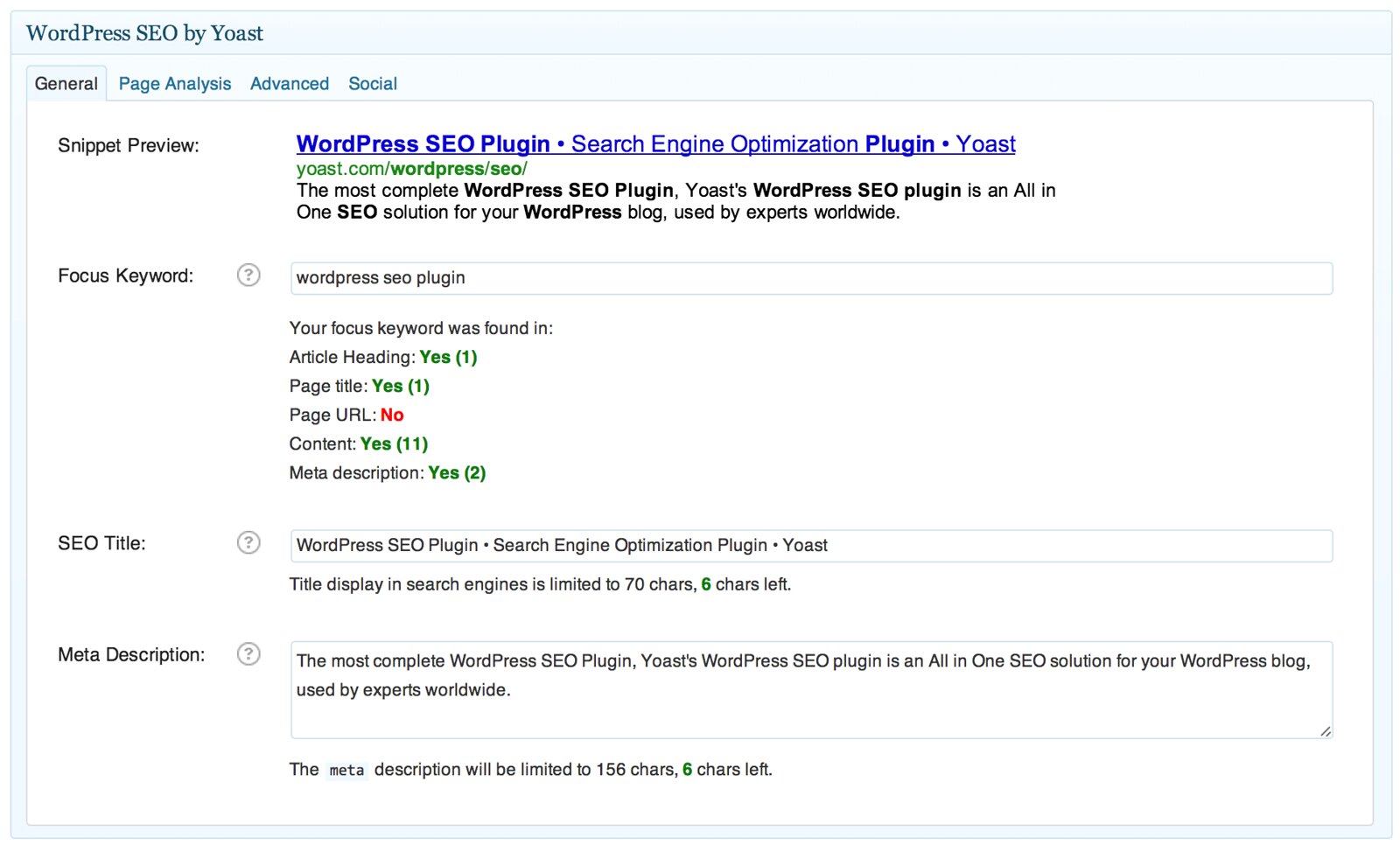
Одна из главных функций Yoast SEO — автоматическая генерация мета-тегов title и description. Но полагаться только на автоматику не стоит. Лучше писать их вручную для каждой важной страницы.

Зайдите в SEO → Заголовки и мета-теги. Здесь настраиваются шаблоны для разных типов страниц вашего сайта:

  • Записи — отдельные статьи блога
  • Страницы — статические страницы (О нас, Контакты)
  • Рубрики — страницы категорий
  • Метки — страницы тегов
  • Архивы авторов — страницы с постами конкретного автора
  • Архивы дат — страницы с постами за определённую дату

Для каждого типа можно задать шаблон заголовка и описания. Используйте специальные переменные для автоматической подстановки:

  • %%title%% — заголовок страницы или статьи
  • %%sitename%% — название сайта из настроек
  • %%excerpt%% — отрывок записи (цитата)
  • %%category%% — название рубрики
  • %%date%% — дата публикации
  • %%name%% — имя автора

Пример хорошего шаблона title для записей: %%title%% | %%sitename%%. Это даст заголовок вида «Название статьи | Название сайта». Для description можно использовать %%excerpt%%, но лучше писать описания вручную.

Оптимизация отдельной статьи: пошаговый процесс

Когда вы создаёте или редактируете статью, под редактором появится блок Yoast SEO. Это ваш главный инструмент оптимизации контента. Давайте разберём каждый элемент.

1. Фокусное ключевое слово

Введите основное ключевое слово, под которое оптимизируете статью. Плагин проанализирует: есть ли это слово в заголовке, мета-описании, URL-адресе, подзаголовках H2-H6, первом абзаце, теле текста, атрибутах alt изображений.

Результат анализа показывается светофором:

  • Зелёный цвет — всё отлично, оптимизация на высоком уровне
  • Оранжевый цвет — есть что улучшить, но критичных проблем нет
  • Красный цвет — критические проблемы, которые нужно исправить
Не гонитесь за всеми зелёными точками. Главное — естественность текста. Если ради SEO приходится писать неестественно, портить читаемость — лучше откажитесь от этой оптимизации. Поисковики сейчас хорошо распознают переоптимизированный текст.

2. Мета-описание

Напишите описание длиной 120-160 символов. Включите ключевое слово, но сделайте текст привлекательным для клика. Именно это описание увидят пользователи в результатах поиска под заголовком.

Советы по написанию description:

  • Начните с главного — первые слова важнее всего
  • Включите призыв к действию: «узнайте», «читайте», «скачайте»
  • Не обманывайте — описание должно соответствовать содержимому
  • Используйте цифры и конкретику

3. Анализ читаемости

Yoast SEO оценивает, насколько легко читать ваш текст. Это не просто галочка — это реально важный показатель. Плагин проверяет:

  • Длину предложений — слишком длинные сложны для восприятия
  • Длину абзацев — большие «простыни» текста отпугивают
  • Переходные слова — «кроме того», «однако», «например» помогают связывать мысли
  • Пассивный залог — активные конструкции читаются легче
  • Подзаголовки — структурируют текст
  • Повторы слов — избыточное повторение ухудшает читаемость

Старайтесь держать читаемость на «зелёном» уровне. Это реально помогает посетителям потреблять контент, а значит — они дольше остаются на сайте.

4. Предпросмотр сниппета

Нажмите «Предпросмотр сниппета» — увидите, как ваша страница будет выглядеть в результатах поиска Google. Это помогает понять, привлечёт ли сниппет клики.

XML-карта сайта: настройка и отправка в поисковики

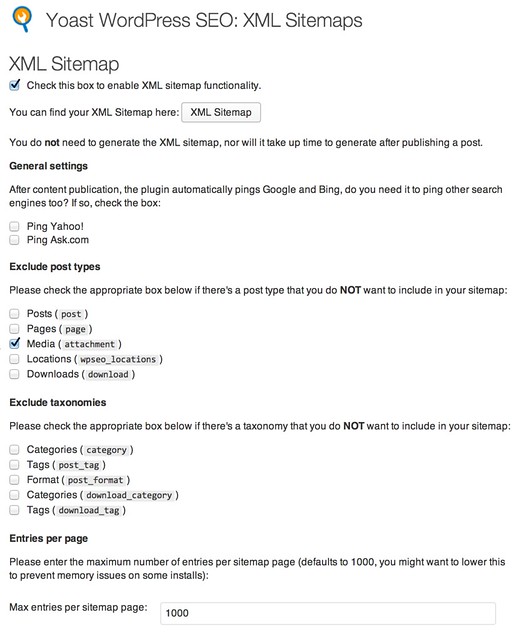
Карта сайта (sitemap) — это XML-файл, который помогает поисковым системам найти и проиндексировать все страницы вашего сайта. Yoast SEO генерирует её автоматически.

Настройка: SEO → Общие → Возможности → XML-карта сайта. Убедитесь, что функция включена.

Карта доступна по адресу: ваш-сайт.com/sitemap_index.xml

Что включает карта сайта Yoast:

  • Все опубликованные записи
  • Все опубликованные страницы
  • Рубрики (если не закрыты от индексации)
  • Метки (если не закрыты от индексации)
  • Изображения из записей
  • Пользовательские типы записей (если есть)

Для крупных сайтов карта автоматически разбивается на части по 1000 URL. Это нормально — поисковые системы справляются с такими картами без проблем.

Отправка карты в Google Search Console

  1. Зайдите в Google Search Console
  2. Выберите свой сайт
  3. Меню «Индексация» → «Файлы Sitemap»
  4. Введите URL: sitemap_index.xml
  5. Нажмите «Отправить»

Отправка карты в Яндекс.Вебмастер

  1. Зайдите в Яндекс.Вебмастер
  2. Выберите сайт
  3. «Индексирование» → «Файлы Sitemap»
  4. Добавьте URL карты сайта

Хлебные крошки: навигация для людей и поисковиков

Хлебные крошки (breadcrumbs) — это навигационная цепочка вверху страницы. Пример: «Главная → WordPress → Yoast SEO: полное руководство». Они показывают, где находится текущая страница в структуре сайта.

Зачем нужны хлебные крошки:

  • Удобство для посетителей — пользователь понимает, где находится, и может перейти на уровень выше
  • Внутренние ссылки — улучшают перелинковку сайта
  • Красивый сниппет в Google — вместо URL в поиске показывается структура
  • Schema.org разметка — поисковики лучше понимают структуру

Настройка: SEO → Оформление поиска → Хлебные крошки.

Если ваша тема WordPress не поддерживает хлебные крошки автоматически, добавьте код в файл header.php или single.php вашей темы, либо используйте виджет.

Сравнение Yoast SEO с аналогами

Yoast SEO vs Rank Math vs All in One SEO — что выбрать
ПараметрYoast SEORank MathAll in One SEO
Количество установок5+ млн1+ млн2+ млн
Бесплатных функцийМногоОчень многоСредне
Анализ контента SEOДаДаНет
Анализ читаемостиДаДаНет
Schema разметкаБазоваяРасширеннаяБазовая
Редиректы 301ПремиумБесплатноПремиум
Поддержка WooCommerceОтдельный плагинВстроеннаяОтдельный плагин
Сложность настройкиСредняяСредняяПростая
РекомендацияБлогиМагазиныНовички

Rank Math сейчас предлагает больше функций бесплатно, включая менеджер редиректов и расширенную Schema-разметку. Но Yoast SEO проверен временем, имеет лучшую документацию и сообщество. Для обычного блога Yoast — отличный выбор. Для интернет-магазина на WooCommerce рассмотрите Rank Math.

Техническая оптимизация с Yoast SEO

Canonical URL

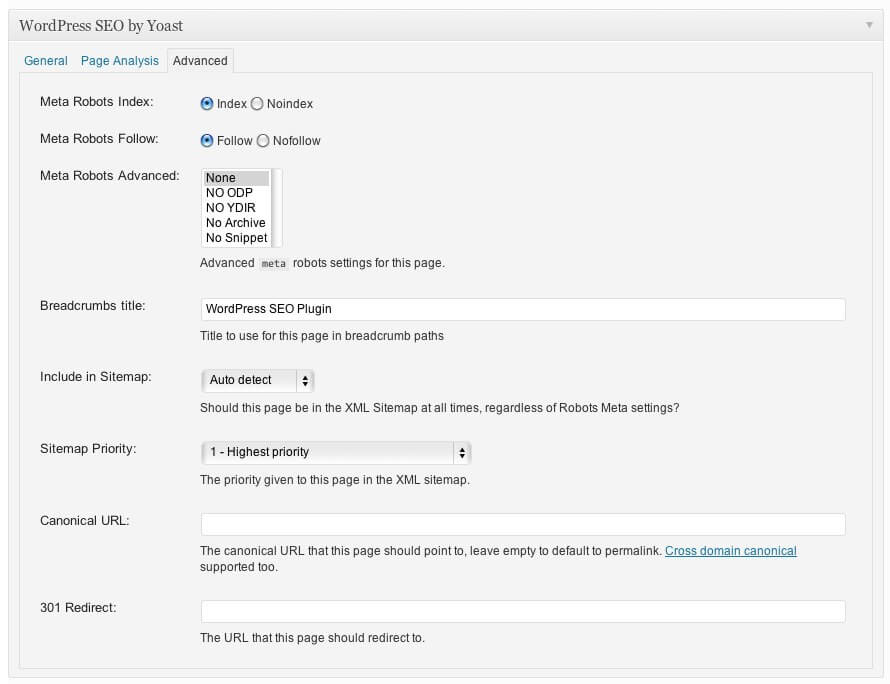
Yoast SEO автоматически добавляет canonical-теги на все страницы. Это защищает от проблем с дублями контента. Для каждой статьи можно задать свой canonical URL, если контент скопирован с другого источника.

Robots.txt

Плагин создаёт виртуальный robots.txt. Настройка: SEO → Инструменты → Редактор файлов. Здесь можно запретить индексацию определённых страниц или разделов сайта.

Noindex для архивов

Рекомендуется закрыть от индексации архивы дат и авторов — это дубли контента, которые не несут ценности для поиска. SEO → Заголовки и мета-теги → Архивы → включите noindex.

Open Graph и Twitter Cards

Yoast SEO автоматически добавляет OG-теги для красивых превью в соцсетях. Можно задать отдельное изображение для Facebook и Twitter. Настройка: SEO → Социальные сети → Facebook / Twitter.

Schema.org разметка

Плагин добавляет базовую структурированную разметку: Article, Organization, Website. Это помогает поисковикам лучше понимать контент и показывать расширенные сниппеты.

Премиум-функции: стоит ли платить?

Стоит ли платить $99 в год за Premium-версию? Разберём функции детально.

Менеджер редиректов

Позволяет настраивать 301-редиректы прямо в WordPress. Удобно при изменении URL статей, удалении страниц, реструктуризации сайта. В бесплатной версии нужен отдельный плагин типа Redirection.

Несколько ключевых слов

Оптимизируете статью под 3-5 поисковых запросов? В бесплатной версии анализ только для одного слова. Premium позволяет добавить до 5 ключевых слов и получить анализ по каждому.

Предпросмотр соцсетей

Видите, как будет выглядеть пост в Facebook и Twitter до публикации. Удобно для проверки, правильно ли подтягиваются заголовок и картинка.

Синонимы ключевых слов

Плагин понимает синонимы и связанные слова. Если вы оптимизируете под «SEO-оптимизация», плагин учтёт и «поисковая оптимизация».

\u{201c}

Премиум стоит брать, если регулярно меняете структуру сайта или удаляете страницы. Менеджер редиректов экономит кучу времени — не нужно ставить отдельный плагин. Для статичного блога бесплатной версии более чем достаточно.

Алексей М., SEO-специалист, Москва

Типичные ошибки при работе с Yoast SEO

Ошибка 1: Гнаться за всеми зелёными точками

Зелёный цвет — это рекомендация, не закон. Не все рекомендации применимы к каждой статье. Главное — естественность текста. Если ради SEO приходится писать неестественно — лучше откажитесь от этой оптимизации.

Ошибка 2: Не заполнять мета-описания вручную

Автоматические описания часто получаются кривыми — обрезаются на полуслове, не содержат ключевых слов, не привлекают клики. Потратьте минуту на ручное написание — это повысит CTR из поиска.

Ошибка 3: Игнорировать анализ читаемости

Анализ читаемости — не просто галочка. Текст, который сложно читать, люди закрывают. А поведенческие факторы (время на сайте, отказы) влияют на ранжирование.

Ошибка 4: Не проверять карту сайта

После установки плагина зайдите в /sitemap_index.xml и убедитесь, что все важные страницы там есть. Иногда настройки по умолчанию исключают нужные разделы.

Ошибка 5: Устанавливать несколько SEO-плагинов

Никогда не устанавливайте Yoast SEO вместе с All in One SEO, Rank Math или другими SEO-плагинами. Они будут конфликтовать, добавлять дублирующие мета-теги и ломать индексацию.

Интеграция с другими плагинами и темами

Yoast SEO хорошо работает с большинством популярных плагинов и тем WordPress. Но есть нюансы.

WooCommerce

Для интернет-магазинов есть отдельный плагин Yoast WooCommerce SEO ($79/год). Он добавляет Schema-разметку для товаров, оптимизирует страницы магазина, категории товаров, карточки продуктов.

Плагины кэширования

WP Super Cache, W3 Total Cache, Autoptimize могут конфликтовать с Yoast. После изменения настроек SEO обязательно очищайте кэш, иначе изменения не применятся.

Темы с встроенным SEO

Некоторые премиум-темы добавляют свои мета-теги. Это создаёт дубли. Отключите SEO-функции в настройках темы или используйте фильтры Yoast для отключения конфликтующих функций.

FAQ

Yoast SEO замедляет сайт?

Плагин добавляет небольшую нагрузку на сервер, но она минимальна. На нормальном хостинге разницу не заметите. Если сайт тормозит — проблема скорее в других плагинах, теме или хостинге.

Нужна ли премиум-версия для блога?

Для обычного блога — нет. Бесплатная версия покрывает все базовые потребности: мета-теги, карта сайта, анализ контента, хлебные крошки. Premium нужна при активной работе с редиректами или оптимизации под несколько ключевых слов.

Какой плагин лучше: Yoast SEO или Rank Math?

Yoast проверен временем, имеет лучшую документацию и сообщество. Rank Math предлагает больше функций бесплатно, включая редиректы. Для блога — Yoast, для интернет-магазина — Rank Math.

Почему не все точки зелёные?

Это нормально. Не все рекомендации применимы к каждой статье. Главное — естественность текста. Красные точки исправляйте обязательно, оранжевые — по ситуации.

Как добавить хлебные крошки в тему?

Включите в SEO → Оформление поиска → Хлебные крошки. Если тема не поддерживает автоматически, добавьте шорткод [wpseo_breadcrumb] или PHP-код в файл темы.

Куда отправлять карту сайта?

В Google Search Console и Яндекс.Вебмастер. Добавьте URL /sitemap_index.xml в раздел «Файлы Sitemap».

Как настроить Open Graph для соцсетей?

SEO → Социальные сети → Facebook. Включите опцию и задайте изображение по умолчанию. Для каждой статьи можно задать отдельное OG-изображение в блоке Yoast под редактором.

Плагин конфликтует с темой — что делать?

Некоторые темы добавляют свои мета-теги. Отключите их в настройках темы или добавьте код в functions.php для отключения конфликтующих функций Yoast.

Как перенести настройки на другой сайт?

SEO → Инструменты → Импорт и экспорт. Экспортируйте настройки в файл, затем импортируйте на новом сайте. Также можно импортировать данные из All in One SEO и других плагинов.

Продвинутые советы по работе с Yoast SEO

Использование нескольких ключевых слов

Даже в бесплатной версии можно оптимизировать статью под несколько запросов. Просто используйте синонимы и связанные слова в тексте. Yoast Premium делает это удобнее, показывая анализ по каждому ключевому слову отдельно.

Оптимизация изображений

Yoast SEO напоминает про alt-атрибуты изображений. Это важно не только для SEO, но и для доступности. Заполняйте alt для всех изображений, включая ключевое слово там, где это уместно.

Работа с категориями и метками

Для каждой категории и метки можно задать отдельные title и description. Не оставляйте их пустыми — страницы архивов тоже могут ранжироваться и приносить трафик.

Настройка noindex для ненужных страниц

Не все страницы сайта должны индексироваться. Закройте от индексации: архивы дат, архивы авторов (если автор один), страницы поиска, страницы с пагинацией комментариев. Это уберёт дубли контента из индекса.

Использование Cornerstone Content

В Yoast SEO есть функция «Cornerstone Content» для ключевых статей сайта. Такие статьи получают приоритет в карте сайта и внутренней перелинковке. Отметьте 3-5 самых важных статей как cornerstone.

Анализ конкурентов

Перед написанием статьи посмотрите, как оформлены сниппеты конкурентов в топе. Какие заголовки они используют, какие описания, какие ключевые слова. Yoast SEO поможет превзойти их — просто сделайте сниппет привлекательнее и контент полезнее.

Регулярное обновление контента

Yoast SEO показывает дату последнего обновления статьи. Поисковики любят свежий контент. Регулярно обновляйте старые статьи, добавляйте новую информацию, исправляйте устаревшие данные. Это положительно влияет на ранжирование.

Мониторинг ошибок в Google Search Console

После настройки Yoast SEO проверьте Google Search Console на наличие ошибок индексации. Плагин должен был их устранить, но иногда требуются дополнительные действия. Исправьте все найденные проблемы. Регулярно проверяйте раздел «Покрытие» и «Улучшения» для выявления новых проблем.

Интеграция с Google Analytics

Yoast SEO может интегрироваться с Google Analytics для отслеживания SEO-показателей. Подключите Analytics и следите за поведением пользователей, источниками трафика, конверсиями. Это поможет понять, какие статьи работают лучше и где есть возможности для улучшения.

Резервное копирование настроек

Не забывайте периодически экспортировать настройки Yoast SEO. Это спасёт вас при переезде на другой сайт или восстановлении после сбоев. Функция экспорта находится в SEO → Инструменты → Импорт и экспорт. Сохраняйте файл с настройками в надёжном месте.

Заключение

Yoast SEO — отличный инструмент для оптимизации WordPress-блога. Бесплатная версия покрывает большинство задач: мета-теги, карта сайта, анализ контента, хлебные крошки, Open Graph. Плагин проверен временем, активно развивается и поддерживается.

Главное — не воспринимать плагин как волшебную кнопку, которая автоматически выведет сайт в топ. Он помогает, но не делает работу за вас. Пишите хороший контент, который решает проблемы людей. Оптимизируйте его с помощью Yoast. Настраивайте техническую часть. И результаты обязательно будут.

Совет: начните с бесплатной версии. Разберитесь с базовыми функциями, настройте мета-теги, карту сайта, хлебные крошки. Когда почувствуете потребность в расширенных функциях — рассмотрите Premium. Для большинства блогов бесплатной версии более чем достаточно.

Нажмите для реакции