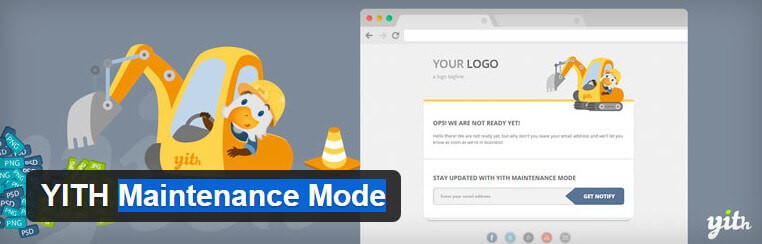
YITH Maintenance Mode: режим обслуживания WordPress без боли

Представьте: вы переезжаете с хостинга, меняете дизайн, настраиваете WooCommerce или просто правите базу данных. И в этот момент на сайт заходят клиенты. Видят поломанную вёрстку. Думают: «Сайт умер». И уходят. С концами. Чтобы такого не случилось, придумали режим обслуживания. YITH Maintenance Mode — один из лучших бесплатных инструментов для этой задачи.

Кстати, многие вебмастера игнорируют страницы-заглушки, считая их «чем-то для новичков». Зря. Правильно оформленная maintenance-страница не только сохраняет аудиторию, но и работает на бренд. Пока конкуренты хлопают дверью перед носом посетителя, вы показываете: «Мы скоро вернёмся, и будет круто».

Что такое YITH Maintenance Mode и зачем он нужен

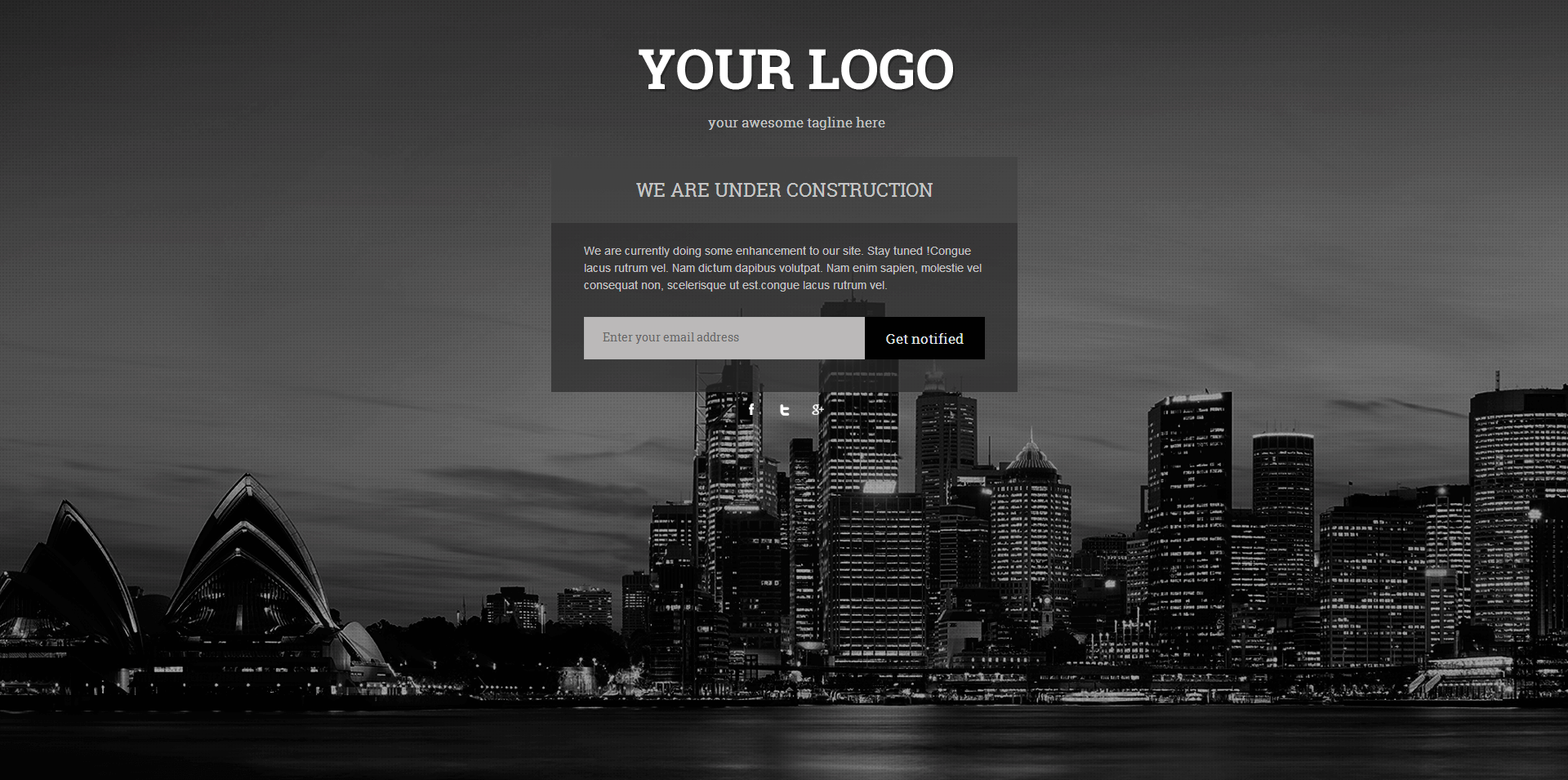
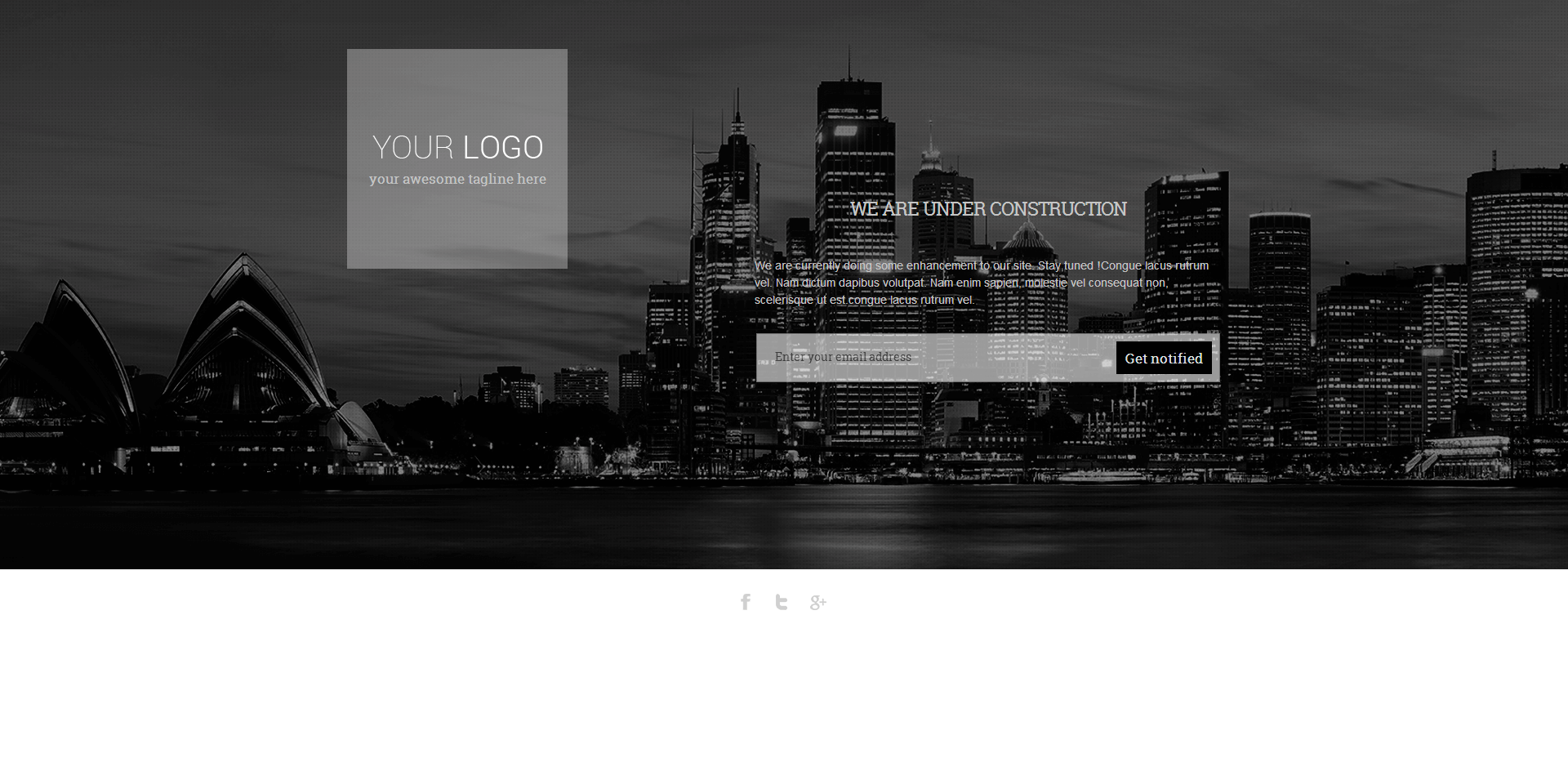
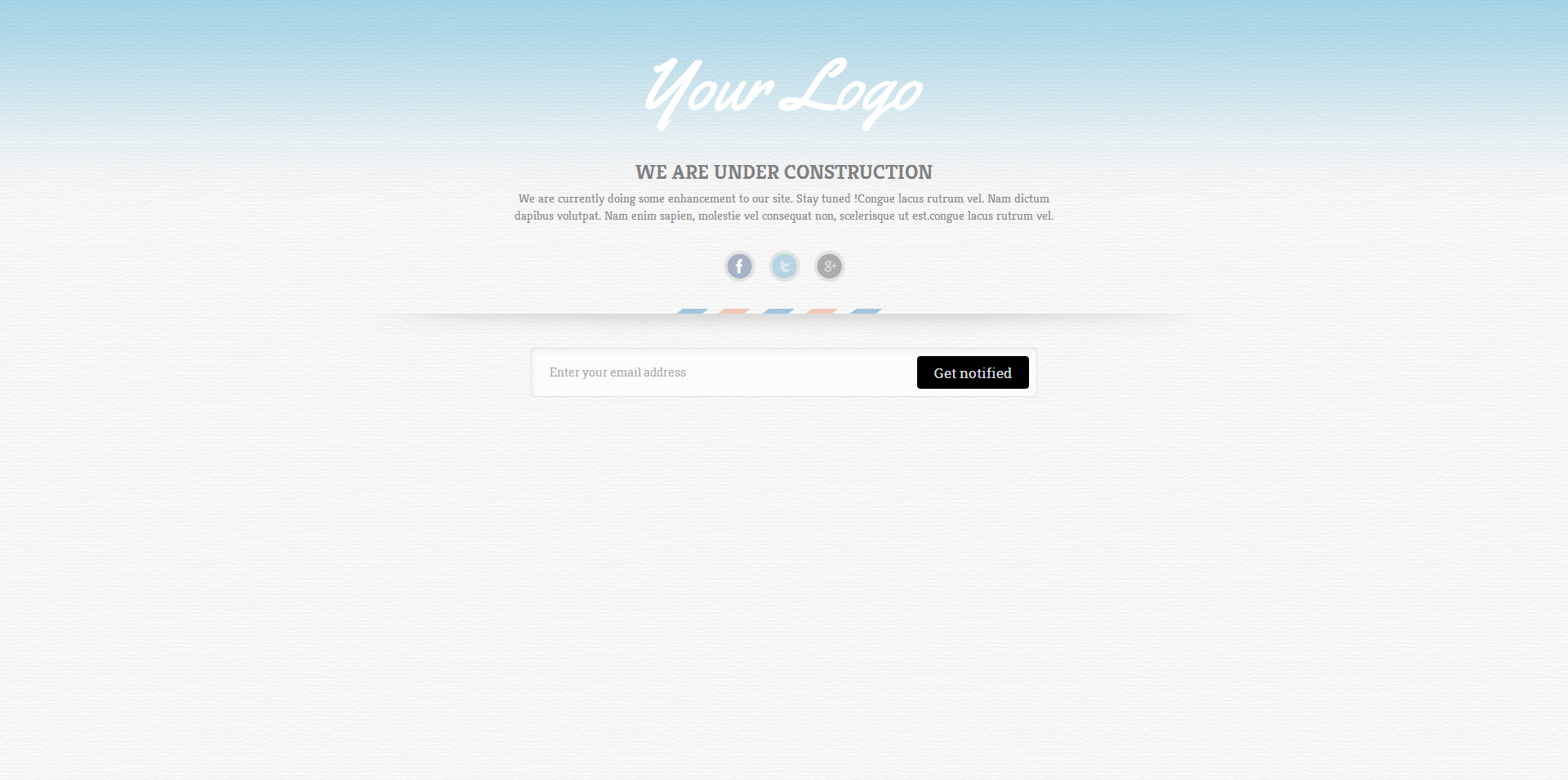
YITH Maintenance Mode — это бесплатный WordPress-плагин, который заменяет весь фронтенд сайта на кастомную страницу-заглушку. Все URL — хоть главная, хоть /contact, хоть /shop — показывают одну и ту же страницу обслуживания. Исключение: администратор. Если вы авторизованы в админке, сайт отображается как обычно.

Плагин выпускает команда YITH — та самая, что делает YITH WooCommerce Wishlist, YITH Booking и ещё полтора десятка популярных плагинов. Это не гаражная поделка, а продукт студии с 1 000 000+ активных установок на WordPress.org.

Возможности плагина:

  • Полная замена публичной части сайта на страницу обслуживания
  • Свой логотип, заголовок, текст и фоновое изображение
  • Форма подписки на email-рассылку
  • Счётчик обратного отсчёта до запуска
  • Настройка цветовой схемы заглушки
  • Задание списка IP-адресов и ролей, которым сайт доступен
  • Поддержка социальных сетей на странице обслуживания
  • 100% совместимость с WPML
Плагин полностью совместим с WPML — вы можете создать страницы обслуживания на нескольких языках. Если ваш сайт мультиязычный, это критически важно.

Установка и активация

Плагин ставится как любой другой из репозитория WordPress. Три шага:

  1. В админке: Плагины → Добавить новый → в поиске «YITH Maintenance Mode»
  2. Нажать «Установить», затем «Активировать»
  3. После активации в меню появится пункт YITH → Maintenance Mode

Можно поставить и вручную: скачайте ZIP с wordpress.org/plugins, загрузите через «Плагины → Добавить → Загрузить плагин». Но для большинства юзеров хватит поиска из админки.

После активации плагин НЕ включает режим обслуживания автоматически. Это удобно — вы спокойно настраиваете внешний вид и текст, а сайт продолжает работать в обычном режиме. Только когда всё готово, включаете переключатель.

Не забудьте отключить режим обслуживания после завершения работ. Забытая включённой заглушка — это потерянные клиенты и проседание позиций в поиске. Google индексирует страницу обслуживания, если она висит неделями.

Интерфейс и настройки: подробный разбор

Страница настроек разделена на несколько логических блоков. Давайте разберём каждый.

General Settings — общие настройки

Самый важный раздел. Здесь два ключевых элемента:

Переключатель Enable Maintenance Mode — мастер-выключатель. Пока он в положении «No», плагин ничего не делает. Ставите «Yes» — и весь публичный сайт мгновенно заменяется на страницу обслуживания. Админка при этом доступна как обычно.

Поле Roles allowed to bypass maintenance — выбор ролей пользователей, которые видят сайт как обычно. По умолчанию это «Administrator». Вы можете добавить «Editor», «Author» или любую кастомную роль. Если у вас команда работает над контентом — дайте доступ редакторам.

Maintenance Page Design — оформление страницы

Здесь настраивается внешний вид заглушки:

  • Logo — загрузка логотипа через стандартный медиа-загрузчик WordPress
  • Logo tag — HTML-тег для логотипа (по умолчанию h1)
  • Page title — заголовок страницы (он же тег title в head)
  • Title — основной заголовок на странице (например, «Сайт на обслуживании»)
  • Message — произвольный текст. Можно использовать HTML. Здесь обычно пишут: «Мы скоро вернёмся», «Идёт обновление», «Откроемся 1 июня»
  • Background image — фоновое изображение страницы
  • Background color — цвет фона (если нет картинки)
  • Title font color — цвет заголовка
  • Text font color — цвет текста
  • Border color for newslatter — цвет рамки формы подписки

Кстати, в поле Message можно вставить что угодно: HTML-таблицу, видео с YouTube, ссылки на соцсети. Главное — не переборщить с тяжёлыми элементами: страница обслуживания должна грузиться мгновенно.

Newsletter Form — форма подписки

Пожалуй, самая недооценённая функция. Плагин позволяет встроить на страницу обслуживания форму сбора email-адресов. Пока сайт закрыт, вы собираете базу подписчиков. Потом — запускаете email-рассылку и моментально возвращаете аудиторию.

Настройки формы:

  • Enable — включение/отключение формы
  • Action — URL для обработки формы (можно подставить интеграцию с Mailchimp, SendPulse, GetResponse)
  • Request method — POST или GET
  • Email label — текст над полем ввода
  • Submit label — текст кнопки отправки
  • Email name — name-атрибут поля (для интеграции с сервисами email-рассылок)
  • Hidden fields — скрытые поля формы (для передачи доп. параметров в ваш email-сервис)
Настроили форму подписки на странице обслуживания? Проверьте интеграцию с email-сервисом на отдельном тестовом поддомене. Сломанная форма на maintenance-странице хуже, чем её отсутствие.

Countdown — таймер обратного отсчёта

Таймер добавляет на страницу динамический счётчик дней, часов, минут и секунд до запуска. Посетитель видит: «Сайт откроется через 3 дня 12 часов 45 минут». Это создаёт эффект ожидания и интригу.

Настройки счётчика:

  • Enable — включить/выключить
  • Countdown date — дата и время открытия в формате YYYY-MM-DD hh:mm
  • Countdown title — текст над таймером
  • Colors — цвета цифр, разделителей и подписей
Таймер работает на JavaScript, поэтому работает даже если серверный кеш заморозил страницу. Но обязательно укажите реальную дату — если дата прошла, а сайт не открылся, это выглядит непрофессионально.

Social Networks — соцсети

Пока сайт недоступен, посетителям надо куда-то идти за информацией. Соцсети — идеальный вариант. Плагин поддерживает:

  • Facebook
  • Twitter (X)
  • YouTube
  • Google+ (исторически, но всё ещё есть в настройках)
  • Pinterest
  • Instagram
  • LinkedIn
  • Flickr

Для каждой сети задаётся ссылка на ваш профиль. На странице обслуживания появляются иконки соцсетей — кликабельные, ведущие на ваши аккаунты.

Custom CSS — свой стиль

Поле для произвольного CSS. Если стандартных настроек не хватает — пишите сюда свои стили. Например, можно изменить шрифты, отступы, скругления кнопок. Но помните: inline-стили и class-атрибуты здесь избыточны — используйте селекторы по тегам.

Таблица всех настроек YITH Maintenance Mode

Полный перечень настроек плагина с описанием
РазделНастройкаТипОписание
GeneralEnable Maintenance ModeПереключательВключение/отключение режима обслуживания
GeneralRoles allowedМножественный выборРоли, которые видят сайт без заглушки
DesignLogoЗагрузка изображенияЛоготип на странице обслуживания
DesignLogo tagТекстовое полеHTML-тег для логотипа (h1, p, div)
DesignPage titleТекстовое полеТег title в head страницы
DesignTitleТекстовое полеЗаголовок на странице
DesignMessageТекстовое поле (HTML)Основной текст страницы обслуживания
DesignBackground imageЗагрузка изображенияФон страницы
DesignBackground colorColor pickerЦвет фона (при отсутствии картинки)
DesignTitle font colorColor pickerЦвет заголовка
DesignText font colorColor pickerЦвет текста
DesignBorder color for newslatterColor pickerЦвет рамки формы подписки
NewsletterEnableПереключательПоказывать форму подписки
NewsletterActionURLURL обработчика формы
NewsletterRequest methodВыборPOST или GET для отправки формы
NewsletterEmail labelТекстовое полеПодпись над полем email
NewsletterSubmit labelТекстовое полеТекст на кнопке отправки
NewsletterEmail nameТекстовое полеАтрибут name поля email
NewsletterHidden fieldsТекстовое полеСкрытые поля формы
CountdownEnableПереключательПоказывать таймер обратного отсчёта
CountdownCountdown dateДата и времяДень и час запуска сайта
CountdownCountdown titleТекстовое полеЗаголовок над таймером
SocialFacebook, Twitter и др.URLСсылки на соцсети (до 8 сетей)
AdvancedCustom CSSТекстовое полеПроизвольные CSS-правила

Сравнение YITH Maintenance Mode с аналогами

Рынок плагинов обслуживания для WordPress довольно насыщен. Но YITH держится в топе. Давайте сравним его с конкурентами по ключевым параметрам.

Сравнение популярных плагинов режима обслуживания для WordPress
ФункцияYITH Maintenance ModeWP MaintenanceSeedProdComing Soon PageMinimal Coming Soon
ЦенаБесплатноБесплатноFreemium (от $39/год)БесплатноБесплатно
Активные установки200 000+1 000 000+1 000 000+100 000+30 000+
Таймер обратного отсчётаЕстьНетЕсть (Pro)НетНет
Форма подпискиЕстьНетЕсть (Pro)НетОграниченная
Соцсети8 сетейНетВсе основные (Pro)НастраиваемыеТолько ссылки
Кастомизация дизайнаЦвета, лого, фон, CSSHTML-шаблонDrag & drop билдер (Pro)Цвета, лого, CSSМинимальная
Доступ по ролямЕстьТолько админЕсть (Pro)Только админТолько админ
Доступ по IPНет (через код)НетЕсть (Pro)НетНет
WPML совместимость100%ЧастичнаяЧастичнаяНетНет
Белый список URLНетНетЕсть (Pro)НетНет
Google AnalyticsЧерез кодНетЕсть (Pro)НетНет
SEO-заголовок страницыДа (Page title)НетДаДаНет
ОбновленияРегулярныеРедкиеЧастыеРедкиеРедкие

Кстати, обратите внимание на WP Maintenance — он самый популярный по числу установок, но функционально беднее. У него нет ни таймера, ни формы подписки, ни соцсетей. YITH предлагает больше инструментов вовлечения аудитории, оставаясь при этом бесплатным.

SeedProd в Pro-версии уходит далеко вперёд с визуальным билдером, но это уже совсем другой ценовой диапазон. Для бесплатного использования YITH — золотая середина.

Типичные сценарии использования

Сценарий 1: Разработка нового сайта

Вы строите сайт на WordPress, но он ещё не готов. Вместо того чтобы прятать его за .htaccess или паролем сервера, ставите YITH Maintenance Mode. Посетители видят логотип, текст «Сайт в разработке» и форму подписки. К моменту запуска у вас уже есть email-база заинтересованных людей.

Вот как это настроить:

  1. Ставим логотип, пишем заголовок «Скоро открытие!»
  2. В Message описываем, чем будет заниматься сайт
  3. Включаем таймер с датой запуска
  4. Настраиваем форму подписки через Mailchimp
  5. Добавляем соцсети, чтобы люди могли следить за прогрессом
  6. Включаем режим обслуживания
\u{201c}

На проектах с длительным циклом разработки я всегда ставлю YITH Maintenance Mode. Таймер обратного отсчёта и форма подписки реально работают. На одном лендинге собрали 300+ email-адресов до запуска — просто потому что людям было интересно, что там будет.

Дмитрий К., Веб-разработчик, Москва

Сценарий 2: Крупное обновление

Вы обновляете WooCommerce, меняете тему или переезжаете на новый хостинг. Процесс займёт пару часов. Включаете режим обслуживания, пишете: «Технические работы. Вернёмся через 2 часа». Готово.

Для этого сценария форма подписки и таймер не обязательны. Достаточно логотипа и короткого сообщения. Но соцсети оставьте — пусть люди подпишутся на ваш Telegram или Twitter, чтобы узнать о завершении работ.

Сценарий 3: A/B-тестирование или перезапуск бренда

Вы закрываете старый сайт и готовите новый. За неделю до запуска включаете YITH Maintenance Mode с таймером и спецпредложением. «Сайт закрыт на ребрендинг. Откроемся 1 июня. Подпишитесь на рассылку и получите скидку 20% при первом заказе».

Такая механика работает в ecommerce и сервисных бизнесах. Люди любят эксклюзивность. Закрытая дверь + обещание скидки = высокая конверсия в подписку.

Интеграция с email-сервисами: пошаговая инструкция

Форма подписки в YITH Maintenance Mode — мощный инструмент, но настройка требует 5 лишних минут. Давайте разберём на примере Mailchimp — самого популярного сервиса.

  1. В Mailchimp создайте форму подписки (Audience → Signup forms → Embedded forms)
  2. Скопируйте action-URL из HTML-кода формы. Он выглядит примерно так: https://username.us1.list-manage.com/subscribe/post?u=xxx&id=yyy
  3. В настройках YITH → Newsletter вставьте этот URL в поле Action
  4. Метод запроса — POST
  5. В поле Email name укажите значение атрибута name поля email из HTML-кода Mailchimp (обычно EMAIL)
  6. Если нужно передать имя подписчика: добавьте скрытое поле в Hidden fields и создайте дополнительное поле в HTML-коде страницы обслуживания
  7. Проверьте отправку на тестовом email-адресе

Аналогично настраивается интеграция с SendPulse, GetResponse, UniSender — у всех есть похожий механизм внешних форм через action URL.

Не используйте GET-метод для формы подписки. Email-адрес попадёт в URL и будет виден в логах сервера и аналитике. Всегда POST.

Частая проблема: счётчик не работает после кеширования

Если вы используете серверный кеш (WP Rocket, LiteSpeed, W3 Total Cache), страница обслуживания может закешироваться, и таймер «замрёт». Решение — исключить страницу обслуживания из кеша.

Для WP Rocket:

  1. Settings → Advanced Rules → Never Cache URL(s)
  2. Добавьте слеш: /
  3. Сохраните и очистите кеш

Почему /? Потому что в режиме обслуживания любой URL показывает одну и ту же страницу. Исключив корень, вы исключаете всё.

Если используете CDN вроде Cloudflare — временно включите Development Mode на время обслуживания. Это отключает кеш CDN.

SEO-аспекты режима обслуживания

Когда сайт в режиме обслуживания, поисковики видят страницу-заглушку. Если заглушка висит пару часов — ничего страшного. Но если неделями — возможны проблемы.

Что делает YITH правильно:

  • Отправляет HTTP-статус 200 (не 503)
  • Позволяет задать свой тег title через Page title

Это палка о двух концах. 200 — значит страница нормальная, поисковики её индексируют. Если у вас на заглушке только «Сайт на обслуживании» — этот заголовок и попадёт в индекс.

Для краткосрочных работ (до суток) это не проблема. Для длительного обслуживания лучше дописать в Message информативный текст с ключевыми словами. Например: «Онлайн-магазин фототехники temporarily закрыт на обновление. Скоро вернёмся с новыми ценами и акциями».

Добавьте в Message 2-3 предложения с основными ключевыми словами вашего сайта. Это минимизирует SEO-ущерб от длительного режима обслуживания.

FAQ — частые вопросы

Как включить сайт только для себя, а для всех остальных — заглушку?

По умолчанию YITH Maintenance Mode показывает сайт администраторам. Войдите в админку — и вы видите обычный сайт. Все остальные — заглушку. Если вы не администратор, перейдите в General Settings → Roles allowed и добавьте свою роль.

Как добавить свой HTML-код на страницу обслуживания?

Поле Message поддерживает HTML. Вставляйте туда любые теги: таблицы, картинки, видео с YouTube через iframe, кнопки. Плагин выводит содержимое этого поля как есть. Для сложной вёрстки используйте Custom CSS.

Как дать доступ клиенту, чтобы он видел сайт, но не админку?

Создайте новую роль через плагин User Role Editor (или кодом в functions.php). Назначьте эту роль клиенту. Затем в YITH Maintenance Mode → General Settings → Roles allowed отметьте эту новую роль. Клиент будет видеть сайт, но не админку.

Почему счётчик обратного отсчёта не обновляется?

Причина почти всегда — серверный кеш. Исключите главную страницу из кеша в настройках вашего плагина кеширования. Если используете CDN — временно включите режим разработки. Также проверьте, корректно ли указана дата в формате YYYY-MM-DD hh:mm.

Можно ли использовать YITH Maintenance Mode на мультисайте?

Да, плагин работает на WordPress Multisite. Но настройки нужно задавать для каждого сайта отдельно. Активируйте плагин на уровне сети или конкретного сайта — в зависимости от ваших потребностей. WPML также поддерживается, можно создать страницы обслуживания на разных языках.

Как сделать, чтобы отдельные страницы были доступны при включённом режиме обслуживания?

Стандартными средствами плагина — никак. Все URL показывают заглушку. Но можно обойти: для доступа к конкретной странице добавьте параметр в URL (например, ?preview=true) и проверяйте его наличие в коде темы через $_GET. Или используйте SeedProd Pro, где есть whitelist URL.

Как подключить Яндекс.Метрику или Google Analytics к странице обслуживания?

Вставьте код отслеживания в поле Message в виде HTML. Или добавьте код через поле Custom CSS (не рекомендуется) — лучше через functions.php темы с хуком на вывод в head. Так вы узнаете, сколько людей застали сайт закрытым и откуда они пришли.

Что будет с WooCommerce-заказами во время режима обслуживания?

Магазин полностью недоступен с фронта. Клиенты не могут просматривать товары, добавлять в корзину и оформлять заказы. Админка WooCommerce работает как обычно — вы видите все заказы и управляете ими. Именно поэтому перед включением обслуживания стоит предупредить клиентов через email-рассылку.

Плагин конфликтует с моей темой, что делать?

YITH Maintenance Mode подменяет весь вывод через WordPress-хуки. Конфликты с темами редки, но возможны. Попробуйте: очистить кеш браузера и сервера, отключить другие плагины обслуживания, проверить консоль браузера на ошибки JavaScript. Если проблема сохраняется — напишите в поддержку YITH, они отвечают в течение 1-2 дней.

Можно ли настроить разные заглушки для разных языков сайта?

Да, благодаря полной совместимости с WPML. Переключите язык в админ-панели через WPML-переключатель и настройте контент страницы обслуживания для каждого языка отдельно. Все поля (заголовок, сообщение, кнопки соцсетей) можно задать для каждого языка индивидуально.

Продвинутые настройки через код

Для разработчиков есть хуки и фильтры, расширяющие возможности плагина. Их немного, но они полезны.

Программное включение режима обслуживания

Если нужно включить обслуживание по расписанию или через внешнюю команду — используйте фильтры:

// Принудительное включение режима обслуживания add_filter('yith_maintenance_mode', '__return_true'); // Исключение определённого URL из обслуживания add_filter('yith_maintenance_mode_is_active', function($is_active) { if (strpos($_SERVER['REQUEST_URI'], '/preview') !== false) { return false; } return $is_active; }); [/codeblock]

Изменение HTTP-статуса

По умолчанию плагин возвращает 200. Для SEO может быть лучше возвращать 503 Service Unavailable:

add_action('send_headers', function() { if (class_exists('YITH_Maintenance_Mode') && YITH_Maintenance_Mode()->is_active()) { status_header(503); header('Retry-After: 3600'); } }); [/codeblock]

Retry-After подсказывает поисковикам, когда прийти снова. Значение в секундах.

Что делать после отключения режима обслуживания

Вы закончили работы и выключили заглушку. Что дальше? Чеклист из трёх пунктов:

  1. Очистите кеш — серверный, браузерный, CDN. Если страница обслуживания закешировалась, посетители продолжат её видеть даже после отключения.
  2. Проверьте фронтенд инкогнито — откройте сайт в режиме инкогнито браузера и пройдитесь по основным страницам. Убедитесь, что заглушка исчезла везде.
  3. Отправьте email-рассылку подписчикам — если вы собирали email-адреса через форму на странице обслуживания, сообщите этим людям, что сайт открылся. Это ваша самая тёплая аудитория.

И да, не забудьте проверить, что плагин действительно выключен. Бывает, переключатель залипает, или кеш отдаёт старую версию страницы.

Итоговая оценка

YITH Maintenance Mode — добротный бесплатный плагин для создания страницы обслуживания WordPress. В отличие от аналогов, он даёт не просто «закрыть сайт», а выстроить коммуникацию с посетителем: таймер, форма подписки, соцсети. Всё, что нужно для сохранения аудитории в период простоя.

Главные плюсы: бесплатный, регулярно обновляется, интеграция с WPML, гибкая настройка ролей, работает из коробки. Главный минус: нет белого списка URL и нет встроенной интеграции с конкретными email-сервисами — приходится копировать action-URL вручную.

Если вам нужен простой, но функциональный инструмент для режима обслуживания — YITH Maintenance Mode закрывает 95% типичных сценариев. Если нужен визуальный билдер страниц-заглушек с A/B-тестированием — смотрите в сторону SeedProd (платный). Но для большинства сайтов YITH хватит за глаза.

Нажмите для реакции