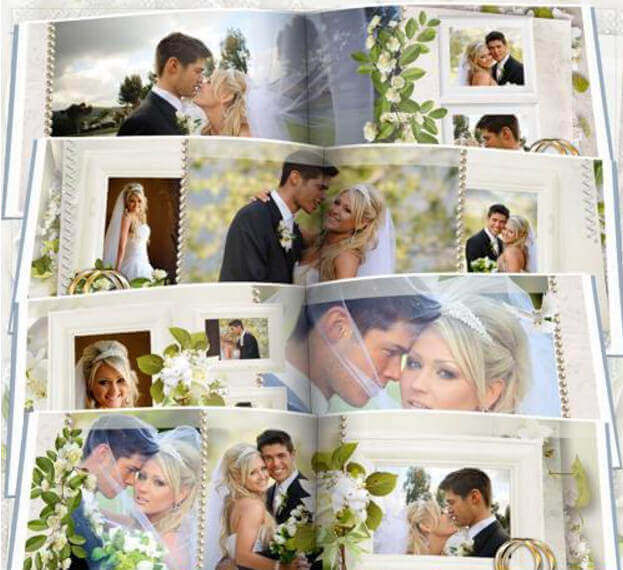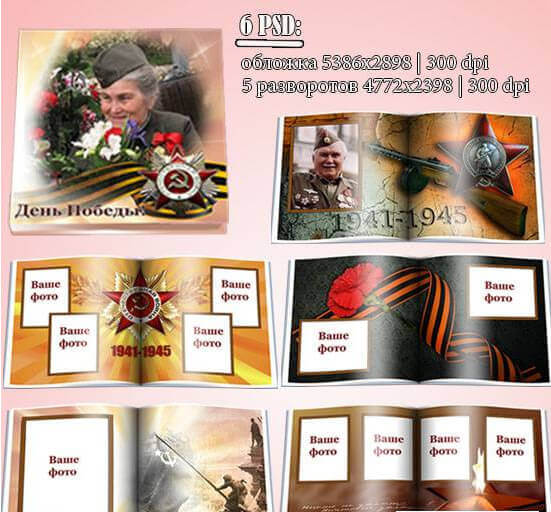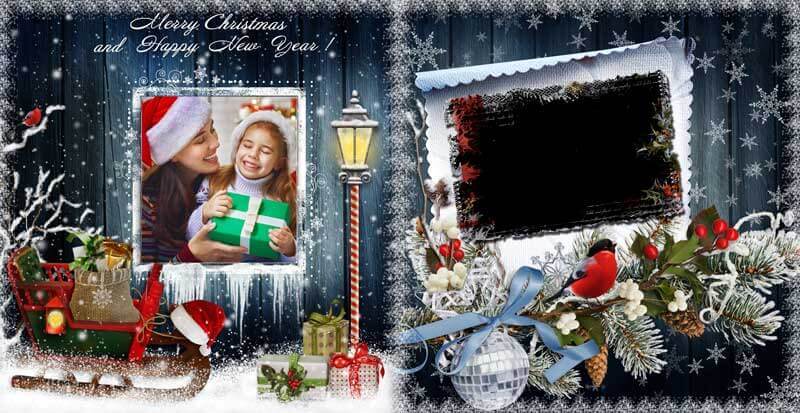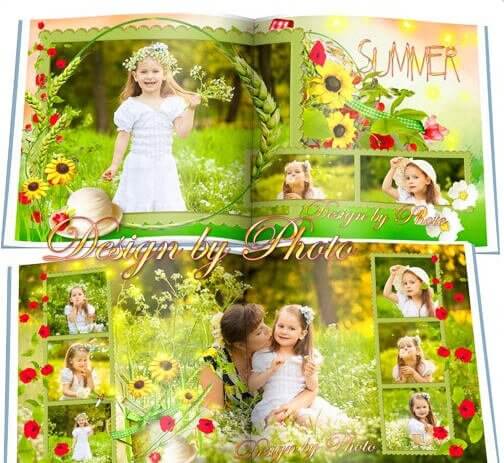
Универсальная фотокнига в Фотошоп и PSD формате – это яркое лето

Лето заканчивается. Остаются гигабайты снимков на карте памяти. Отпуск, пикники, закаты, дети плещутся в воде — всё это уже в прошлом, а фотографии пылятся в папках без дела. И тут встаёт вопрос: как превратить разрозненные кадры в цельную историю? Отвечаю прямо — фотокнига. Не фотоальбом с кармашками из девяностых, а полноценная полиграфическая книга с вашими снимками на каждой странице. И сегодня я разбираю конкретный PSD-шаблон «Яркое лето» — универсальный макет, который закрывает потребности и фотографа, и обычного человека, решившего сделать подарок близким.
Шаблон весит 898 МБ в распакованном виде. Это не облачная поделка на коленке — это восемь полноценных PSD-файлов с разрешением до 7205 пикселей по длинной стороне. Хватит для печати формата A3 без потери качества. Каждый слой подписан, сгруппирован и готов к редактированию. Никаких заморочек с привязкой к онлайн-сервисам, никакой ежемесячной платы. Скачал, открыл в Photoshop, заменил снимки своими — и в типографию. Рассказываю, как это работает и почему вам стоит попробовать именно этот макет.
Что такое фотокнига и почему это не просто альбом
Давайте без иллюзий. Когда люди говорят «фотокнига», половина представляет себе магнитный альбом с прозрачными кармашками из свадебного салона. Это не фотокнига. Фотокнига — это полиграфическое изделие, где каждый разворот напечатан на плотной фотобумаге, страницы скреплены твёрдым переплётом, а дизайн свёрстан по сетке профессиональным инструментом. По сути, это книга, в которой иллюстрациями выступают ваши личные фотографии.
Разница принципиальная. Альбом — это хранилище. Фотокнига — это нарратив. Вы не просто складываете снимки в хронологическом порядке. Вы выстраиваете историю: вот утро на пляже, вот обед в кафе с видом на море, вот вечерний костёр. Каждый разворот решает свою композиционную задачу. В шаблоне «Яркое лето» это уже продумано — восемь разворотов образуют законченную структуру, где есть место и крупным планам, и коллажам, и текстовым блокам.
\u{201c}Фотокнига — это единственный способ заставить клиента ещё раз пережить эмоции съёмки. Когда человек листает напечатанные страницы, он вспоминает запах моря и тепло солнца. Ни один цифровой экран не даёт такого эффекта. А PSD-шаблоны позволяют сделать это быстро и без привлечения дорогого верстальщика.
PSD-формат как инструмент: почему не JPEG, не PDF, не онлайн-конструктор
Я часто вижу, как новички пытаются сверстать фотокнигу в Canva. Получается красиво, да. Но когда доходит до печати — начинаются танцы с бубном. То разрешение не то, то цветовой профиль не тот, то поля съезжают. Canva не рассчитана на допечатную подготовку с точностью до пикселя. Типографии принимают макеты в TIFF или PDF, и если вы сохранили работу в RGB с sRGB-профилем — готовьтесь к тому, что на бумаге цвета уплывут в серо-зелёную кашу.
PSD-формат — это родной язык Adobe Photoshop. Каждый слой, каждая маска, каждый корректирующий слой сохраняется без потерь. Вы можете в любой момент вернуться к макету и поменять один снимок, не затрагивая остальные. В растровом JPEG такая роскошь недоступна — вклеили фотографию, сжали, и назад дороги нет. Поэтому профессиональные шаблоны для фотокниг распространяются именно в PSD. И «Яркое лето» — не исключение.
Восемь PSD-файлов шаблона разбиты по разворотам. Первый файл — обложка. Остальные семь — внутренние страницы. Каждый разворот содержит: фоновый слой с текстурой или градиентом, рамки для фотографий через смарт-объекты, текстовые блоки с настроенными шрифтами, декоративные элементы. Всё подписано. Не надо гадать, куда вставлять фото — дважды кликнули по смарт-объекту, заменили содержимое, сохранили. Photoshop сам впишет новое изображение в заданную рамку.
Технические характеристики шаблона «Яркое лето»
Перед тем как скачивать любой шаблон, я всегда смотрю на цифры. Потому что красивая картинка — это одно, а реальная печать — совсем другое. Вот что внутри:
| Характеристика | Значение | Что это даёт |
|---|---|---|
| Количество PSD-файлов | 8 | Обложка + 7 разворотов, каждый независим |
| Максимальное разрешение | 7205 × 3602 px | Печать до формата A3 (297×420 мм) при 300 dpi |
| Общий вес исходников | 898 МБ | Высокое качество слоёв, без артефактов сжатия |
| Цветовой режим | RGB / готов к конвертации в CMYK | Яркие цвета на экране, настраиваемый профиль для печати |
| Смарт-объекты | Присутствуют на всех разворотах | Замена фото в два клика без деформации |
| Текстовые слои | Редактируемые, системные шрифты | Меняйте подписи на любом языке |
| Формат поставки | RAR-архив | Сжатие без потерь, 898 МБ → около 750 МБ в архиве |
| Лицензия | Бесплатная, некоммерческое и коммерческое использование | Можете продавать готовые фотокниги клиентам |
Разрешение 7205 пикселей — это серьёзно. Для контекста: стандартный монитор Full HD показывает 1920 × 1080. То есть длинная сторона шаблона почти в четыре раза больше ширины вашего экрана. При 300 dpi — стандартном разрешении для полиграфии — этого хватит на отпечаток шириной 61 сантиметр. Ваша фотокнига будет резкой даже при просмотре с расстояния вытянутой руки. Никакого «мыла», никакой пикселизации.
Как работать со смарт-объектами: пошаговая инструкция
Смарт-объекты в Photoshop — это контейнеры. Представьте, что каждый такой объект — это отдельный PSD-файл, встроенный прямо в ваш макет. Вы открываете контейнер, кладёте туда свою фотографию, сохраняете — и она мгновенно появляется в макете с сохранением всех эффектов, масок и трансформаций, которые применил дизайнер.
Вот конкретный алгоритм для шаблона «Яркое лето»:
- Откройте нужный PSD-файл разворота в Photoshop (версия CS6 или новее).
- Найдите в палитре слоёв группу с названием разворота — например, «Spread 01».
- Внутри группы найдите слой со значком смарт-объекта (маленький квадратик в правом нижнем углу иконки слоя).
- Дважды кликните по иконке смарт-объекта. Откроется новый документ.
- Поместите вашу фотографию в этот документ. Подгоните размер под габариты холста через Ctrl + T (Free Transform).
- Нажмите Ctrl + S для сохранения смарт-объекта.
- Вернитесь в основной документ — фотография уже на месте, обрезана по рамке и гармонично вписана в дизайн.
Повторите для каждого смарт-объекта на развороте. На один разворот уходит от трёх до десяти минут — зависит от количества фотографий и вашей скорости. Вся фотокнига — от получаса до часа работы. Сравните с услугами дизайнера-верстальщика: средний ценник за вёрстку фотокниги из 8 разворотов — 3000–8000 рублей в зависимости от города и сложности. Экономия очевидна.
Дизайн разворотов: почему 8, а не 10 или 20
Восемь разворотов — это не случайная цифра. Это минимальное количество, при котором фотокнига ощущается книгой, а не брошюрой. При этом восьми разворотов достаточно, чтобы разместить от 30 до 60 фотографий — в зависимости от того, сколько снимков вы ставите на одну страницу. Больше десяти разворотов — и книга становится тяжёлой, дорогой в печати и менее удобной для просмотра. Меньше шести — и это уже листовка.
Шаблон «Яркое лето» решает главную проблему начинающих верстальщиков — композиционное равновесие. Каждый разворот уже сбалансирован: крупные планы чередуются с коллажами, текстовые блоки не перегружают визуальный ряд, цветовая гамма выдержана в тёплых тонах — от песочного до оранжевого. Вам не надо думать о ритме страниц, о «воздухе» между снимками, о том, куда поставить подпись. Просто вставляйте свои фотографии.
| Разворот | Назначение | Количество фоторамок |
|---|---|---|
| Обложка | Титульная страница, название, главное фото | 1–2 |
| Разворот 1 | Введение, крупный портрет или пейзаж | 1–3 |
| Разворот 2 | Коллаж из 4–6 снимков, текстовый блок | 4–6 |
| Разворот 3 | Панорамный разворот, фото во всю полосу | 1–2 |
| Разворот 4 | Тематический коллаж, квадратные рамки | 5–8 |
| Разворот 5 | Свободная композиция, асимметричная сетка | 3–5 |
| Разворот 6 | Текстовый разворот, место для истории | 2–4 |
| Разворот 7 | Финальный коллаж, благодарности | 3–6 |
Каждый разворот спроектирован с учётом поля для подрезки (bleed) — по 3 мм с каждой стороны. Это критически важно при печати: фотография не должна обрываться ровно по краю страницы, она должна немного заходить за обрезную линию. В шаблоне эти поля уже учтены. Не удаляйте направляющие — они вам понадобятся при экспорте в PDF для типографии.
Бесплатный шаблон против платных: что вы теряете и приобретаете
Давайте честно. Бесплатный шаблон — это компромисс. Вы не платите деньги, но платите временем на адаптацию. Платные шаблоны обычно идут с расширенной поддержкой, видеоуроками и гарантией совместимости с конкретными типографиями. Но давайте сравним по существу.
| Критерий | Бесплатный шаблон «Яркое лето» | Платный шаблон (средний рынок) |
|---|---|---|
| Цена | 0 руб. | 800–3500 руб. |
| Разрешение | 7205 px | 4500–6000 px |
| Количество разворотов | 8 (обложка + 7) | 10–20 |
| Смарт-объекты | Да | Да |
| Шрифты | Системные / бесплатные | Часто требуют покупки лицензионных шрифтов |
| Поддержка | Комментарии на сайте | Email / чат с дизайнером |
| Обновления | По мере выхода новых версий | Пожизненные обновления у некоторых продавцов |
| Коммерческое использование | Разрешено | Зависит от лицензии |
| Уникальность дизайна | Массовый (скачать может кто угодно) | Зависит от тиража продаж |
Главное преимущество «Яркого лета» — разрешение 7205 пикселей. Я пересмотрел десятки платных шаблонов на Envato Market и Creative Market: большинство идёт в разрешении 4500–5000 пикселей по длинной стороне. Производители экономят на весе файла, но теряют в качестве печати. Здесь такой экономии нет. 898 мегабайт исходников говорят сами за себя — это профессиональный объём данных, который не стыдно нести в типографию.
Что касается дизайна — восьми разворотов большинству людей хватает за глаза. Если вам нужно больше, вы всегда можете продублировать понравившийся разворот и заменить в нём фотографии. Photoshop позволяет копировать группы слоёв между документами. Делается это за тридцать секунд.
Цветовой менеджмент: почему цвета на бумаге отличаются от экрана
Это самая частая жалоба после печати первой фотокниги: «На экране было ярко и сочно, а на бумаге — тускло и серо». Проблема в цветовых пространствах. Ваш монитор работает в RGB — аддитивной модели, где цвета создаются смешением красного, зелёного и синего лучей. Бумага работает в CMYK — субтрактивной модели, где цвет получается наложением голубой, пурпурной, жёлтой и чёрной красок.
RGB может показать гораздо более яркие оттенки, чем CMYK. Особенно это заметно на насыщенных зелёных, синих и оранжевых тонах — как раз тех, которых много в летних фотографиях. Когда вы отправляете RGB-макет в печать, типографское оборудование автоматически конвертирует цвета в CMYK. Результат — потеря яркости и насыщенности. Особенно страдают зелень листвы и голубизна неба.
Вот конкретный порядок действий для шаблона «Яркое лето»:
- Закончите вёрстку в родном RGB-пространстве шаблона.
- Сохраните резервную копию PSD-файла (на случай, если захотите что-то поправить).
- Сведите все слои в один через Ctrl + Shift + Alt + E — это создаст объединённую копию, не уничтожая оригинальные слои.
- Перейдите в Edit → Convert to Profile и выберите CMYK-профиль вашей типографии.
- Оцените результат. Если цвета сильно ушли — вернитесь к оригиналу и поправьте насыщенность корректирующими слоями Hue/Saturation.
- Сохраните как PDF через File → Save As → Photoshop PDF с настройками High Quality Print.
Пункт 4 — самый важный. Photoshop при конвертации RGB→CMYK по умолчанию использует профиль, заданный в Color Settings. Если вы ни разу туда не заходили — скорее всего, там стоит U.S. Web Coated (SWOP) v2. Он неплох, но не универсален. Уточните у типографии.
Персонализация: как сделать шаблон своим
Шаблон — это скелет. Мясо наращиваете вы. Даже самый красивый макет будет выглядеть чужеродно, если вы просто вставили фотографии и отправили в печать. Вот несколько приёмов, которые превращают типовой шаблон в авторскую работу.
Текстовые блоки. Не оставляйте стандартные надписи вроде «Summer 2024». Замените на что-то личное: даты поездки, имена людей, короткие цитаты из разговоров, которые вы вспоминаете. Текст делает фотокнигу живой. Без текста — это просто набор картинок. С текстом — это история, которую захочется перечитывать.
Цветовые акценты. Шаблон выдержан в тёплой гамме, но вы не обязаны её сохранять. Хотите холодную, скандинавскую эстетику? Замените фоновые градиенты через корректирующие слои Gradient Map. Хотите винтажный вид? Добавьте корректирующий слой Photo Filter с тёплым оттенком и слегка приглушите контраст через Curves. Все изменения неразрушающие — оригинальные слои остаются нетронутыми.
Дополнительные элементы. Если вы владеете Photoshop на среднем уровне, добавьте свои декоративные элементы — линии, геометрические фигуры, рамки. Всё это можно нарисовать инструментом Rectangle Tool или Line Tool прямо в макете. Главное — не перегружайте разворот. Помните про «воздух»: пустое пространство вокруг фотографии работает как рамка в музее, оно фокусирует внимание на снимке.
\u{201c}Самая частая ошибка новичков — желание заполнить каждый миллиметр страницы. В итоге получается винегрет, в котором глаз не знает, за что зацепиться. Оставляйте минимум 15–20% пустого пространства на каждом развороте. Это правило работает и для фотокниг, и для журналов, и для сайтов.
Подготовка к печати: чеклист перед отправкой в типографию
Итак, вы закончили вёрстку. Все фотографии на местах, текст вычитан, цвета радуют глаз. Прежде чем нажать кнопку «Заказать печать», пройдитесь по этому списку. Каждый пункт выстрадан реальными ошибками — моими и моих клиентов.
- Разрешение снимков. Откройте каждый смарт-объект и проверьте, что вставленное фото имеет минимум 250 dpi в масштабе 100%. Меньше — будет пикселизация. Способ проверки: Image → Image Size, смотрите Resolution при включённом Resample.
- Поля под обрез (bleed). Все важные элементы (лица, текст, ключевые детали) должны отступать от края минимум на 5 мм. То, что находится в зоне bleed (3 мм от края), может быть обрезано при послепечатной обработке.
- Цветовой профиль. Проверьте, что финальный PDF сохранён в CMYK-профиле, который одобрила типография. Если не уверены — позвоните и уточните.
- Шрифты. Все текстовые слои должны быть растрированы (Layer → Rasterize → Type) или шрифты должны быть встроены в PDF. Иначе типография откроет макет со шрифтом по умолчанию, и ваша красивая подпись превратится в Arial.
- Количество страниц. Проверьте, что в PDF ровно столько страниц, сколько вы ожидаете. Иногда при экспорте теряются пустые страницы или добавляются лишние.
- Размер файла. PDF не должен весить 2 гигабайта. Используйте сжатие JPEG с качеством «Maximum» (не «Maximum» без сжатия). Разница в качестве незаметна глазу, а разница в весе — стократная.
После отправки в типографию остаётся только ждать. Обычно печать фотокниги занимает от трёх до семи рабочих дней, плюс доставка. И да — когда получите готовую книгу, не надо сразу нести её показывать друзьям. Дайте краске высохнуть и «устаканиться» хотя бы сутки. Особенно это касается фотокниг с ламинацией страниц.
Часто задаваемые вопросы
Какой минимальной версии Photoshop достаточно для работы с шаблоном?
Шаблон корректно открывается в Adobe Photoshop CS6 и всех более новых версиях, включая Photoshop CC 2024. Смарт-объекты поддерживаются начиная с CS4, так что проблем с совместимостью быть не должно. В Photoshop Elements часть функций может работать некорректно — используйте полную версию.
Можно ли печатать фотокнигу в домашних условиях?
Технически — да. Практически — не рекомендую. Домашний фотопринтер формата A4 не обеспечит качество, сравнимое с профессиональной цифровой печатью. К тому же вам понадобится оборудование для переплёта — как минимум брошюровщик. Себестоимость одной книги при домашней печати часто оказывается выше, чем в онлайн-типографии.
Что делать, если в макете используется шрифт, которого у меня нет?
Photoshop при открытии PSD-файла предупредит вас об отсутствующих шрифтах. У вас будет три варианта: найти и установить этот шрифт бесплатно (большинство шрифтов в шаблоне — из стандартной поставки Windows), заменить на похожий через диалоговое окно Resolve Fonts, либо проигнорировать и оставить системный шрифт по умолчанию. Рекомендую первый вариант — он сохранит задумку дизайнера.
Подходит ли шаблон для свадебной фотокниги?
Да, при некоторой адаптации. Тёплая цветовая гамма и просторные рамки хорошо работают со свадебными фотографиями. Однако учтите, что дизайн летний и лёгкий — если у вас была зимняя свадьба, атмосфера может не совпадать. В таком случае рекомендую подкорректировать цветовую гамму через корректирующие слои или поискать шаблон в холодных тонах.
Сколько стоит печать фотокниги из 8 разворотов в России?
В 2025 году средний ценник на фотокнигу формата 20×20 см (8 разворотов) с твёрдой обложкой и фотобумагой составляет от 1200 до 3000 рублей в зависимости от типографии. Премиум-типографии с дизайнерской бумагой и ручным переплётом берут 4000–7000 рублей. Добавьте сюда стоимость доставки — 300–500 рублей по России.
Можно ли заменить фоновую текстуру на свою?
Да, фоновый слой во всех разворотах доступен для редактирования. Найдите в палитре слоёв группу «Background» и замените текстуру на свою через File → Place Embedded. Убедитесь, что ваша текстура имеет достаточное разрешение (минимум 3600 пикселей по короткой стороне) и совпадает по цветовой гамме с остальным дизайном.
Обязательно ли сохранять макет в CMYK перед печатью?
Да, обязательно. Это не прихоть дизайнеров, а техническое требование печатного оборудования. Типографские машины работают в цветовом пространстве CMYK. RGB-файл они конвертируют автоматически, и результат этой конвертации непредсказуем — цвета могут уйти в грязь. Лучше проконтролировать конвертацию самостоятельно в Photoshop и увидеть результат до того, как книга будет напечатана.
Что делать, если фотография не помещается в рамку при вставке в смарт-объект?
Смарт-объект в шаблоне имеет фиксированный размер холста. Если ваше фото имеет другие пропорции, используйте инструмент Crop внутри смарт-объекта, чтобы обрезать изображение до нужного соотношения сторон. Альтернативный вариант: отмасштабируйте фото через Ctrl + T, зажав Shift для сохранения пропорций, и расположите его так, чтобы ключевые объекты не выходили за рамку холста. Всё, что выходит за пределы холста, не будет видно в основном макете.
Можно ли использовать шаблон для коммерческих заказов?
Да, лицензия шаблона это разрешает. Вы можете верстать фотокниги для своих клиентов и брать за это деньги. Единственное ограничение — нельзя перепродавать сам шаблон или его модифицированные версии как отдельный цифровой продукт. Распечатанная фотокнига, созданная на основе шаблона, коммерческим продуктом не считается — это ваша работа по вёрстке и дизайну.
Сколько времени занимает вёрстка полной фотокниги из 8 разворотов?
При наличии готовых фотографий и чёткого плана по раскладке — от 30 минут до полутора часов. Наибольшее время занимает подбор фотографий: какой снимок на какой разворот, что укрупнить, что сделать фоном. Если у вас есть опыт работы в Photoshop и вы заранее отсортировали снимки по разворотам — можно уложиться в 40–45 минут. Новичок потратит около двух часов на первую книгу, но каждая следующая будет быстрее.
Нажмите для реакции