Что такое векторный клипарт и зачем он нужен

Представьте: вам срочно нужен качественный якорь для логотипа. Открываете Pinterest — там куча jpeg'ов с белым фоном, размытые края, при увеличении — пиксельное безобразие. Знакомо? А теперь представьте, что вы скачиваете один файл, открываете его в иллюстраторе, и можете менять размер хоть до билборда — качество не дрогнет. Вот это и есть векторный клипарт. Никакой магии — чистая математика кривых Безье.

Векторное изображение описывается не точками-пикселями, а геометрическими примитивами: кривыми, линиями, полигонами. Поэтому оно масштабируется без потерь. Растровый jpeg на 300% превратится в кашу. Вектор — останется кристально чётким. Именно поэтому все серьёзные дизайнеры работают в векторе, а растр оставляют для финальной публикации в сети. Кстати, многие путают: если у png прозрачный фон — это ещё не вектор. PNG всегда растровый, даже с альфа-каналом. Прозрачность не делает пиксели кривыми Безье.

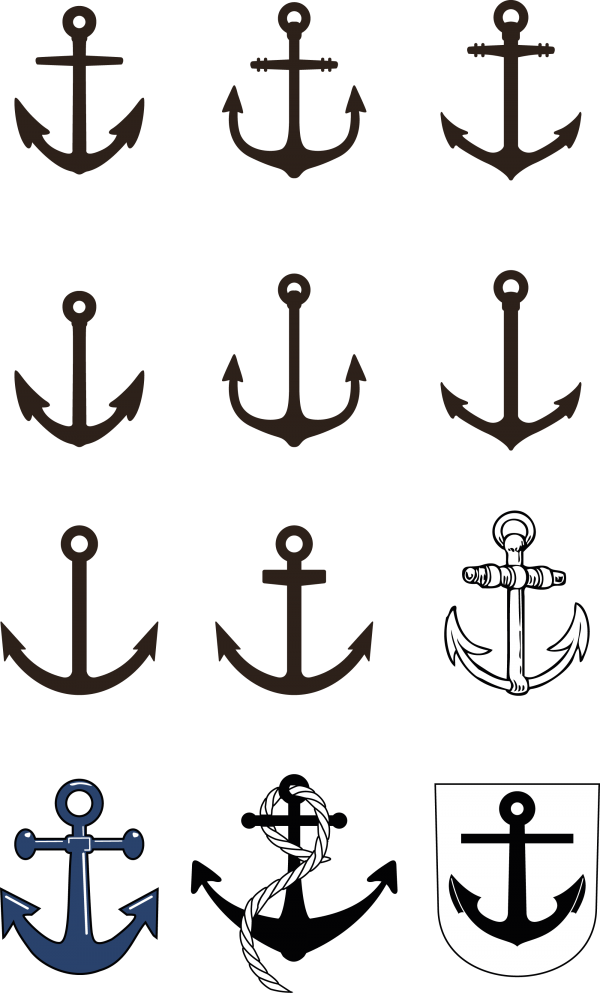
Якорь — набор векторных изображений
Якорь — векторный клипарт: коллекция изображений в EPS, CDR и SVG

Данный набор якорей — это не один файлик, а целая подборка изображений в трёх популярных векторных форматах. Вы получаете готовые контуры, которые можно открыть в CorelDRAW, Adobe Illustrator, Inkscape и десятке других редакторов. Согласитесь, проще взять готовый контур и доработать его под задачу, чем рисовать якорь с нуля, высчитывая пропорции лап и штока. Мы собрали более десяти различных стилей: от классического адмиралтейского якоря до минималистичных контурных решений, которые органично смотрятся в современном flat-дизайне.

Набор подходит для коммерческого использования. Вы можете применять изображения в логотипах, на визитках, в веб-дизайне и полиграфии без отчислений и роялти. Никаких скрытых условий.

Символика якоря в дизайне: от древности до современных брендов

Якорь — один из древнейших символов человечества. Ещё в античности он обозначал надёжность, устойчивость и спасение. Римляне изображали его на монетах, ранние христиане использовали как тайный знак веры (якорь своей формой напоминает крест). В катакомбах Рима до сих пор находят изображения якоря рядом с рыбой — это был код для своих во времена гонений. Сегодня этот символ не растерял актуальности — скорее наоборот, приобрёл новые смыслы. От банковских логотипов до татуировок хипстеров — якорь везде.

В дизайне якорь работает на нескольких уровнях. Первый, поверхностный — прямая ассоциация с морем, флотом, путешествиями. Второй, более глубокий — метафора стабильности, grounding, «заземления». Недаром в психологии есть термин «якорение» — техника закрепления эмоционального состояния за определённым стимулом. Третий уровень — это отсылка к морской романтике, приключенческому духу и свободе. Грамотный дизайнер использует все три слоя одновременно. Если вы используете только первый слой — получаете банальный знак для рыболовного магазина. Добавляете второй и третий — и тот же контур становится премиальным логотипом юридической фирмы.

\u{201c}

Простой символ, очищенный до сути, всегда сильнее перегруженной иллюстрации. Якорь — прекрасный тому пример.

Пол Рэнд, Легендарный дизайнер

Вспомните логотип ВМФ, эмблемы яхт-клубов, татуировки моряков. Якорь везде читается мгновенно, даже в мелком размере. Это качество называют «читаемостью знака» — и якорь здесь один из чемпионов. Именно поэтому логотипы с якорем так популярны у брендов одежды (Nautica, Anchor Blue, Henri Lloyd), страховых компаний, рыболовных магазинов и туристических агентств. В веб-дизайне якорь часто используют в favicon, иконках меню и кнопках «наверх» — забавная игра слов, между прочим: anchor link переводится и как «ссылка-якорь».

Отдельного упоминания заслуживают татуировки с якорем. В морской традиции якорь на теле означал, что моряк пересёк Атлантику. Сегодня это один из самых популярных мотивов в тату-салонах. И если вы дизайнер, работающий над мерчем или одеждой — якорный вектор с толстыми линиями в стиле traditional tattoo будет хитом продаж.

Форматы векторных файлов: EPS, CDR и SVG — что выбрать

В этом наборе вы получаете изображения сразу в трёх форматах. Не в одном, не в двух — ровно в трёх, чтобы покрыть потребности любого дизайнера независимо от его рабочего инструмента. Кто-то сидит на Corel с двухтысячных годов, кто-то пересел на Figma, кто-то до сих пор верен Illustrator CS6 (и его можно понять — платить ежемесячно за облачную подписку готовы не все). Давайте разберём, чем форматы отличаются и какой когда использовать.

EPS — дедушка векторных форматов

EPS (Encapsulated PostScript) появился в конце 80-х и до сих пор жив. Его понимают практически все программы: от допотопного QuarkXPress до новейшего Figma (через импорт). Внутри EPS-файла — описание на языке PostScript, которое может включать и вектор, и растр. Формат отлично подходит для передачи макетов в типографию — допечатная подготовка заточена под EPS десятилетиями.

Минусы? EPS не поддерживает прозрачность в современном понимании. Если вы привыкли к слоям с альфа-каналом в AI-файлах — забудьте. EPS — это плоский формат, и все эффекты прозрачности в нём растеризуются. Но для простых контуров вроде якоря это не критично. Ещё один нюанс: EPS-файлы бывают разных версий, и старый софт может не открыть новый EPS. Поэтому если будете делиться файлами с коллегами — сохраняйте в EPS версии 8 или 10 для максимальной совместимости.

CDR — родной формат CorelDRAW

CDR — проприетарный формат компании Corel. Если вы работаете в CorelDRAW (а в России и СНГ эту программу любят за интуитивность и доступность — спасибо пиратским дискам нулевых), то CDR будет вашим первым выбором. Файлы CDR поддерживают многостраничность, слои, эффекты и всё богатство инструментария Corel. Отдельный плюс: в Corel очень удобно работать с кривыми напрямую, редактировать узлы, и для такой графики как якорь это идеальная среда.

Ложка дёгтя: CDR почти не открывается в других редакторах. Adobe Illustrator видит CDR через пень-колоду — да, импорт есть, но результат непредсказуем. Inkscape — тем более. Поэтому CDR хорош как основной рабочий формат внутри Corel, но для обмена с коллегами лучше дублировать в EPS или SVG. И помните: версии CDR несовместимы между собой. Файл, сохранённый в Corel 2023, не откроется в Corel X7.

SVG — король веба

SVG (Scalable Vector Graphics) — это вектор на языке XML. Его родная среда — браузер. Все современные браузеры отображают SVG без плагинов, поэтому формат стал стандартом для веб-графики: иконки, логотипы в шапке сайта, иллюстрации на лендингах. SVG поддерживает анимацию через SMIL и CSS, интерактивность через JavaScript и стилизацию через CSS. Более того, SVG-файл можно редактировать прямо в текстовом редакторе — потому что это чистый код. Открыли в Notepad++, поменяли hex-цвета, сохранили — готово.

Для веб-дизайнера SVG — мастхэв. Файлы весят копейки, грузятся мгновенно, не размываются на retina-экранах. А главное — поисковики индексируют текст внутри SVG. Если в вашем svg-логотипе прописан заголовок через text — Яндекс и Google его увидят. Парадокс: картинка, которая является кодом, который одновременно и картинка, и текст для поисковика. Векторная магия двадцать первого века.

Сравнение форматов: что к чему

ХарактеристикаEPSCDRSVG
ТипОткрытый (PostScript)Закрытый (Corel)Открытый (W3C)
Год создания198719892001
СовместимостьВсе проф. редакторыТолько CorelDRAWБраузеры и редакторы
ПрозрачностьОграниченнаяПолнаяПолная
АнимацияНетНетДа (SMIL/CSS/JS)
Вес файлаСреднийМалыйОчень малый
ПолиграфияОтличноОтличноСредне (через экспорт)
ВебНе подходитНе подходитИдеально
Редактирование кодомСложноНетЛегко (XML)

Вывод из таблицы простой: для печати — EPS или CDR (смотря в чём работаете), для интернета — SVG, для архива и обмена с кем угодно — EPS. Иметь все три формата в одном наборе — это страховка от ситуации «блин, у меня не открывается файл от заказчика».

Как использовать якоря из набора: практические сценарии

Перейдём от теории к делу. Вот несколько реальных сценариев, где этот набор якорей сэкономит вам часы работы. Все примеры — из практики, никакой отсебятины.

Логотип для яхт-клуба или магазина

Берёте любой контур якоря из набора в формате CDR или EPS, открываете в редакторе, добавляете название клуба шрифтом вроде Trajan или Bebas Neue — и логотип готов за 15 минут. Хотите уникальности? Наложите на якорь текстуру дерева, добавьте обводку, поиграйте с негативным пространством — пусть буква «А» в названии сама станет якорем. Векторный контур позволяет любые манипуляции без потери качества. Я лично видел, как из одного контура из этого набора сделали три разных логотипа для трёх разных заказчиков, и никто не догадался, что исходник один.

Иконка для мобильного приложения

Открываете SVG в Figma или Sketch, масштабируете до нужного размера (обычно 1024x1024 px для App Store), подбираете цвет под палитру приложения — иконка готова. SVG позволяет экспортировать в png любого разрешения или использовать напрямую в вебе как favicon. А если приложение про рыбалку или навигацию — вы вообще попали в яблочко. Один контур, пара градиентов, и иконка выглядит как работа профессионального иллюстратора.

Принт на футболках и сувенирке

Векторный контур — идеальный исходник для плоттерной резки, шелкографии и термопереноса. Открываете EPS, переводите в кривые, отправляете на производство. Никаких проблем с цветоделением и масштабированием. Типографии обожают вектор — им не нужно трассировать ваши jpeg'и с пиксельными краями. А если вы запускаете линейку мерча для приморского кафе или серф-школы — якорный принт разлетится лучше любых абстрактных узоров.

Элемент веб-дизайна

SVG-файл можно вставить прямо в HTML-код сайта как inline-графику. Меняете цвет через fill в CSS — и якорь подстраивается под тему сайта. Делаете hover-эффект: якорь меняет цвет при наведении. Добавляете анимацию покачивания на волнах — чистая магия, а кода на пять строк. Для лендинга яхт-клуба или сайта о путешествиях такой микро-интерактив даёт вау-эффект, который запоминается.

Совет профи: всегда храните мастер-файл в формате EPS или CDR, а для веба экспортируйте в SVG. Не редактируйте SVG как основной исходник — это экспортный формат. Потеряете качество при многократном пересохранении.

Сравнение нашего набора с аналогами

КритерийНаш наборFreepik (премиум)ShutterstockБесплатные PNG-коллекции
Количество изображенийБолее 10 вариаций1-2 в бесплатном1 (покупка)3-5
ФорматыEPS + CDR + SVGAI + EPS (иногда)EPS + JPGPNG (растр!)
СтоимостьБесплатноОт $10/месОт $29/изобрБесплатно
Коммерческая лицензияДаДа (с атрибуцией)Да (Standard)Нет / спорно
РедактируемостьПолная (кривые)ПолнаяПолнаяНикакая (растр)
МасштабируемостьНеограниченнаяНеограниченнаяНеограниченнаяДо 2-3x
Готовность к полиграфииДа (EPS/CDR)ДаДаНет (RGB/растр)
Готовность к вебуДа (SVG)Требуется экспортТребуется экспортТолько как есть
Нужна регистрацияНетДаДаИногда

Ключевое отличие — мы даём сразу три формата в одном архиве. Вам не нужно конвертировать, искать плагины или доплачивать за «векторную версию». Скачал, открыл, работаешь. Freepik потребует регистрацию и будет показывать рекламу премиум-подписки. Shutterstock попросит $29 за один вектор. PNG-коллекции бесплатны, но это растр — для логотипов и печати он бесполезен.

Инструменты для работы с векторными якорями

Получив набор, вы наверняка зададитесь вопросом — а в чём, собственно, открывать эти файлы? Вот краткий путеводитель по софту. Без рекламы — только факты и личный опыт.

Adobe Illustrator — индустриальный стандарт. Открывает EPS и SVG нативно, CDR — через импорт (File > Place, не Open). Минус: подписка от $20/мес. Если вы профессиональный дизайнер — оно того стоит. Новичкам — вряд ли. Но если планируете работать с вектором всерьёз — осваивайте. Рынок труда заточен под Illustrator.

CorelDRAW — родная среда для CDR. Мощный инструмент, особенно популярен в полиграфии и у дизайнеров старой школы. Лицензия — от $300 единоразово или по подписке. Для работы с якорями из набора это идеальный вариант, если вы уже сидите на Corel. Инструменты редактирования узлов в Corel до сих пор считаются одними из лучших на рынке.

Inkscape — бесплатный опенсорсный редактор. Работает с SVG на ура, EPS открывает через импорт, CDR — с переменным успехом (зависит от версии). Если бюджет равен нулю — ваш выбор. Функционал приличный, хотя интерфейс на любителя. Для простых операций вроде «открыл, поменял цвет, экспортировал» — хватает за глаза.

Figma — облачный инструмент для веб-дизайна. SVG импортирует отлично, EPS — через плагины, CDR — никак. Если ваша цель — веб, берите SVG-файл из набора и тащите в Figma. Редактирование цвета, размера и обводки доступно прямо в облаке. Бонус: Figma бесплатна для индивидуального использования.

Affinity Designer — недооценённый конкурент Illustrator. Работает с EPS и SVG нативно, CDR не поддерживает. Стоит около $50 единоразово — без подписок. Для фрилансеров, которые устали от Adobe-налога, это золотая середина.

Не открывайте CDR в Illustrator через обычный File > Open — получите кракозябры. Используйте импорт через Place или конвертируйте через онлайн-сервисы, но тогда качество может пострадать. А лучше — просто используйте EPS или SVG из набора, они для того и включены.

Почему якорь — беспроигрышный элемент дизайна

Давайте посмотрим правде в глаза: есть символы-однодневки (помните значок «облачка» из 2010-х? А где он сейчас?), а есть вечные. Якорь — из второй категории. Ему тысячи лет, и он не собирается выходить из моды. Причина проста: якорь говорит о вещах, которые всегда будут актуальны — надёжность, дом, безопасность, верность курсу. Это не тренд, это архетип.

В морской тематике якорь — король. Но он отлично работает и в других нишах. Страховая компания? Якорь = стабильность. Юридическая фирма? Якорь = незыблемость. Семейный психолог? Якорь = опора и безопасная гавань. IT-стартап с названием Anchor? Ну тут сам бог велел. Диапазон применения колоссальный — от логотипа пивоварни до эмблемы хосписного центра. Серьёзно.

А ещё якорь красиво смотрится в монохроме. Чёрный контур на белом фоне — и логотип уже выглядит дорого. Добавили золотой градиент — получился премиум. Синий с белым — морская классика. Красный — дерзость и энергия. Пастельная бирюза — расслабленный курортный стиль. Один и тот же контур якоря даёт десятки вариантов только за счёт смены цвета. В моей практике был случай: три разных заказчика получили логотипы из одного и того же контура, но в разных цветах и с разными шрифтами — и никто не заметил сходства.

И ещё один неочевидный плюс: якорь отлично компонуется с другими символами. Якорь + штурвал = полный морской набор. Якорь + верёвка = динамика и текстура. Якорь + сердце = любовь к морю, популярный мотив для свадебной атрибутики. Якорь + компас = навигационная тема. Пространство для творческих комбинаций практически безгранично.

Советы по работе с векторными якорями

Напоследок — несколько практических рекомендаций, которые сберегут вам нервы и время. Это не теория из учебников — это грабли, на которые я сам наступал, чтобы вам не пришлось.

  • Всегда сохраняйте оригинал. Перед тем как начать крутить контур — сделайте копию файла. Вектор прощает многое, но случайно удалённый узел может испортить всю геометрию. Правило трёх копий никто не отменял.
  • Упрощайте контур перед вебом. SVG для сайта должен быть лёгким. Удалите лишние точки, упростите кривые. Плагин SVGOMG вам в помощь — он вычищает из SVG весь мусор, который оставляют редакторы.
  • Проверяйте цвета в CMYK. Если якорь идёт в печать — переведите цвета из RGB в CMYK в редакторе. На экране ярко-синий — в печати может оказаться грязно-фиолетовым. Особенно это касается оттенков синего и зелёного.
  • Добавляйте отступы. При создании логотипа оставляйте вокруг якоря достаточно воздуха. Прижатый к краю символ выглядит дёшево. Минимальный отступ — высота лапы якоря с каждой стороны.
  • Используйте Ctrl+Shift+S для экспорта. Не перезаписывайте мастер-файл. Экспортируйте через Save As в нужный формат. Привычка Save As спасла не один проект.
  • Избегайте слишком тонких линий. Если якорь пойдёт на визитку — линии тоньше 0.5 pt могут просто не пропечататься. Для мелкой полиграфии утолщайте контуры.
  • Тестируйте на разных фонах. Белый якорь на белом сайте никто не увидит. Проверяйте читаемость на светлом, тёмном и цветном фоне перед финальным экспортом.

Технические детали набора

Набор содержит более десяти векторных изображений якорей в разных стилях: от классических адмиралтейских до стилизованных минималистичных контуров. Есть якоря с цепью, есть с канатом, есть строгие геометрические варианты без лишних деталей. Все изображения находятся в ZIP-архиве, внутри которого три папки по форматам — не перепутаете.

Разрешение — понятие растровое, но для справки: при экспорте в A4 при 300 dpi края остаются идеально гладкими. Хотите билборд 6x3 метра? Без проблем — вектору всё равно. Цветовая модель — RGB (для веба) с возможностью лёгкого перевода в CMYK (для печати). Толщина контуров варьируется от 0.5 pt до 4 pt — подбирайте под задачу. Для веба и небольших носителей берите контуры пожирнее, для крупной полиграфии можно и потоньше.

Файлы прошли проверку в Illustrator CS6, CorelDRAW X7 и новее, Inkscape 1.x и Figma. Если ваш софт старше — возможно, потребуется конвертация, но EPS версии 8 открывается даже в древних версиях.

Часто задаваемые вопросы

Что такое векторный клипарт и чем он отличается от растрового?

Векторный клипарт описывает изображение математическими кривыми, а не пикселями. Его можно увеличивать до любого размера без потери качества — хоть до размера дома. Растровый клипарт (PNG, JPEG) при увеличении распадается на квадратики-пиксели. Для логотипов и печати нужен только вектор. Даже PNG с прозрачным фоном — это растр, не путайте.

В каких программах открыть EPS, CDR и SVG из набора?

EPS открывается в Adobe Illustrator, CorelDRAW, Inkscape, Affinity Designer и практически любом профессиональном редакторе. CDR — в CorelDRAW (родной формат), частично в Illustrator через Place и в Inkscape. SVG — в любом браузере, Figma, Sketch, Illustrator и десятках других программ. Рекомендуем: CDR для Corel, EPS для Illustrator и печати, SVG для веба и Figma.

Можно ли использовать эти якоря в коммерческих проектах?

Да, все изображения из набора распространяются с правом коммерческого использования. Вы можете применять их в логотипах, на визитках, в рекламных материалах, на упаковке товаров и в веб-дизайне. Никаких отчислений и указания авторства не требуется. Единственное ограничение — нельзя перепродавать сами файлы как отдельный продукт (то есть торговать нашим набором на стоках).

Как изменить цвет якоря в векторном редакторе?

В большинстве редакторов выделите объект инструментом выбора (чёрная стрелка), затем кликните на образец цвета в палитре. В Illustrator и CorelDRAW палитра расположена справа или снизу. В Figma — в правой панели свойств в разделе Fill. Если якорь состоит из нескольких объектов — сгруппируйте их Ctrl+G перед сменой цвета, чтобы не красить каждый элемент по отдельности.

Подойдёт ли этот набор для создания логотипа?

Полностью. Векторные контуры якорей из набора — отличная основа для логотипа. Вы можете доработать контур, добавить текст, изменить пропорции, скомбинировать несколько элементов. После существенной доработки логотип будет считаться вашим уникальным продуктом. Рекомендуем сохранять итоговый вариант в EPS для типографии и в SVG для сайта.

Чем этот набор лучше бесплатных PNG с якорями из интернета?

PNG — это растр. При увеличении он теряет качество (пикселизация), его нельзя перекрасить без танцев с бубном в Photoshop, и он не подходит для профессиональной печати — разве что мелким размером на визитке. Наш набор — чистый вектор в трёх форматах: масштабируйте до билборда, меняйте цвета в два клика, отправляйте в печать без головной боли. Плюс коммерческая лицензия включена — с PNG из интернета вы рискуете нарваться на претензию от правообладателя.

Что делать, если CDR не открывается в моей программе?

Откройте файл EPS или SVG из того же набора — они содержат те же самые изображения. CDR — бонус для пользователей CorelDRAW. Если вы работаете в Illustrator, используйте EPS. Если в Figma или Inkscape — берите SVG. Если CDR критичен (например, заказчик требует именно CDR) — установите триальную версию CorelDRAW и экспортируйте в EPS или пересохраните в нужную версию CDR.

Как вставить SVG-якорь на сайт?

Есть два способа. Первый: вставить как обычную картинку через тег img<img src="anchor.svg" alt="Якорь" />. Просто, но не даёт возможностей для стилизации. Второй (рекомендуем): открыть SVG в текстовом редакторе, скопировать весь XML-код и вставить прямо в HTML страницы. Тогда якорь будет менять цвет через CSS (fill: red), масштабироваться через width/height и поддерживать hover-эффекты и анимацию.

Нужно ли указывать автора при использовании клипарта?

Нет. Все изображения из набора распространяются без требования атрибуции (указания авторства). Используйте в любых проектах — коммерческих и некоммерческих — без ссылок на источник. Никаких «спасибо photolessons.org» мелким шрифтом. Единственное ограничение: нельзя перепродавать сами файлы набора как отдельный продукт на стоках.

Почему якорь — удачный символ для логотипа компании?

Якорь подсознательно ассоциируется с надёжностью, стабильностью и безопасностью — именно теми качествами, которые хочет транслировать любой бизнес. Символ читается в любом размере — от favicon 16x16 до вывески на здании. Кроме того, якорь графически выразителен: вертикальный шток создаёт сильную композиционную ось, а изогнутые лапы добавляют динамику и характер. В отличие от многих абстрактных логотипов, якорь не нужно объяснять — он понятен всем с первого взгляда.

Скачать набор якорей

Архив включает более десяти векторных изображений якорей в трёх форматах: EPS, CDR и SVG. Все файлы готовы к использованию в любых проектах — от веб-дизайна до широкоформатной печати. Скачивайте, открывайте, творите. Если пригодилось — расскажите коллегам, где взяли.

Скачать набор якорей (ZIP)~15MB
Все изображения в наборе: коммерческая лицензия, неограниченное масштабирование, редактирование без ограничений. Берите и делайте красиво.