Web Icons — профессиональные круглые иконки в формате PSD для вашего проекта

Каждый веб-дизайнер знает: иконки — это не просто украшение. Это язык интерфейса. Хорошая иконка объясняет пользователю, куда нажать, быстрее, чем текст. А плохая — заставляет прищуриваться и раздражаться. Набор Web Icons решает эту проблему одним архивом: 30 с лишним круглых иконок в формате .PSD, готовых к редактированию и немедленному использованию.

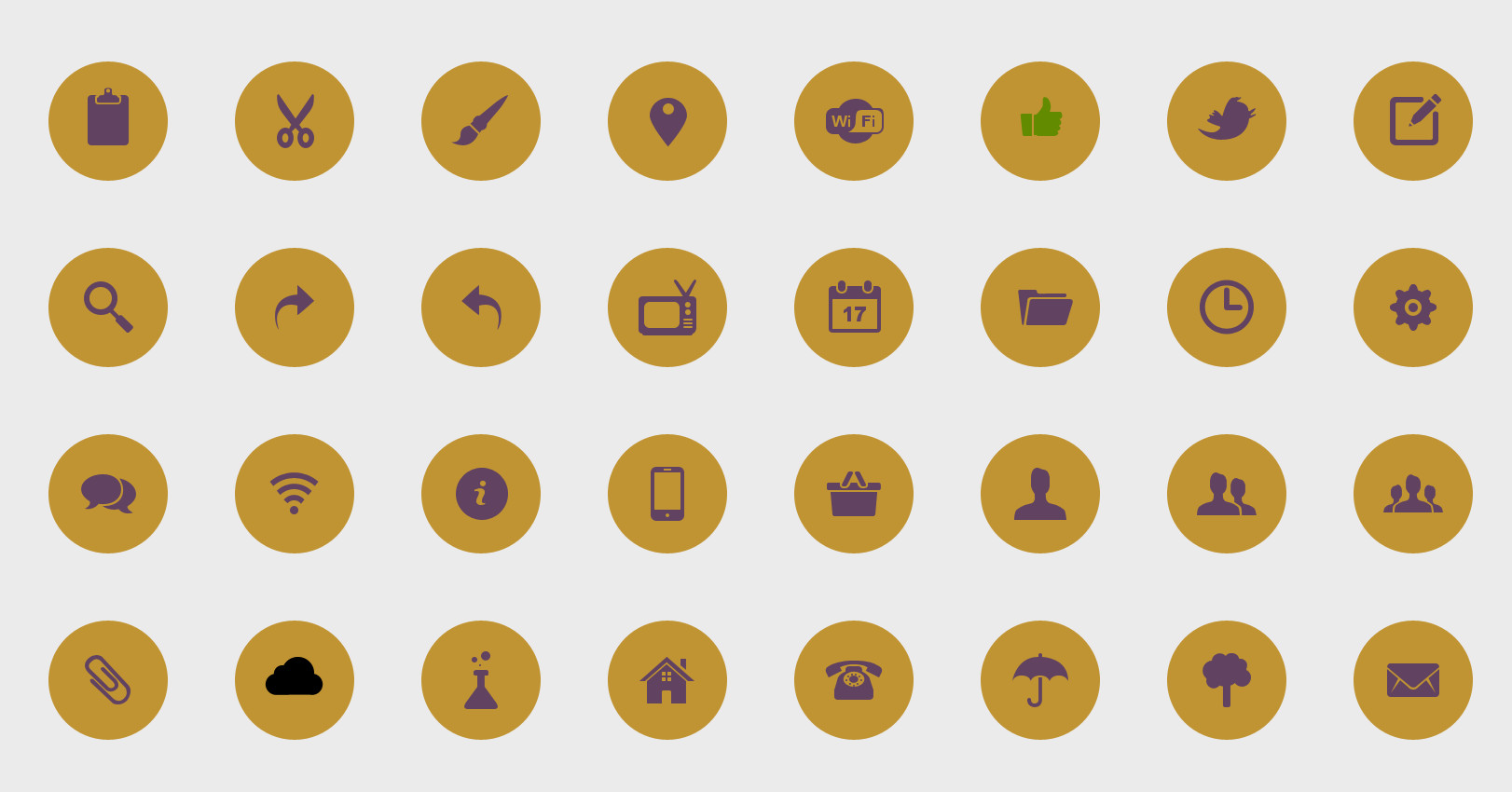
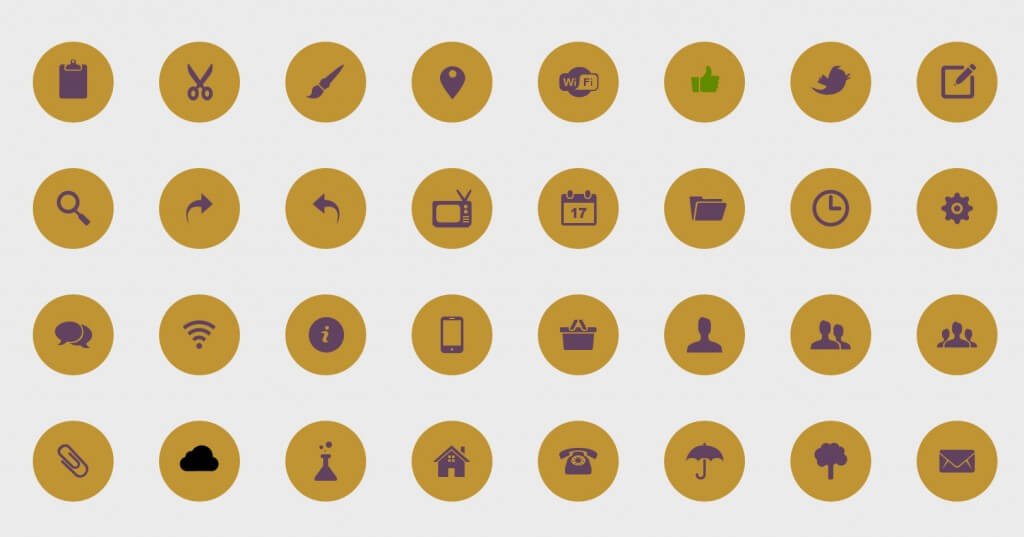
Web Icons — набор круглых иконок в формате PSD

Внутри архива весом всего 566,96 КБ — полноценная коллекция соцсетевых, функциональных и декоративных иконок. Каждая выполнена в разрешении, достаточном для использования на экранах Retina и в печатной продукции: от 1098 до 1954 пикселей по большей стороне. Этого хватает для логотипа, баннера, иконки приложения и даже для печати визитки. При этом архив весит меньше, чем одна фотография со смартфона.

PSD-файлы с иконками — это векторная графика, сохранённая в растровом контейнере. Внутри архива вы найдёте смарт-объекты и слои с настройками blending-режимов. Это значит, что иконки можно масштабировать без потери качества — при условии, что вы работаете со смарт-объектами, а не с растрированными слоями.

Что именно входит в набор

Архив содержит иконки для основных социальных сетей и веб-сервисов в едином круглом стиле. Все иконки выдержаны в одной цветовой гамме и геометрии — это критически важно для консистентного дизайна. В комплекте:

  • Соцсети: Facebook, Twitter, Instagram, YouTube, Vimeo, Pinterest, LinkedIn, Google+, Tumblr, Flickr, Dribbble, Behance, DeviantArt, Reddit, VK, Odnoklassniki
  • Мессенджеры: Skype, WhatsApp, Telegram
  • Сервисы: RSS, электронная почта, поиск, местоположение, корзина, избранное, настройки, облачное хранилище
  • Медиа: фотоаппарат, видео, музыка, изображение, документ

Каждая иконка — это отдельный PSD-файл или группа слоёв внутри общего документа. Формат позволяет править цвет, размер, тени и обводки независимо для каждого элемента. Никакой склейки — только редактируемые слои.

Технические характеристики и разрешение

Вот ключевые параметры, которые нужно знать перед скачиванием:

Параметр Значение
Формат файла .PSD (Adobe Photoshop Document)
Разрешение 1098 x 1098 до 1954 x 1954 пикселей
Цветовая модель RGB, 8 бит на канал
Размер архива 566,96 КБ
Количество слоёв Многослойная структура, редактируемые элементы
Совместимость Adobe Photoshop CS6 и выше, Affinity Photo, GIMP (с ограничениями)
Лицензия Бесплатное использование в личных и коммерческих проектах

Разрешение 1954x1954 пикселей на иконку — это значительно больше, чем нужно для веба (где редко требуется больше 256x256). Но запас по разрешению открывает возможности для офлайн-дизайна: визитки, листовки, постеры, презентации.

При сохранении иконок для веба всегда экспортируйте через Export As → PNG с разрешением 2x или 3x. Так вы получите чёткое изображение на Retina-дисплеях и сохраните прозрачный фон.

Как редактировать иконки в Photoshop

Открываете PSD-файл в Photoshop и сразу видите структуру слоёв. Типичная иконка состоит из трёх-четырёх слоёв:

  1. Фоновый круг — градиентная или сплошная заливка, определяет цвет подложки
  2. Обводка круга — отдельный слой со стилем Stroke для чёткого контура
  3. Символ иконки — основное изображение (смарт-объект или векторный слой)
  4. Тени и блики — эффекты для объёма и глянца (опционально)

Чтобы изменить цвет фона: дважды кликните по иконке слоя с кругом и выберите новый цвет в Colour Overlay. Чтобы увеличить иконку: выделите все слои, нажмите Ctrl+T и растяните, удерживая Shift для сохранения пропорций. Главное — не растеризуйте смарт-объекты без необходимости: после растеризации масштабирование теряет смысл.

Сценарии использования: от сайта до презентации

Круглые иконки из этого набора универсальны. Ниже — реальные кейсы, где они применяются:

  • Сайты и лендинги: блок «Мы в соцсетях», контактная информация, навигационные пиктограммы, кнопки действий
  • Мобильные приложения: иконки таб-бара (после экспорта в PNG нужного размера), кнопки шеринга, разделы меню
  • Email-рассылки: иконки соцсетей в футере письма, пиктограммы в теле рассылки (встраиваются как PNG)
  • Презентации: слайды с контактами, визуализация каналов коммуникации, инфографика
  • Полиграфия: визитки, буклеты, флаеры — благодаря высокому разрешению иконки отлично смотрятся в печати
При использовании иконок в коммерческих проектах всегда уточняйте лицензию. Набор Web Icons распространяется свободно, но если вы создаёте продукт для перепродажи — лучше иметь письменное подтверждение от автора или использовать иконки с явной коммерческой лицензией.

Сравнение PSD-иконок с другими форматами

Почему вообще стоит возиться с PSD, когда есть готовые SVG и PNG? Ответ лежит в специфике работы дизайнера. Вот честное сравнение трёх форматов для иконок:

Характеристика PSD (Photoshop) SVG (вектор) PNG (растр)
Редактируемость Полная, слои, эффекты, смарт-объекты Код или векторный редактор Никакой — только замена файла
Масштабируемость Ограничена (через смарт-объекты до ~300%) Безграничная (математические кривые) Ограничена исходным размером
Размер файла Средний (слои «весят») Минимальный (текстовый формат) Зависит от разрешения
Использование в вебе Нет (только после экспорта) Да, напрямую в HTML/CSS Да, стандарт веба
Анимация Нет CSS/SMIL анимация Нет
Прозрачность Да Да Да
Инструменты Adobe Photoshop, Affinity Photo Illustrator, Figma, любой редактор кода Любой графический редактор

PSD-формат выигрывает на этапе дизайна и прототипирования. Вы можете быстро перекрасить иконку, добавить тень, изменить обводку, скомбинировать с другими графическими элементами — всё в одном файле. SVG выигрывает на этапе вёрстки: можно менять цвет через CSS, не заходя в редактор. PNG — компромисс, когда и то и другое уже не нужно.

На практике цепочка выглядит так: скачали PSD → отредактировали под бренд → экспортировали в SVG (через Illustrator или онлайн-конвертер) → подключили на сайт. Либо проще: PSD → Export As → PNG 2x → загрузили на сайт.

Лучшие практики дизайна иконок

За годы работы с иконками я вывел несколько правил, которые экономят время и нервы:

  • Единая сетка. Все иконки набора Web Icons спроектированы в рамках одной круговой сетки. Если вы добавляете свои иконки — соблюдайте те же пропорции, иначе набор будет выглядеть разношёрстно.
  • Оптическая компенсация. Круглые иконки визуально кажутся меньше квадратных того же размера. Если миксуете с некруглыми — увеличивайте круглые на 5-10%.
  • Минимальный размер для касания. На мобильных устройствах иконка должна быть не менее 44x44 пикселей (рекомендация Apple HIG). При дизайне в PSD закладывайте это сразу, чтобы не переделывать.
  • Контраст с фоном. Иконка должна читаться на любом фоне. В наборе Web Icons фоны контрастные — но если вы ставите иконку на пёструю фотографию, добавьте подложку или белую обводку.
  • Семантическая ясность. Иконка «корзина» должна выглядеть как корзина, а не как абстрактная геометрия. Если у пользователя возникают сомнения — дублируйте иконку текстом.

Как кастомизировать цвета и размеры

Самая частая задача после скачивания: «иконки красивые, но не в моих цветах». Решается за три шага:

Шаг 1. Смена цвета фона. В панели слоёв найдите слой «Background» или «Circle». Дважды кликните по иконке эффекта «Color Overlay» (если он есть) — или добавьте новый через Layer → Layer Style → Color Overlay. Выберите нужный цвет из палитры бренда.

Шаг 2. Корректировка размера. Выделите все слои иконки (клик по верхнему, затем Shift+клик по нижнему), нажмите Ctrl+T. В панели свойств введите точные размеры в пикселях. При масштабировании смарт-объектов качество не теряется.

Шаг 3. Пакетный экспорт. Если нужно 30 иконок одинакового размера — используйте File → Export → Layers to Files. Укажите формат PNG-24, разрешение 2x и папку назначения. Через минуту у вас готовый набор для сайта.

Download

Смарт-объекты: почему это важно

В отличие от бесплатных иконок в PNG, которые часто представляют собой «мёртвый» растр, иконки Web Icons используют смарт-объекты. Это технология Photoshop, при которой исходное изображение хранится отдельно и подгружается в документ как ссылка. Преимущества:

  • Масштабирование без пикселизации — хоть до размера билборда
  • Применение смарт-фильтров — размытие, резкость, искажения без разрушения оригинала
  • Замена содержимого — можно подставить другую иконку без перестройки всего слоя
  • Пакетное редактирование — изменили один смарт-объект, обновились все его копии в документе

Если вы открыли PSD и видите значок смарт-объекта на миниатюре слоя (маленький значок страницы в углу) — не растеризуйте его. Это лишит вас всех преимуществ формата.

Совместимость с альтернативными редакторами

Не у всех есть подписка Adobe Creative Cloud. К счастью, PSD-файлы открываются и в других программах:

  • Affinity Photo — полная поддержка PSD, включая смарт-объекты и стили слоёв. Работает на macOS, Windows и iPad. Лучшая альтернатива Photoshop.
  • Photopea — бесплатный онлайн-редактор, открывает PSD прямо в браузере. Поддерживает слои, но есть ограничения по смарт-объектам.
  • GIMP — открывает PSD базово: слои читаются, но стили слоёв и смарт-объекты могут отображаться некорректно.
  • Krita — больше ориентирована на рисование, PSD-совместимость ограничена. Не рекомендую для иконок.

Если вы работаете в Affinity Photo или Photopea — набор Web Icons будет доступен без ограничений. Для GIMP и Krita рекомендую сначала экспортировать иконки в PNG из Photoshop или Photopea, а затем уже редактировать.

Лицензия: что можно и что нельзя

Набор распространяется свободно, но это не значит «делайте что хотите». Стандартные условия freebie-наборов:

  • Можно: использовать в личных проектах, на сайтах, в приложениях, презентациях, печатных материалах
  • Можно: модифицировать цвета, размеры, форму, добавлять свои элементы
  • Можно: указывать автора (по желанию, но это хороший тон)
  • Нельзя: перепродавать набор «как есть» отдельно от вашего проекта
  • Нельзя: распространять PSD-исходники под видом своих
  • Нельзя: использовать для создания конкурирующего продукта (клонов набора)

Для большинства веб-проектов этих условий более чем достаточно. Если сомневаетесь — свяжитесь с автором через страницу загрузки.

\u{201c}

Иконки — это визуальный язык интернета. Хороший набор иконок экономит дизайнеру часы, а пользователю — секунды. Секунды, которые он не потратит на разгадывание ребусов в вашем интерфейсе.

Типичные ошибки при работе с иконками

За годы работы я насмотрелся на то, как даже опытные дизайнеры портят иконки буквально за пару кликов. Вот чего нельзя делать ни в коем случае: растрировать смарт-объекты перед экспортом — после этого увеличение иконки на 10% даст мыло. Экспортировать с цветовым профилем CMYK — иконки для веба должны быть строго в RGB, иначе цвета поплывут. Использовать Save for Web в режиме GIF — формат не поддерживает полупрозрачность и даёт грязные края на скруглённых иконках.

Ещё один частый косяк: разные размеры иконок в одном наборе. Если вы делаете блок соцсетей, все иконки должны быть одного физического размера — и оптически одинаково восприниматься. Круглая иконка VK и квадратная Facebook в одинаковом bounding box будут выглядеть так, будто их собрали из разных наборов. Проверяйте визуальный баланс, а не только цифры в панели размеров.

И последнее: не добавляйте текст в иконку в Photoshop, если она пойдёт в вёрстку. Текст в растре не масштабируется, плохо читается на Retina и не индексируется поисковиками. Иконка — это графика, текст — это HTML. Держите их раздельно, и сайт скажет вам спасибо.

Где брать похожие наборы иконок

Web Icons — отличный стартовый набор, но иногда нужно разнообразие. Вот проверенные источники бесплатных PSD-иконок: Freebiesbug регулярно публикует подборки от независимых дизайнеров, качество скачет, но попадаются жемчужины. GraphicBurger — авторские наборы премиум-уровня, многие доступны бесплатно для личного использования. 365PSD — огромная база, но требует фильтрации: половина наборов морально устарела.

Для векторных иконок (SVG) лучшие источники: Flaticon с 10 миллионами иконок в едином стиле, Iconfinder с удобным поиском по лицензиям, Font Awesome как золотой стандарт веб-иконок. Но вектор — это другая история. Если вам нужен именно PSD с возможностью глубокого редактирования — Web Icons закрывает базовые потребности на 100%. А для расширения коллекции используйте источники выше.

Почему именно круглые иконки

В дизайне форма имеет значение. Круглые иконки — это не просто тренд начала 2010-х, который вернулся. Это осознанный выбор для интерфейсов с высокой плотностью элементов. Круг визуально компактнее квадрата той же площади. На узкой мобильной панели пять круглых иконок смотрятся просторнее, чем пять квадратных. В глазу нет «углового напряжения» — взгляд скользит плавно, не цепляясь за острые границы.

Круг также лучше держит цветовое пятно. Квадратная иконка Facebook на синем фоне выглядит как плашка. Круглая — как акцент. В лендингах и презентациях круглые иконки работают как визуальные якоря: направляют внимание на ключевые блоки, не перетягивая одеяло на себя. Именно поэтому набор Web Icons построен на круговой сетке — это не прихоть дизайнера, а просчитанное решение для современных интерфейсов.

Web Icons — это тот случай, когда бесплатный продукт не уступает платным аналогам. Вы получаете смарт-объекты, высокое разрешение, единый стиль и свободу редактирования — весь набор за 566 килобайт. Для быстрой прототипизации, оформления лендинга или создания блока соцсетей на сайте — лучше варианта за эту цену (вернее, за отсутствие цены) просто нет. Скачивайте, пробуйте, внедряйте.

Архив скачивается мгновенно, не требует регистрации и не содержит водяных знаков. Это один из тех редких наборов, которые не пытаются раскрутить вас на подписку — просто берите и пользуйтесь. Что ещё нужно дизайнеру в три часа ночи перед дедлайном?

Набор существует с начала 2010-х годов, прошёл проверку временем и до сих пор актуален — хороший дизайн не стареет, а круглые иконки были и остаются стандартом качественных интерфейсов.

Photoshop: работа со смарт-объектами

Часто задаваемые вопросы

Что такое Web Icons и для чего этот набор нужен?

Web Icons — это бесплатный набор круглых иконок в формате PSD (Adobe Photoshop). Набор создан для веб-дизайнеров и разработчиков: иконки можно редактировать, перекрашивать и экспортировать в PNG или SVG для использования в сайтах, приложениях, презентациях и полиграфии.

В каком разрешении выполнены иконки?

Иконки имеют разрешение от 1098 до 1954 пикселей по большей стороне. Этого достаточно для использования на Retina-дисплеях (до 3x плотности) и в малоформатной печати. Для стандартного веба такое разрешение даже избыточно — вы можете уменьшить иконки до нужного размера без потери качества.

Можно ли редактировать иконки без Photoshop?

Да, существуют альтернативы: Affinity Photo (платный, полная PSD-совместимость), Photopea (бесплатный, работает в браузере), GIMP (бесплатный, частичная поддержка PSD). Лучший бесплатный вариант — Photopea: открывает PSD со слоями, не требует установки, работает прямо в браузере.

Чем PSD-иконки лучше SVG или PNG?

PSD выигрывает на этапе дизайна: полная редактируемость слоёв, стили, эффекты, смарт-объекты. SVG лучше для веба (масштабируется бесконечно, меняет цвет через CSS). PNG — готовое решение, не требующее редактора. Рабочий процесс: редактируете в PSD, экспортируете в SVG или PNG для использования на сайте.

Как изменить цвет иконки из набора?

В Photoshop откройте палитру слоёв, найдите слой с фоном или символом иконки, дважды кликните по эффекту «Color Overlay» и выберите нужный цвет. Если такого эффекта нет — добавьте его через Layer → Layer Style → Color Overlay. Для пакетной смены цвета используйте корректирующий слой Hue/Saturation над группой иконок.

Какие программы совместимы с PSD-иконками кроме Photoshop?

Полный список совместимых редакторов: Adobe Photoshop (CS6 и выше), Affinity Photo (версии 1.9+), Photopea (онлайн), Adobe Illustrator (открывает PSD, но не все стили), GIMP (базовая поддержка), Corel PHOTO-PAINT, Sketch (через плагин). Рекомендую Affinity Photo для десктопа и Photopea как бесплатный вариант.

Нужно ли платить за коммерческое использование?

По условиям распространения набора Web Icons — нет, коммерческое использование разрешено. Однако вы не можете перепродавать исходные PSD-файлы или создавать конкурирующие наборы на их основе. Для уточнения условий проверьте информацию на странице загрузки или свяжитесь с автором.

Как правильно экспортировать иконку для веба?

В Photoshop используйте File → Export → Export As, выберите формат PNG с прозрачностью, установите масштаб 2x или 3x для Retina-дисплеев. Для пакетного экспорта — File → Export → Layers to Files. Не используйте «Save for Web (Legacy)» — он не поддерживает экспорт в 2x/3x без ручного ресайза.

Какой размер иконки нужен для мобильного приложения?

Для таб-бара iOS — 50x50 пикселей (1x) и 100x100 (2x). Для Android — 48x48 dp (около 96x96 пикселей на 2x). Для иконок действий — 44x44 точки (рекомендация Apple). Отталкивайтесь от разрешения иконок в наборе (1954 px) — это больше чем достаточно для любого мобильного сценария.

Что такое смарт-объекты и почему их нельзя растрировать?

Смарт-объект — это контейнер, хранящий исходное изображение в исходном качестве. При масштабировании смарт-объекта Photoshop использует исходник, а не текущие пиксели — поэтому качество не теряется. Растрирование превращает смарт-объект в обычный слой — после этого любое увеличение приводит к пикселизации. В наборе Web Icons иконки сохранены как смарт-объекты — не растеризуйте их без крайней необходимости.

Нажмите для реакции