Векторная картинка «Груша»: почему хорошую иллюстрацию фрукта найти сложно
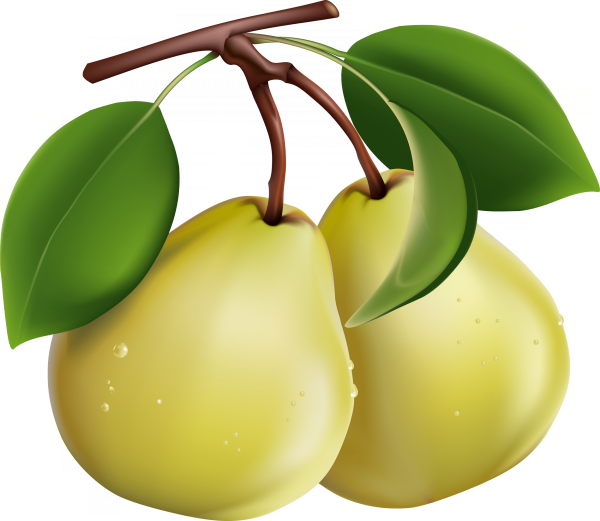
Фруктовый векторный арт звучит просто. На деле — нет. Большинство иллюстраций груш в интернете — либо мультяшный клипарт из 2000-х, либо гиперреалистичные 3D-рендеры, похожие на пластиковые муляжи. Этот файл — золотая середина. Ручная трассировка с фотографии высокого разрешения, передающая естественную асимметрию настоящей груши сорта Конференц — чуть неровный изгиб, тонкие коричневые крапинки на кожице, характерный изгиб плодоножки. В меру реалистично, в меру стилизованно. То, что нужно для профессионального дизайна.
Два формата. Один архив. EPS даёт полноценный редактируемый вектор — каждый градиент, каждая прожилка листа, каждый блик являются отдельным контуром, который можно изменить. PNG — готовый к использованию растр с прозрачным фоном, 5184 на 4488 пикселей. Это около 23 мегапикселей. Хватает на печать А3 при 300 DPI с запасом на кадрирование.
| Формат | Разрешение | Прозрачность | Редактируемый? | Оптимальное применение |
|---|---|---|---|---|
| EPS | Бесконечное (вектор) | Да | Да (Illustrator, CorelDRAW, Inkscape) | Дизайн логотипов, печать любого размера |
| PNG | 5184 x 4488 px | Да (альфа-канал) | Нет (растр) | Веб, быстрая вёрстка, композитинг |
Что внутри EPS и как это редактировать
EPS — прародитель векторных форматов. Существует с 1987 года и до сих пор работает в любом профессиональном редакторе. Конкретно этот EPS-файл содержит:
- Тело груши — градиентная сетка с 12 цветовыми точками, воспроизводящая переход от зелёного к жёлтому у спелой груши Конференц
- Плодоножка — отдельный изогнутый контур, тёмно-коричневый, с лёгким градиентом текстуры древесины
- Лист — одиночный объект-контур с проработкой прожилок, расположен у основания плодоножки
- Текстура кожицы — разбросанные эллиптические контуры полупрозрачного коричневого цвета — те самые характерные крапинки
- Тень — размытый эллипс под фруктом на отдельном слое
- Фон — прозрачный по умолчанию, белого прямоугольника нет
Открыв EPS в Illustrator, CorelDRAW или Inkscape, вы получаете доступ к каждому из этих элементов. Хотите красную грушу? Подкорректируйте цветовые точки градиента. Нужно убрать лист для минималистичного логотипа? Удаляете контур листа — готово. Перекрасить плодоножку под другой сорт — 15 секунд: выделили контур, выбрали новый цвет заливки.
Градиентная сетка — самая сложная для ручного воспроизведения часть. Правильно передать распределение света по округлой органической форме может только намётанный глаз. В этом файле она уже есть — блик слева сверху, теневая дуга справа снизу. Часы работы, которые вы пропускаете.
PNG против вектора: когда что использовать
В скачивании оба формата, потому что задачи у них принципиально разные. Вот как выбирать:
| Сценарий | Брать EPS | Брать PNG | Причина |
|---|---|---|---|
| Веб-баннер 800 px | Нет | Да | PNG вставляется сразу; EPS требует экспорта |
| Билборд 6 метров | Да | Нет | PNG такого размера будет ~150 МБ; EPS масштабируется бесконечно |
| Композитинг в Photoshop | Нет | Да | Photoshop растрирует EPS при импорте; PNG с альфой быстрее |
| Логотип для бренда соков | Да | Нет | Логотип масштабируется от визитки до фуры — только вектор гарантирует |
| Карточка рецепта для блога | Нет | Да | Изображения для блога — 1200-2000 px; PNG идеален и грузится быстрее |
| Оцифровка для вышивки | Да | Нет | Вышивальные машины трассируют векторные контуры; растр бесполезен |
| Презентация PowerPoint | Нет | Да | Офисные программы работают с PNG нативно; EPS требует конвертации |
Если у вас проекты склонны к эволюции — кулинарный блог превращается в книгу, меню превращается в билборд — храните EPS. Экспортируйте из него PNG по необходимости. Вектор — это мастер-файл. PNG — это рендер с него.
Прозрачный фон: незаметный герой дизайнерской работы
Ничто не убивает макет быстрее, чем белый прямоугольник вокруг изображения фрукта. Ставите грушу на цветной фон — кремовый для меню, тёмно-зелёный для этикетки сока — и вот этот уродливый белый квадрат. PNG с альфа-каналом убирает это полностью. Груша висит в воздухе. Никакого фона. Никаких краёв. Только фрукт.
Альфа-канал в этом PNG сгенерирован напрямую из векторного источника, так что граница математически точна. Никаких размытых артефактов сглаживания на стыке фрукта и фона. Никаких остаточных белых пикселей от неаккуратного выделения волшебной палочкой. Это особенно важно, когда ставите грушу на тёмный фон — каждый лишний пиксель светится как маяк.
Веб-разработчики тоже оценят. CSS-фоны, градиентные наложения, сложные композиции с несколькими слоями изображений — прозрачная груша вписывается во всё это без дополнительного шага маскирования. Поставили, спозиционировали, пошли дальше.
Где реально применяется фруктовый векторный арт
Спектр применения качественной иллюстрации груши шире, чем кажется:
- Меню ресторанов — раздел десертов, коктейльные карты, сезонные предложения. Иллюстрация груши рядом с «Тарт Пуар Вильям» добавляет теплоту, которую текст не передаст.
- Упаковка продуктов — бутылки грушевого сока, пакеты с сухофруктами, детское питание. Этикетки этикетками, но продаёт визуал.
- Иллюстрации для кулинарных книг — маленькие изображения ингредиентов на полях. Компактно, элегантно, информативно.
- Кулинарные приложения и сайты — иконки категорий, миниатюры рецептов. Вектор масштабируется под любое разрешение устройства без кучи версий файла.
- Оформление фермерских рынков — печать на А2 для рыночных прилавков. EPS справляется с увеличением без малейших проблем.
- Учебные материалы — рабочие листы по ботанике, таблицы питания, плакаты по пищевым группам для школ.
- Тату-эскизы — фруктовые дизайны на удивление популярны в ботаническом стиле татуировки.
- Текстильные принты — повторяющийся узор с грушами для кухонных полотенец, фартуков, скатертей.
И всё это из одного исходного файла. Дизайнер меню экспортирует маленький PNG на 600 px. Студия упаковки редактирует EPS под палитру бренда. Текстильный дизайнер раскладывает вектор в повторяющийся паттерн в Illustrator. Один файл — десятки результатов.
\u{201c}Один качественно сделанный векторный ассет стоит больше, чем папка с полусотней посредственных PNG. Качество исходников умножается с каждым проектом.
Груша сорта Конференц: ботаническая справка для точного дизайна
Если вы иллюстрируете или проектируете с этой грушей и важна точность, вот ботанические характеристики груши сорта Конференц (Pyrus communis 'Conference') — именно этот сорт лёг в основу иллюстрации:
- Форма: удлинённая, грушевидная, с выраженной шейкой, сужающейся к плодоножке. В отличие от более округлой груши Бартлетт, Конференц выше, чем шире.
- Цвет: зелёная кожица, переходящая в желтовато-зелёный при созревании. Мелкое коричневое оржавление (та самая крапчатая текстура) — сортовая особенность, а не дефект.
- Плодоножка: средней длины, изогнутая, древесно-коричневая. Часто посажена под небольшим углом, а не строго по центру.
- Мякоть: кремово-белая до бледно-жёлтой, мелкозернистая, очень сочная в спелом виде.
- Сезон: сбор в конце сентября-октябре в Северном полушарии. Хранится хорошо — доступна всю зиму.
Это важно, если вы занимаетесь композитингом с едой или реалистичной иллюстрацией. Конференц выглядит иначе, чем Бартлетт, Боск или азиатская груша. Использование правильного сортового референса предотвращает то самое ощущение «зловещей долины» — когда что-то выглядит не так, но зритель не может точно сказать, что именно.
Работа с EPS в 2026 году: что работает, что устарело
EPS объявляли мёртвым раз пятнадцать за последнее десятилетие. Он всё ещё здесь. Но рабочий процесс изменился:
- Illustrator — по-прежнему золотой стандарт редактирования EPS. Открывает нативно, сохраняет градиенты, сетки, текст. Без сюрпризов.
- CorelDRAW — уверенно импортирует EPS, хотя сложные градиентные сетки могут потребовать донастройки после импорта.
- Inkscape — хороший импорт EPS для простых файлов. Сложные градиентные сетки могут уплощаться. Для этого файла с грушей Inkscape справляется нормально — сетка несложная.
- Affinity Designer — солидная поддержка EPS. Хорошая альтернатива Illustrator за разовую плату.
- Figma — нативного импорта EPS нет. Сконвертируйте в SVG внешним инструментом, затем вносите SVG в Figma.
- Canva — EPS не поддерживает. Используйте PNG-версию.
Градиентные сетки в фруктовых иллюстрациях: почему это сложно и как работает в этом файле
Градиентная сетка (gradient mesh) — это, пожалуй, самый сложный инструмент векторной графики. В отличие от простого линейного или радиального градиента, который идёт от точки А к точке Б, сетка позволяет задать цвет в каждой точке пересечения линий сетки. Представьте шахматную доску, где каждая клетка может иметь свой цвет, и между ними — плавный переход. Примерно так работает градиентная сетка.
Для фруктовой иллюстрации это критично. Округлая форма груши создаёт сложное распределение света. Верхняя часть, обращённая к источнику света, ярче и теплее. Боковые поверхности уходят в полутень — более холодный, менее насыщенный оттенок. Нижняя часть, ближайшая к поверхности стола, получает отражённый свет и может иметь зеленоватый отлив. Градиентная сетка на 12 точках в этом файле воспроизводит все эти нюансы.
Почему 12 точек, а не 4 и не 40? Четырёхточечная сетка даёт грубый переход — подойдёт для иконки 64x64, но не для печатного меню. Сорокаточечная сетка даёт высочайшую детализацию, но файл раздувается до неприличных размеров и каждая правка занимает вечность, потому что редактор пересчитывает 40 контрольных точек. Двенадцать — это практический компромисс. Достаточно для убедительного объёма, достаточно легко для редактирования.
Кстати, если захотите изменить цвет груши — скажем, сделать красный сорт вроде Бартлетт — не трогайте структуру сетки. Измените только значения цветовых точек. Структура (положение узлов, направляющие кривые) остаётся той же — вы просто заменяете зелёный на красный в каждой точке. Форма та же, цвет другой. Пять минут работы.
Интеграция в макет: как вписать грушу в меню, упаковку и веб-дизайн
Иметь хороший ассет — полдела. Вторая половина — грамотно вписать его в макет. Вот несколько приёмов, которые работают конкретно с этим изображением груши:
Меню ресторана. Груша отлично смотрится в углу страницы с десертами — частично обрезанная, как будто подсматривает из-за края. Для этого в любом редакторе создаётся рамка (clipping mask), которая отсекает часть изображения. Поскольку PNG с прозрачным фоном, обрезанная груша не оставляет белых следов — маскируется чисто.
Упаковка сока. Этикетка бутылки грушевого сока — вертикальный формат. Груша вытянута по вертикали, это плюс. Размещаете её по центру этикетки, плодоножкой вверх. Название продукта — под грушей или вокруг неё по дуге. EPS-версия позволяет масштабировать грушу точно под высоту этикетки без малейшей потери резкости.
Веб-сайт. PNG-версия 600 px идеальна для карточки товара в интернет-магазине. Прозрачный фон означает, что груша будет хорошо смотреться на любом фоне сайта — белом, кремовом, тёмно-зелёном. Не нужно отдельно вырезать фон под каждый вариант оформления.
Паттерн для текстиля. Берёте EPS, уменьшаете грушу до размеров иконки, размножаете в ряды со смещением — получается бесшовный паттерн. Подойдёт для кухонных полотенец, фартуков или скатертей. Главное — не делать груши слишком крупными в паттерне, иначе он перестаёт читаться как фон и начинает спорить с основным контентом.
Во всех случаях правило одно: сначала определитесь с ролью груши в макете, потом выбирайте формат. Главный герой композиции — EPS. Вспомогательный элемент — PNG. Фоновый паттерн — EPS, уменьшенный и размноженный.
Подготовка PNG к загрузке в CMS, соцсети и стоки
PNG-версия груши на 5184x4488 px — это отлично для печати, но избыточно для веба. Загрузка такого файла на сайт замедлит страницу на секунды, а соцсети всё равно сожмут его до своих размеров. Вот как готовить производные размеры без потери качества:
Для WordPress / Joomla / Drupal. CMS автоматически генерируют несколько размеров при загрузке, но делают это с настройками по умолчанию — обычно сжатие JPEG 82%, что даёт заметные артефакты на градиентах. Для изображений с плавными цветовыми переходами — а у груши их много — лучше подготовить размеры вручную. Оптимальные размеры для карточки товара: 800 px по большей стороне, PNG-24, сжатие без потерь. Для миниатюры в сетке: 400 px. Для retina-дисплеев: 1600 px (загружается как @2x).
Для Instagram. Идеальный размер поста — 1080x1350 px (портрет, 4:5). Груша в эту пропорцию не вписывается идеально, поэтому либо кадрируете с запасом по бокам, либо размещаете на фоне. Прозрачный PNG здесь не сработает — Instagram конвертирует прозрачность в белый фон, причём делает это грубо. Поэтому перед загрузкой создайте фон нужного цвета (рекомендую тёплый кремовый #F5F0E8 — он сочетается с зелёным груши) и сохраните как JPEG.
Для стоков (Shutterstock, Adobe Stock, iStock). Если планируете продавать это изображение — а оно достаточно качественное для стоков — требования строже. Минимальный размер для вектора: без ограничений. Для растра: минимум 4 Мп (у нас 23 Мп — с запасом). Файл должен быть без артефактов сжатия, без видимых повторяющихся паттернов, без посторонних объектов на прозрачном фоне. EPS должен открываться в Illustrator CS6 и выше без ошибок. Все шрифты должны быть переведены в кривые. Данный файл этим требованиям соответствует.
Для PowerPoint и Google Slides. Офисные презентации — неочевидный, но частый кейс. Берёте PNG 600 px, вставляете в слайд. Прозрачный фон означает, что груша аккуратно ложится на любое оформление слайда. Для анимации появления (например, «вылет» груши при перечислении ингредиентов) PNG тоже подходит — объект анимируется без фонового прямоугольника.
Главное правило: всегда держите исходный EPS как мастер-файл. Все производные размеры и форматы генерируете из него. Никогда не редактируйте PNG и не сохраняйте поверх единственной копии.
Как отличить хороший фруктовый вектор от плохого: чеклист из 5 пунктов
Рынок завален фруктовыми векторами сомнительного качества. Автотрассировка, ИИ-генерация, слепленные на коленке градиенты. Как отличить файл, с которым можно работать, от того, который придётся переделывать? Вот чеклист:
1. Количество узлов. Откройте EPS в Illustrator и включите отображение опорных точек. У хорошего вектора на форму груши уходит 30-60 узлов. У автотрассированного — 500-2000. Разница видна сразу и она критична: каждый лишний узел — это потенциальный артефакт при масштабировании и усложнение редактирования.
2. Организация слоёв. Хороший файл имеет осмысленную структуру: отдельно тело груши, отдельно плодоножка, отдельно лист, отдельно тени. Плохой — одну кучу объектов в одном слое под названием Layer 1. Проверьте панель слоёв до того, как начнёте работать.
3. Градиенты против flat color. Плоские цвета подходят для иконок и минималистичного дизайна. Для фотореалистичной иллюстрации нужны градиенты. Проверьте, что градиенты не «грязные» — переход должен быть плавным, без видимых полос (бандинга).
4. Прозрачность фона. Обязательное требование. Многие «векторные» файлы содержат белый прямоугольник на заднем плане. Откройте EPS, выделите все объекты (Ctrl+A), посмотрите, есть ли скрытый белый фон. В этом файле его нет, фон честно прозрачный.
5. Масштабируемость без артефактов. Увеличьте файл в 10 раз (до 50000%). Если линии остаются плавными, а градиенты — чистыми, файл качественный. Если появляются угловатости или пикселизация — файл содержит растровые элементы, замаскированные под вектор.
Данный файл проходит все пять пунктов. Узлов ровно столько, сколько нужно. Слои поименованы. Градиенты чистые. Фон прозрачный. Масштабируется бесконечно. Берите и работайте.
FAQ
Что внутри архива grusha.zip?
ZIP-архив содержит два файла: векторную иллюстрацию груши в формате EPS (редактируемую, масштабируемую до любого размера) и растровый PNG высокого разрешения (5184x4488 пикселей) с прозрачным фоном. Оба готовы к использованию в любом дизайн-проекте.
Можно редактировать EPS в бесплатных программах?
Да. Inkscape (бесплатный, с открытым кодом) открывает этот EPS и справляется с градиентной сеткой без проблем. Affinity Designer (платный, но разовый платёж) тоже работает. Adobe-подписка не обязательна.
Какое разрешение у PNG-файла?
5184 на 4488 пикселей — примерно 23 мегапикселя. При 300 DPI это около 44 на 38 сантиметров. Достаточно для большинства задач печати и с большим запасом для веба.
У PNG белый фон?
Нет. PNG с полностью прозрачным фоном (альфа-канал). Можно размещать прямо на цветном фоне без появления белого прямоугольника вокруг груши. Граница математически точная, без артефактов.
Какой сорт груши изображён?
Иллюстрация основана на груше сорта Конференц (Pyrus communis 'Conference') — удлинённой формы, с зелёной кожицей и характерным коричневым оржавлением. Один из самых распространённых сортов в Европе.
Можно использовать изображение в коммерческой упаковке продуктов?
Да. EPS и PNG бесплатны для коммерческого использования. Можно размещать на упаковке продуктов, в меню ресторанов, кулинарных книгах, на сайтах, в приложениях и маркетинговых материалах без указания авторства или лицензионных отчислений.
Как изменить цвет груши?
Откройте EPS в Illustrator, CorelDRAW или Inkscape. Выделите градиентную сетку на теле груши. Измените цветовые точки — замените зелёный на красный для красной груши или подкорректируйте насыщенность для другого оттенка. Сохраните как новый файл и экспортируйте из него PNG.
Можно использовать только лист без груши?
Да. Поскольку лист — отдельный объект-контур в EPS, можно удалить тело груши и оставить только лист. Полезно, если нужен отдельный элемент листвы для другого дизайна. При необходимости сначала разгруппируйте объекты.
Иллюстрация обведена ИИ или вручную?
Вектор обведён с фотографии высокого разрешения вручную — не автотрассировкой и не ИИ-генерацией. Это значит, что кривые осмысленные и чистые, с оптимальным количеством опорных точек. Автотрассированные изображения фруктов обычно содержат тысячи ненужных узлов, делающих редактирование болезненным.
Подойдёт ли для лазерной гравировки или плоттерной резки?
EPS можно адаптировать. Потребуется упростить градиентную сетку до плоских цветовых областей — гравировальные и режущие станки не работают с градиентами. Преобразуйте градиент в сплошной силуэт, затем настройте толщину линий реза в CAM-программе.
Нажмите для реакции