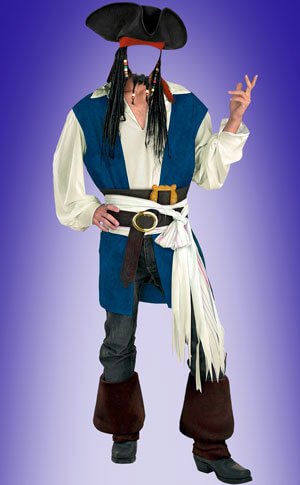
Хороший исходник PSD — это разница между плоским коллажем и кинематографичным композитом. Когда вы садитесь за фотоманипуляцию, исходный материал либо работает с вами, либо борется против вас. Сегодня делимся премиум-исходником в тематике варяга-викинга — многослойным PSD-документом, готовым к использованию в вашем следующем композите, постере или проекте цифрового арта. Это не сведённый JPEG с натянутой поверх маской слоя. Это правильно структурированный исходник с разделёнными элементами, прозрачными фонами где нужно и разрешением, которого хватит для печати.
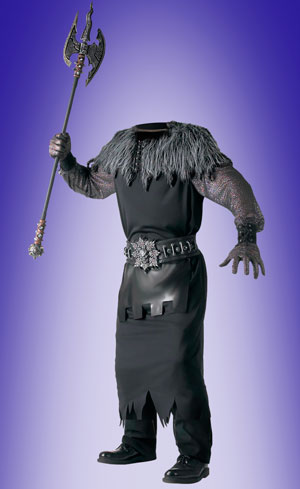
На изображении — воин в традиционном скандинавском облачении: кольчуга, подбитый мехом плащ, кожаные ремни, рогатый шлем на фоне драматичного грозового неба. Композиция уже выстроена под выразительное освещение: глубокие тени, тёплые тона кожи против холодной атмосферной дымки, сильная диагональ, ведущая взгляд через весь кадр. Собираете ли вы обложку фэнтези-книги, концепт-арт для игры или постер в тёмной эстетике — этот исходник даёт центральную фигуру без головной боли вырезания персонажа из пёстрого фона.
Отдельно стоит отметить саму тематику. Варяжская и скандинавская эстетика не теряет актуальности десятилетиями — от классических иллюстраций к сагам до современных игр жанра survival-RPG. Воин-варяг символизирует суровую силу, связь с природой, эпическое противостояние стихиям. Такая фигура органично вписывается в брутальные мужские композиции, исторические реконструкции, фэнтези-баттлы и даже абстрактные арт-проекты, где важен характер персонажа, а не конкретный сюжет. Исходник отлично ложится на северные пейзажи, заснеженные горы, туманные фьорды, мрачные леса — любые фоны, передающие холодную красоту Севера.
Почему этот исходник важен для вашего рабочего процесса
Большинство бесплатных ресурсов в интернете либо низкого разрешения, либо с водяными знаками, либо настолько криво вырезаны, что края светятся белым на любом тёмном фоне. Этот PSD создавался для реальной работы. Вот что его выделяет:
| Характеристика | Что это значит на практике |
|---|---|
| Несколько разделённых слоёв | Вы можете независимо перемещать, масштабировать, цветокорректировать и маскировать каждый элемент, не затрагивая остальные |
| Высокое родное разрешение | Готовность к печати в крупных форматах без артефактов масштабирования |
| Чистые края | Никаких белых ореолов, никаких рваных краёв — естественно вписывается в любой фон |
| Организованная структура слоёв | Поименованные и сгруппированные слои позволяют находить элементы за секунды, а не за минуты |
| JPEG-превью в составе | Быстрый просмотр без открытия тяжёлого PSD-файла |
Тема попадает в востребованную нишу: викинги и скандинавская эстетика стабильно популярны в фэнтези-арте, моддинге игр и коммерческой иллюстрации. Готовая человеческая фигура высокого качества экономит часы, которые иначе ушли бы на фотосъёмку модели в костюме или — что хуже — на комбинацию фигуры из пяти стоковых фото с разным освещением.
Разбор визуальной композиции
Давайте разберём, что делает это изображение визуально работающим — понимание композиции помогает бесшовно встроить его в ваш проект.
Освещение и цветовая палитра
Изображение использует подход split-toning: тёплые янтарные и золотые тона на светлых участках кожи и доспехов, холодные ненасыщенные синие и серые — в тенях и на фоне. Это создаёт естественную глубину: фигура выходит вперёд, а атмосфера отступает. Источник света — сверху слева, длинные тени падают вниз и вправо. Классическая схема драматического освещения, работающая практически с любым фоном за фигурой — при условии совпадения направления света.
\u{201c}Подгоняйте освещение фона под источник света фигуры: верхний левый тёплый ключевой свет. Если на вашем фоне свет падает справа — просто отразите холст по горизонтали.
Поза и негативное пространство
Воин стоит в три четверти: корпус немного развёрнут от зрителя, голова повёрнута назад — поза, передающая одновременно готовность и движение. Фигура занимает примерно две трети высоты кадра, оставляя щедрое негативное пространство сверху для драматического неба, заголовков или элементов окружения: далёких гор, дыма, воронов. Оружие держится низко и в стороне от тела, создавая естественную вторую фокусную точку, уравновешивающую композицию.
Практическое применение: где использовать исходник
Этот PSD — не готовая картинка, а строительный блок. Вот конкретные сценарии, где он пригодится:
- Обложки фэнтези-книг — ставьте воина на скандинавский пейзаж, добавляйте типографику названия, и жанровая обложка готова за полдня
- Концепт-арт для игр — используйте как референс персонажа или прямо в мудборде для RPG, стратегий, экшенов
- Афиши мероприятий — фестивали исторической реконструкции, средневековые ярмарки, тематические вечеринки
- Практика фотоманипуляции — если учитесь композитингу, этот исходник даёт чистую фигуру для отработки встраивания в фон, цветокоррекции и атмосферных эффектов
- Контент для соцсетей — посты с викинг-тематикой, баннеры исторических каналов, превью YouTube для гейминга или истории
- Печатная продукция — футболки, кружки, постеры — разрешения хватает для коммерческой полиграфии
Работа со слоями: практическое руководство
Открыв PSD, не бросайтесь сразу красить по слою с фигурой. Вместо этого пройдите по проверенному алгоритму:
Шаг 1: Дублируйте и организуйте
Прежде чем трогать что-либо, сдублируйте весь документ через Image → Duplicate. Работайте с копией. Внутри рабочего файла кликните правой кнопкой по группе слоёв фигуры и дублируйте её. Отключите видимость исходной группы — она станет вашим резервным бэкапом. Пять секунд, которые экономят часы потенциальной переделки.
Шаг 2: Сначала фон
Поместите фоновое изображение на слой ниже фигуры. Подгоните цветовой баланс фона под рассеянный свет сцены. Корректирующий слой Curves, привязанный к фону (Alt+клик между слоями), с лёгким уходом в синеву в тенях — обычно самый быстрый способ унификации палитры. Если направление света на фоне отличается — просто отразите композицию по горизонтали, это простейшее решение часто остаётся незамеченным.
Шаг 3: Доводка краёв
При композитинге на новый фон края фигуры могут давать лёгкую бахрому. Выделите слой фигуры, перейдите Layer → Matting → Defringe со значением 1-2 пикселя. Для устойчивых ореолов добавьте маску слоя и закрасьте проблемные края чёрной мягкой кистью на 30% непрозрачности. Ручная работа, но даёт самый чистый результат.
Шаг 4: Атмосферная интеграция
Создайте новый слой над фигурой, режим наложения — Overlay или Soft Light. Большой мягкой кистью на низкой непрозрачности (10-15%) берите образцы цвета с фона и слегка прокрашивайте края фигуры. Это связывает объект со сценой: грани смягчаются, эффект «вырезанности» исчезает. Добавьте второй слой в режиме Screen для контрового света на плече и шлеме, если на фоне светлое небо.
Шаг 5: Глобальный цветокор
Добавьте корректирующий слой Color Lookup на самый верх стопки слоёв. Попробуйте пресет FoggyNight.3DL или TealOrangePlusContrast.3DL — они разводят тёплое и холодное, что усиливает существующую палитру фигуры. Снизьте непрозрачность до 30-50%, чтобы слой усиливал, а не глушил изображение.
Технические характеристики
| Параметр | Значение |
|---|---|
| Формат файла | PSD (Adobe Photoshop Document) |
| Цветовой режим | RGB, 8 бит на канал |
| Слои | Несколько разделённых и поименованных слоёв |
| JPEG-превью | Включено в архив |
| Совместимость с ПО | Adobe Photoshop CS6+, Affinity Photo, Photopea (браузер), GIMP (частично) |
| Тематика | Варяг, викинг, историческое фэнтези, скандинавская эстетика |
| Тип лицензии | Бесплатно — личное и коммерческое использование |
Типичные ошибки при композитинге с исходниками
За годы работы с PSD-исходниками определённые ошибки повторяются из проекта в проект. Вот они — чтобы вы их избежали:
- Несовпадение разрешения — вставка фигуры 300 DPI на холст 72 DPI. Всегда проверяйте размеры документа и DPI до импорта.
- Игнорирование направления света — фигура, освещённая слева, вставленная на фон с освещением справа, кричит «вырезано и вставлено».
- Перешарп фигуры — когда всё остальное в атмосферной дымке, а фигура — бритвенной резкости, immersion ломается. Подгоняйте резкость под фон.
- Забытые тени — стоящая на поверхности фигура обязана отбрасывать тень. Нарисуйте её вручную на новом слое в режиме Multiply, либо дублируйте фигуру, залейте чёрным, размойте и трансформируйте в контактную тень.
- Пренебрежение согласованием шума — если фоновое изображение имеет зернистость плёнки или сенсорный шум, добавьте аналогичный шум на фигуру через Filter → Noise → Add Noise.
Продвинутые техники атмосферной интеграции
Когда фигура встала на место и базовое согласование света выполнено, наступает этап, отличающий любительский фотомонтаж от профессионального, — атмосферная интеграция. Это не про то, чтобы накидать пару кистей с туманом сверху. Это про создание единой воздушной среды, в которой фигура и фон дышат одним воздухом.
Работа с туманом и дымкой
Создайте новый слой над фигурой, возьмите мягкую круглую кисть большого диаметра (400-600 px), непрозрачность 10-15%. Зажав Alt, пипеткой возьмите образец самого светлого участка фона — например, просвета в облаках. Аккуратно пройдитесь по краям фигуры, имитируя рассеивание света. Для нижней части фигуры — ног, края плаща — используйте цвет земли или тёмных участков фона. Варьируйте прозрачность кисти: по краям 15%, ближе к центру фигуры — 3-5%. Результат: фигура больше не висит в воздухе, она внутри сцены.
Добавление частиц и атмосферных эффектов
Викинг-тематика отлично сочетается с частицами: снег, пепел, искры от костра, пыль. Загрузите кисти частиц (снежинки, пыль, искры) и нанесите их на отдельный слой поверх фигуры — но не на всю её площадь, а выборочно: по краям плаща, вокруг оружия, в зоне перехода фигура-фон. Частицы на переднем плане и на заднем, мимо которых как бы проходит взгляд зрителя, создают эффект параллакса — глубину, которую невозможно получить одной только цветокоррекцией.
Цветные рефлексы от окружения
Серьёзный приём, который пропускает большинство новичков: рефлексы. Если на вашем фоне есть красный закат — нижняя кромка плаща должна слегка уйти в красноватый. Если фон — синий лёд и вода — края доспехов получают холодный синеватый отсвет. Делается это просто: новый слой над фигурой в режиме Color, мягкая кисть, цвет с фона, прозрачность 5-10%, пройтись по краям, обращённым к источнику рефлекса. Пять минут работы дают скачок реализма, который зритель не сможет сформулировать словами, но почувствует.
Создание драматического освещения: от плоского к кинематографичному
Исходник варяга уже имеет выраженный светотеневой рисунок, но когда вы помещаете его в новое окружение, освещение нужно усиливать, а не просто сохранять. Вот пошаговая схема превращения плоского исходника в кинематографичный кадр.
Усиление контраста через кривые
Добавьте корректирующий слой Curves над группой фигуры. Создайте S-образную кривую: поднимите света на 10-15 пунктов, опустите тени на столько же. Это база. Затем — двойной щелчок по иконке корректирующего слоя, перейдите в Blending Options и в секции Blend If сдвиньте левый ползунок слоя Underlying Layer вправо до значения 30-40 (разбив его Alt+кликом для плавного перехода). Это ограничит применение кривой только светлыми и средними участками, сохраняя самые тёмные тени нетронутыми — они не уйдут в глухой чёрный.
Виньетирование взглядом
Создайте слой-заливку Gradient (чёрный к прозрачному в центре), режим наложения — Multiply, непрозрачность 40-60%. Добавьте маску слоя и мягкой чёрной кистью сотрите виньетку с лица и центра фигуры. Результат: взгляд зрителя направляется точно на персонажа, периферия мягко уходит в тень. Это работает безотказно и применяется в каждом втором голливудском постере.
Боковой контровой свет
На новом слое в режиме Screen мягкой белой кистью с непрозрачностью 8-12% пройдитесь по левому краю шлема и плеча — там, куда по логике падает ключевой свет. Не переусердствуйте: контровой свет должен читаться, а не кричать. При правильной дозировке фигура приобретает объём и как будто отделяется от фона физически.
Сочетание с другими исходниками и текстурами
Одиночная фигура — это основа, но настоящий композит строится на взаимодействии множества элементов. Варяг отлично сочетается со следующими категориями дополнительных ресурсов:
- Текстуры гранж и металла — нанесите на доспехи через режим Overlay для усиления фактуры ржавчины, боевых отметин и износа. Текстура металла с царапинами поверх кольчуги даёт ощущение, что воин только что вышел из битвы
- Погодные оверлеи — снег, дождь, молнии — на отдельных слоях с размытием по Гауссу для имитации глубины резкости
- Стоковые фото воронов — три-пять силуэтов птиц на заднем плане мгновенно добавляют узнаваемый скандинавский колорит
- Текстуры кожи и ткани — для наложения на плащ и кожаные элементы, усиливающие тактильность изображения
- Световые лучи — волюметрический свет, пробивающийся сквозь облака и падающий на фигуру, создаёт эпическое настроение без лишних усилий
Ключевой принцип: каждый дополнительный элемент должен взаимодействовать с фигурой, а не просто лежать сверху. Перекрывайте слои — часть снега перед фигурой, часть за ней. Часть световых лучей падает на шлем и плечо, часть проходит мимо. Этот принцип переднего-среднего-заднего плана — основа реалистичного фотомонтажа, отличающая профессионала от новичка.
Неразрушающий пайплайн: защита исходника от случайной порчи
Самый обидный момент в работе с PSD — случайно сохранить изменения в исходный файл и потерять возможность отката. Выстроим защищённый воркфлоу:
- Мастер-файл не трогаем вообще — архивный PSD лежит в отдельной папке, доступен только на чтение
- Рабочая копия — File → Save As в новую папку проекта, это ваш основной файл
- Снапшоты в History — перед каждым крупным изменением делайте снапшот (кнопка камеры в палитре History). Возврат к снапшоту мгновенный и не зависит от количества шагов в истории
- Выносите крупные изменения в Smart Objects — конвертируйте группу слоёв в смарт-объект: двойной клик открывает вложенный документ, правки в нём не затрагивают основной файл до сохранения
- Именованные версии файла — сохраняйте промежуточные результаты как project_v2.psd, project_v3_color_graded.psd. Место на диске дешёвое, потеря трёх часов работы — нет
Эти пять правил занимают минуту на внедрение и спасают от катастроф, знакомых каждому, кто работал с многослойными композитами без подстраховки.
Итоговый чек-лист: всё ли вы сделали правильно
Прежде чем объявить работу готовой, пройдите по контрольному списку:
- Направление света на фоне совпадает с источником света на фигуре (или композиция отражена)
- Коррекция цвета выполнена корректирующими слоями, не напрямую
- Тени под ногами есть, они мягкие и соответствуют освещению сцены
- Края фигуры не светятся белым на тёмном фоне
- Шум и зернистость согласованы между фигурой и фоном
- Атмосферные эффекты (туман, частицы) есть и на переднем, и на заднем плане
- Исходный PSD лежит в безопасном месте, рабочий файл — его копия
Если все семь пунктов — зелёные, ваш композит готов к публикации или печати. Если хоть один — красный, вернитесь и исправьте. Лучше потратить лишние десять минут сейчас, чем получить комментарий про «выглядит как вырезано в Paint» потом.
FAQ
Совместим ли PSD с программами кроме Photoshop?
Да. Affinity Photo открывает PSD с полной поддержкой слоёв. Photopea.com — бесплатный браузерный редактор, хорошо работающий с PSD. GIMP открывает PSD, но может свести некоторые корректирующие слои — проверьте перед началом работы.
Можно ли использовать исходник в коммерческих проектах?
Да. Исходник предоставляется как для личного, так и для коммерческого использования. Вы можете включать его в обложки книг, постеры, игровые ассеты, дизайн мерча и рекламные материалы.
Какое разрешение у PSD-файла?
Файл PSD предоставляется в высоком разрешении, подходящем как для экранного отображения, так и для печати. Точные размеры в пикселях видны в JPEG-превью, входящем в архив.
Как заменить фон у фигуры?
Поместите новый фон на слой ниже группы слоёв фигуры. Корректирующими слоями Curves или Color Balance приведите цвета фона в соответствие с освещением фигуры. При необходимости уберите бахрому с краёв через Layer → Matting → Defringe (1-2 px).
Слои подписаны и организованы?
Да. Все основные элементы — фигура, одежда, оружие, фон и эффекты — находятся на отдельных поименованных слоях и логически сгруппированы. Это упрощает навигацию даже в сложных композитах.
Как подогнать фигуру под тёмный фон?
Добавьте корректирующий слой Curves над фигурой, привяжите к слою фигуры (Alt+клик между слоями) и слегка потяните тени вниз. Добавьте слой Color Balance, привязанный к фигуре, и сдвиньте средние тона в сторону доминирующего цвета фона.
Что делать, если края фигуры выглядят грубо или пиксельно?
Обычно это признак масштабирования исходника выше его родного разрешения. Проверьте Image → Image Size, чтобы подтвердить нативные размеры фигуры. Для мелкой чистки краёв используйте кисть Refine Edge на маске слоя либо примените Gaussian Blur 0,5 px к маске, если на ней есть рваные границы.
Входят ли в архив дополнительные элементы кроме фигуры?
Архив содержит многослойный PSD-файл композиции с варягом и JPEG-превью для быстрого просмотра. Проверьте секцию скачивания на наличие дополнительных бонусных материалов в пакете.
Что делает исходник для фотоманипуляции качественным
Если вы собираете собственную библиотеку исходных материалов, вот на что обращать внимание — и что демонстрирует данный файл:
| Признак качества | Почему это важно |
|---|---|
| Чистое отделение от фона | Вырезанный объект не должен иметь остаточного цвета фона по краям — это признак плохого исходника номер один |
| Единое внутреннее освещение | Все части фигуры должны выглядеть освещёнными от одного источника — разное освещение в пределах одной фигуры невозможно исправить убедительно |
| Нейтральный цветовой баланс | Лучшие исходники чуть плоские и нейтральные — вы добавляете цветокор, а не боретесь с чужим тяжёлым фильтром, запечённым в изображение |
| Организация слоёв | Поименованные слои, логические группы, никаких «Layer 1 copy 3» — хорошо организованный файл уважает ваше время |
| Запас по разрешению | Больше пикселей, чем нужно для финального вывода — можно кадрировать, поворачивать и перестраивать композицию без потери качества |
Download
Нажмите для реакции