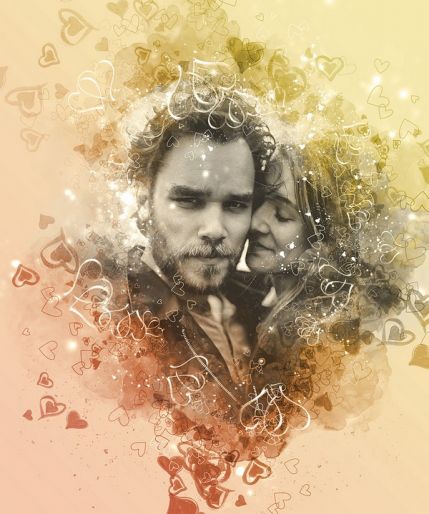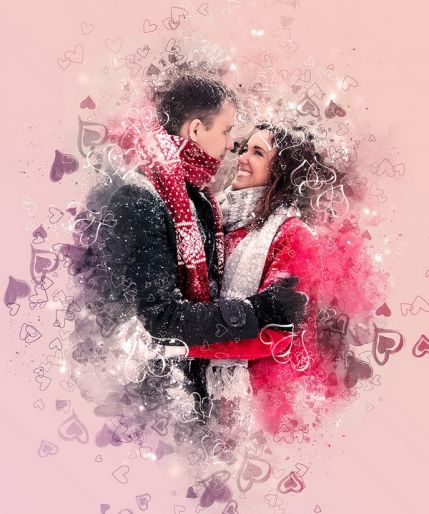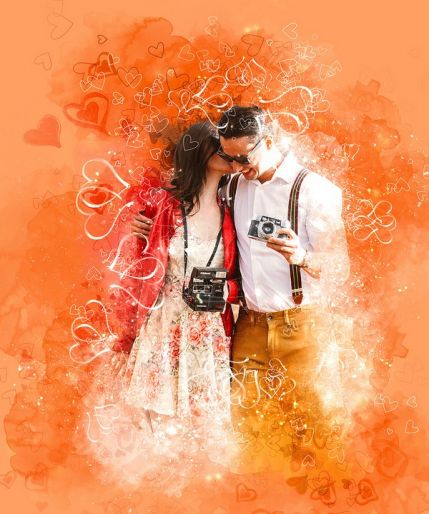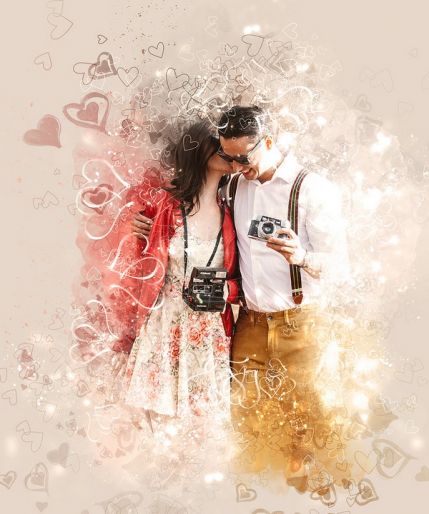
Что такое Valentinum Sweethearts

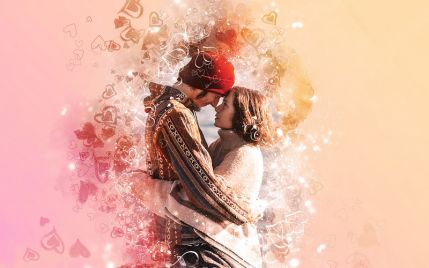
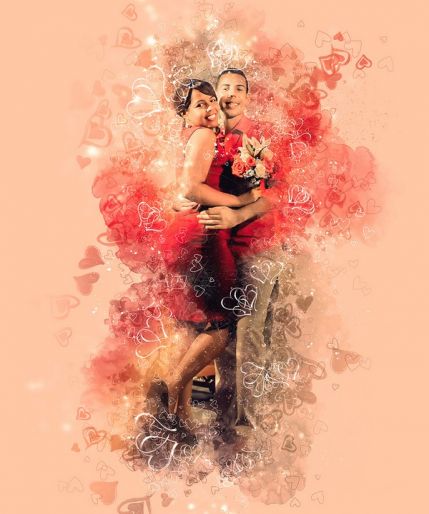
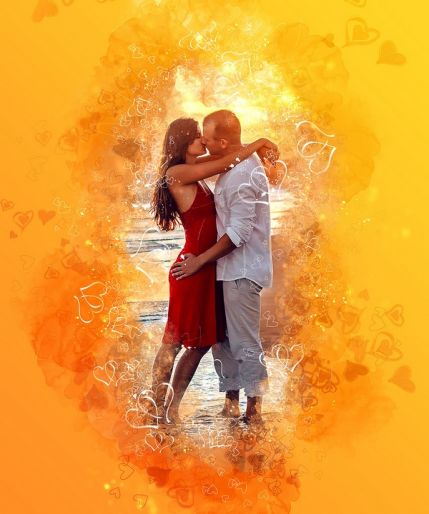
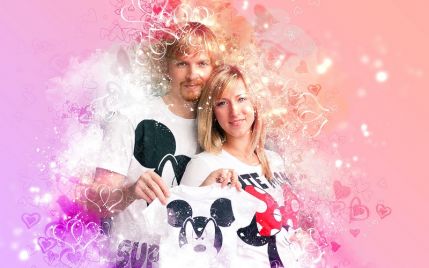
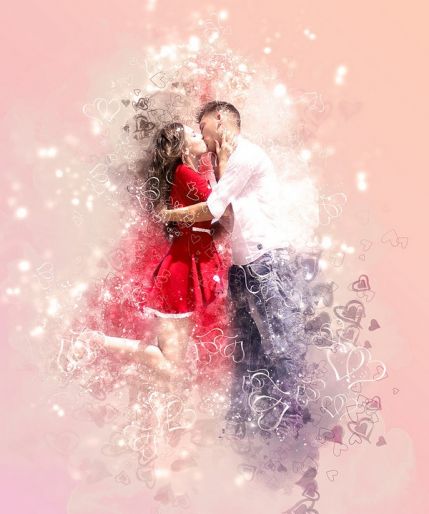
Valentinum Sweethearts — это профессиональный экшен для Adobe Photoshop, который превращает обычную фотографию в романтическую открытку с эффектом сердечек. Экшен автоматически создаёт множество графических слоёв: фоновые заливки, полупрозрачные сердечки разного размера, градиентные наложения и текстовые элементы.

Главное преимущество Valentinum Sweethearts — полная автоматизация процесса. Вам не нужно вручную рисовать сердечки, подбирать цвета или настраивать прозрачность. Экшен делает всё сам, а вы получаете готовый результат за пару минут. При этом все слои остаются редактируемыми — можно изменить любой элемент под свой вкус.

Экшен универсален: он одинаково хорошо работает с портретами, пейзажами, свадебными фото и даже снимками домашних животных. Благодаря продуманной системе масок, сердечки аккуратно вписываются в композицию, не перекрывая важные детали снимка.

Valentinum Sweethearts поддерживает все версии Photoshop начиная с CS6, включая актуальные Creative Cloud. Экшен корректно работает как на Windows, так и на macOS, на любом языке интерфейса (английский, русский, немецкий и другие).

Возможности экшена

Вот что умеет Valentinum Sweethearts прямо из коробки:

  • Автоматическое создание фона с романтическим градиентом (розовый, красный, фиолетовый — на выбор)
  • Генерация десятков сердечек разного размера в случайных местах
  • Настройка прозрачности и режимов наложения сердечек
  • Добавление эффекта боке для фоновых сердечек
  • Встроенные текстовые шаблоны для поздравлений
  • Автоматическое кадрирование под формат открытки
  • Сохранение всех слоёв для последующего редактирования
  • Работа с любым разрешением — от веб-картинок до печати

Ключевая особенность экшена — это алгоритм расстановки сердечек. Сердечки не просто разбросаны хаотично: они образуют естественную композицию. Крупные элементы располагаются по краям кадра, создавая рамку, а мелкие заполняют центральную область. Такое распределение направляет взгляд зрителя к главному объекту на фото.

Экшен также создаёт слой с эффектом свечения — мягкое сияние вокруг сердечек делает картинку воздушной и сказочной. Интенсивность свечения можно регулировать в пару кликов.

Отдельного упоминания заслуживает работа с текстом. Экшен автоматически подбирает гармоничные шрифты и размер текста под формат открытки. Вам остаётся лишь вписать нужные слова — всё остальное уже настроено. Если стандартные шрифты не устраивают, вы можете заменить их на любые установленные в системе.

Ещё одна полезная возможность — умная обтравка. Если на фото есть объект на переднем плане, экшен старается не размещать сердечки поверх него. Это достигается благодаря анализу контраста и яркости изображения. Конечно, алгоритм не идеален, но в большинстве случаев результат выглядит так, будто над композицией работал дизайнер.

Как установить Valentinum Sweethearts

Установка экшена занимает меньше минуты. Следуйте инструкции:

  1. Скачайте архив с экшеном (файл с расширением .ATN).
  2. Запустите Adobe Photoshop.
  3. Откройте панель Actions (Операции): меню Window — Actions или клавиша F9 (Windows) / Option+F9 (Mac).
  4. Нажмите на иконку меню в правом верхнем углу панели Actions и выберите Load Actions (Загрузить операции).
  5. Укажите путь к файлу .ATN и нажмите Load.
  6. В панели Actions появится папка Valentinum Sweethearts. Разверните её — внутри будут перечислены все шаги экшена.

Если вы не видите панель Actions, проверьте, что она не скрыта за другими панелями. В новых версиях Photoshop панель может находиться в свёрнутом виде рядом с панелью History.

Не перемещайте и не переименовывайте файл .ATN после установки. Photoshop запоминает путь к файлу, и при его изменении экшен может перестать работать.

Для удаления экшена достаточно выделить папку Valentinum Sweethearts в панели Actions и нажать на иконку корзины. Исходный файл .ATN при этом не удаляется — его можно сохранить на будущее.

Как использовать экшен

Подготовка изображения

Перед запуском экшена подготовьте фотографию:

  • Откройте изображение в Photoshop.
  • Убедитесь, что фото в режиме RGB Color, 8 Bits/Channel. Проверьте: меню Image — Mode.
  • Разблокируйте фоновый слой (двойной щелчок по слою Background, затем OK).
  • При необходимости обрежьте фото до нужных пропорций. Экшен лучше всего работает с вертикальными снимками формата 3:4 или 2:3.
  • Назовите слой с фото background (строчными буквами). Это важно: экшен ищет слой именно с таким именем.

Запуск

  1. Выделите папку Valentinum Sweethearts в панели Actions.
  2. Нажмите кнопку Play (треугольник) внизу панели.
  3. Дождитесь завершения — обычно 10-30 секунд в зависимости от мощности компьютера.
  4. Когда появится окно с предпросмотром результата, вы можете настроить цвета фона и сердечек через корректирующие слои.

Если экшен останавливается с ошибкой, проверьте имя слоя. Оно должно быть именно background — без лишних пробелов и заглавных букв. Это самая частая причина проблем.

Настройка результата

После завершения экшена вы увидите множество слоёв, организованных в группы:

  • Background — фоновый градиент
  • Hearts Large — крупные сердечки
  • Hearts Medium — сердечки среднего размера
  • Hearts Small — мелкие сердечки
  • Glow Effects — эффекты свечения
  • Color Adjustments — корректирующие слои
  • Text — шаблоны текста

Каждую группу можно включать/выключать целиком. Вы можете менять прозрачность отдельных сердечек, перекрашивать их через Hue/Saturation, добавлять или удалять элементы.

Сохраняйте результат в формате PSD, чтобы позже можно было вернуться и доработать открытку. Для веба экспортируйте в JPEG или PNG через File — Export — Save for Web.

Продвинутая настройка

Большинство пользователей ограничиваются стандартным запуском экшена и получают хороший результат. Но если вы хотите добиться по-настоящему уникального вида, стоит покопаться в слоях.

Замена цвета фона

Откройте группу Background и найдите слой с градиентом. Дважды щёлкните по иконке градиента в палитре слоёв — откроется редактор градиента. Здесь можно выбрать любые два цвета: например, золотой и кремовый для свадебной открытки или голубой и белый для зимнего поздравления.

Изменение размера и формы сердечек

Каждое сердечко — это отдельный смарт-объект. Выделите слой с сердечком, нажмите Ctrl+T (Cmd+T на Mac) и трансформируйте элемент: растягивайте, поворачивайте, меняйте пропорции. Можно даже заменить стандартное сердечко на собственное изображение — для этого дважды щёлкните по смарт-объекту и вставьте свой рисунок в открывшееся окно.

Добавление своей графики

Экшен создаёт отличную основу, но никто не мешает дополнить её своими элементами. Попробуйте добавить цветы, ленты, блёстки или рамку. Главное — соблюдать единый стиль и не перегружать композицию. Хорошее правило: если вы добавили три новых элемента, уберите один старый.

Работа с масками

Каждая группа слоёв имеет свою маску. Это мощный инструмент: закрашивая маску чёрной кистью, вы скрываете сердечки в отдельных областях. Например, можно убрать сердечки с лица модели, оставив их только по краям. Или наоборот — оставить несколько крупных сердечек в центре, скрыв все остальные.

Совместимость и системные требования

ПараметрЗначение
Photoshop CS6Поддерживается
Photoshop CC (все версии)Поддерживается
Photoshop ElementsНе поддерживается
WindowsWindows 7, 8, 10, 11
macOS10.12 и выше
Язык интерфейсаЛюбой (экшен на английском)
Режим изображенияТолько RGB, 8 бит
Минимальное разрешение1000x1000 px

Обратите внимание: экшен не работает в Photoshop Elements, так как эта версия редактора не поддерживает полный функционал Actions. Также не гарантируется работа в очень старых версиях Photoshop (CS5 и ниже) — некоторые команды могут отсутствовать.

Сравнение с ручной работой

КритерийValentinum SweetheartsРучная работа
Время создания открытки1-3 минуты30-90 минут
Количество сердечек50-200 (автоматически)Зависит от терпения
Естественность композицииАлгоритмическаяЗависит от навыка
Возможность повторенияИдентичный результатКаждый раз уникально
Редактируемость слоёвПолнаяПолная (если не объединять)
Требуемый опытМинимальныйСредний/продвинутый
Стоимость результатаЦена экшенаЧасы оплачиваемого времени

Главное преимущество автоматизации — не экономия времени, а стабильность результата. Экшен выдаёт предсказуемо хороший результат каждый раз. При ручной работе качество колеблется в зависимости от усталости, вдохновения и навыка дизайнера.

При этом экшен не заменяет творческий подход. Наоборот — взяв готовую основу, вы можете сосредоточиться на действительно творческих задачах: подборе шрифтов, цветовой гаммы, компоновке текста поздравления.

Идеи для использования

Вот несколько сценариев, где Valentinum Sweethearts раскрывает себя лучше всего:

  • Открытки на День святого Валентина — классическое применение. Добавьте текст поздравления, и открытка готова к печати.
  • Приглашения на свадьбу — замените стандартный розовый на золотой или серебряный оттенок.
  • Поздравления с днём рождения — особенно для девушек и детей.
  • Посты в Instagram — яркие сердечки привлекают внимание в ленте.
  • Оформление фотоальбомов — единый стиль для серии снимков.
  • Коммерческая фотография — быстрое создание валентинок для клиентов.
  • Баннеры для сайтов и соцсетей — романтический акцент на промо-материалах.
  • Печать на кружках, футболках, подушках — экшен даёт достаточное разрешение для сувенирной продукции.

\u{201c}

Valentinum Sweethearts — это как иметь личного дизайнера открыток, который работает со скоростью компьютера. Я пользуюсь им уже три года для всех валентинок — и каждый раз результат радует.

Творческие приёмы и нестандартное использование

Экшен задумывался для романтических открыток, но его возможности гораздо шире. Вот несколько идей, которые выходят за рамки очевидного:

Детские фотокниги

Замените сердечки на звёздочки (через замену смарт-объектов) — и получите волшебный фон для детских фото. Добавьте сказочных персонажей и текст со стихами. Родители оценят такой подарок.

Меню ресторанов и кафе

Сердечки как элемент дизайна отлично работают в меню кондитерских, кофеен и ресторанов романтической кухни. Фотография блюда в обрамлении нежных сердечек вызывает желание заказать десерт немедленно.

Оформление сертификатов и дипломов

Для курсов, связанных с отношениями, семьёй, детьми — добавьте сердечки на фон сертификата. Это делает официальный документ более тёплым и персонализированным.

Слайд-шоу и видеопоздравления

Экспортируйте серию обработанных фото и соберите из них слайд-шоу в любом видеоредакторе. Ритмичная смена кадров с сердечками под музыку — отличная альтернатива статичной открытке.

Типичные ошибки и как их избежать

За годы работы с Valentinum Sweethearts пользователи столкнулись с одними и теми же проблемами. Вот список самых распространённых ошибок и способы их решения, чтобы вы не наступали на те же грабли.

Неправильное имя слоя

Самая частая причина, по которой экшен не стартует — слой назван не background. Обратите внимание: все буквы строчные, пробелов нет. Даже одна заглавная буква ломает логику экшена. Переименуйте слой и запустите экшен снова.

Игнорирование цветового режима

Экшен работает только в RGB. Если ваше фото в CMYK, Lab или Grayscale, экшен либо выдаст ошибку, либо результат будет непредсказуемым. Конвертируйте изображение в RGB через Image — Mode — RGB Color до запуска экшена.

Слишком маленькое разрешение

Минимальное разрешение — 1000 на 1000 пикселей. При меньшем размере сердечки могут выглядеть размытыми, а эффект свечения — пересвеченным. Если нужно обработать маленькое фото, увеличьте его через Image — Image Size до хотя бы 1200 пикселей по большей стороне.

Отсутствие разблокировки слоя

Фоновый слой в Photoshop по умолчанию заблокирован. Двойной щелчок по нему и нажатие OK превращает его в обычный слой. Экшену нужен именно обычный слой — без замка на иконке в палитре Layers.

Преждевременное закрытие окон

Во время работы экшен может открывать диалоговые окна: выбор цвета, настройки фильтров, подтверждение сохранения. Не закрывайте их вручную и не переключайтесь на другие программы — это нарушает последовательность команд. Дайте экшену завершиться самостоятельно.

Запуск на слишком слабом компьютере

Экшен создаёт десятки слоёв со смарт-объектами. На компьютерах с 4 ГБ ОЗУ и менее Photoshop может зависнуть или работать крайне медленно. Рекомендуемый минимум — 8 ГБ ОЗУ и процессор не старше 2015 года.

Сохранение с отключёнными слоями

Перед экспортом в JPEG или PNG обязательно проверьте видимость всех групп. Часто пользователи отключают ненужные, на их взгляд, группы, а потом удивляются, что результат не соответствует ожиданиям. Сверьтесь со скриншотом из инструкции: все группы должны быть видимы, если вы не вносили осознанных правок.

Пакетная обработка фото

Одно из главных преимуществ экшенов Photoshop — возможность обрабатывать сотни файлов без участия человека. Valentinum Sweethearts полностью поддерживает пакетную обработку.

Вот пошаговая инструкция:

  1. Запишите новый экшен через панель Actions. Назовите его, например, Batch Valentinum.
  2. Первым шагом запишите вызов Valentinum Sweethearts: выделите папку экшена и нажмите Play.
  3. После завершения добавьте шаг сохранения: File — Save As — выберите формат JPEG и папку назначения.
  4. Добавьте шаг закрытия файла: File — Close.
  5. Остановите запись.
  6. Теперь идите в File — Automate — Batch.
  7. В поле Action выберите Batch Valentinum.
  8. В Source укажите папку с исходными фото.
  9. В Destination выберите Folder и укажите папку для результатов.
  10. Нажмите OK.

Photoshop откроет каждый файл из папки, применит экшен, сохранит результат и закроет файл. Процесс полностью автоматический — можно оставить компьютер на ночь и утром получить сотню готовых открыток.

При пакетной обработке убедитесь, что все исходные фото имеют одинаковое разрешение и ориентацию. Если в папке смешаны горизонтальные и вертикальные снимки, на части результатов композиция будет нарушена.

Пакетная обработка особенно полезна для фотографов, которые снимают свадьбы, дни рождения и другие мероприятия. Вместо рутинной обработки каждого снимка вы получаете серию стилизованных открыток с минимальными затратами времени.

Не пренебрегайте этими рекомендациями — они сэкономят вам часы на исправление ошибок и переделку уже готовых работ. Лучше потратить пять минут на подготовку, чем полчаса на отладку результата.

Часто задаваемые вопросы

Экшен не запускается — что делать?

Проверьте три вещи. Первое: имя слоя с фото должно быть background (только строчные буквы, без пробелов). Второе: режим изображения — RGB, 8 Bits/Channel (Image — Mode). Третье: фоновый слой должен быть разблокирован. Если всё верно, попробуйте перезапустить Photoshop и загрузить экшен заново.

Можно ли использовать экшен с чёрно-белыми фото?

Да, экшен отлично работает с монохромными снимками. Контраст между чёрно-белым фото и цветными сердечками создаёт особенно эффектный результат. Более того, вы можете тонировать само фото в сепию — получится винтажная открытка с романтическим настроением.

Как изменить цвет сердечек после применения экшена?

Найдите в палитре слоёв группу Color Adjustments. Внутри есть корректирующие слои Hue/Saturation — двигайте ползунок Hue, и цвет всех сердечек изменится одновременно. Для выборочной замены цвета отдельных сердечек разверните соответствующие группы и работайте с конкретными слоями.

Сколько времени занимает обработка одного фото?

Сам экшен выполняется 10-30 секунд. Ещё пара минут уходит на настройку цветов и добавление текста. Итого — 2-3 минуты на готовую открытку. На слабых компьютерах (менее 8 ГБ ОЗУ) время может увеличиться до минуты, но это всё равно несравнимо быстрее ручной работы.

Подходит ли экшен для коммерческого использования?

Да. Открытки, созданные с помощью Valentinum Sweethearts, можно продавать, использовать в рекламе, печатать на продукции. Ограничений на коммерческое применение нет. Единственное — нельзя перепродавать сам экшен или включать его в состав других продуктов.

Работает ли экшен на русской версии Photoshop?

Работает. Экшен написан на английском языке команд, но Photoshop распознаёт их независимо от языка интерфейса. Единственный нюанс — слой с фото должен называться background, а не «Фон» или «Задний план».

Можно ли запустить экшен на нескольких фото одновременно?

Photoshop Actions выполняются последовательно для одного открытого документа. Но вы можете записать собственный экшен, который включает вызов Valentinum Sweethearts, и затем применить его через Batch Processing (File — Automate — Batch) к целой папке с фото. Такой подход позволяет обработать сотни снимков за один проход.

Исчезли сердечки после сохранения в JPEG — почему?

Скорее всего, некоторые группы слоёв были отключены в момент сохранения. Проверьте видимость всех групп в палитре Layers — иконка глаза должна быть включена. Также убедитесь, что вы не скрыли слой с эффектом свечения: без него сердечки есть, но они менее заметны.

Как добавить свой текст на открытку?

В палитре слоёв есть группа Text. Внутри находятся текстовые слои-заготовки. Дважды щёлкните по иконке T на нужном слое — текст выделится, и вы сможете ввести своё поздравление. Шрифт, размер и цвет можно менять через панель Character (Window — Character).

Советы по достижению лучшего результата

Чтобы открытки выглядели профессионально, учтите следующие рекомендации:

  • Выбирайте фото с чистым фоном. Сердечки лучше смотрятся, когда объект съёмки отделён от фона. Идеально подходят студийные портреты на белом или светлом фоне.
  • Используйте вертикальную ориентацию. Экшен оптимизирован под портретный формат. Горизонтальные фото тоже работают, но композиция может быть менее удачной.
  • Не перегружайте открытку текстом. Оставьте «воздух» вокруг поздравления. Два-три коротких предложения смотрятся лучше, чем длинный абзац.
  • Экспериментируйте с режимами наложения. Попробуйте Screen для нежных полупрозрачных сердечек или Overlay для более насыщенного эффекта.
  • Настройте яркость сердечек под фото. Для тёмных снимков увеличьте яркость сердечек, для светлых — уменьшите.
  • Объединяйте экшен с другими эффектами. Добавьте виньетку, лёгкое размытие по краям или текстуру бумаги для винтажного стиля.

Профессиональный лайфхак: после завершения экшена добавьте корректирующий слой Curves над всеми группами и слегка поднимите центральную точку кривой. Это добавит изображению воздушности и мягкости — идеально для романтических открыток.

Бесплатные альтернативы

Если вы пока не готовы приобрести Valentinum Sweethearts, вот несколько бесплатных способов создать похожий эффект:

  • Встроенные кисти Photoshop — используйте кисти в форме сердца из стандартного набора. Настройте scattering и size jitter в панели Brush Settings.
  • Бесплатные экшены с DeviantArt — многие авторы выкладывают простые экшены с сердечками бесплатно. Качество разное, но для пробы подойдёт.
  • Canva и Figma — в этих редакторах есть готовые шаблоны валентинок с сердечками. Быстро, но без гибкости Photoshop.
  • GIMP + скрипты — бесплатный аналог Photoshop с поддержкой скриптов. Потребуется больше ручной работы, но результат может быть достойным.

Бесплатные экшены с непроверенных сайтов могут содержать вредоносные скрипты. Всегда проверяйте файл .ATN антивирусом перед установкой и скачивайте только с доверенных платформ.

Однако, если вы регулярно делаете романтические открытки (для клиентов, соцсетей или личного пользования), Valentinum Sweethearts окупается за первую же неделю. Экономия времени и стабильный результат стоят каждой копейки.

Заключение

Valentinum Sweethearts — это продуманный инструмент для быстрого создания романтических открыток в Adobe Photoshop. Экшен автоматизирует всю рутинную работу по расстановке сердечек, настройке прозрачности и добавлению эффектов. Вы получаете редактируемый PSD-файл с десятками слоёв, который можно доработать под любой проект.

Экшен подходит и новичкам, и профессионалам. Новички получают красивый результат без опыта работы в Photoshop, профессионалы — ускоряют рабочий процесс и концентрируются на творческих задачах.

Download

Нажмите для реакции