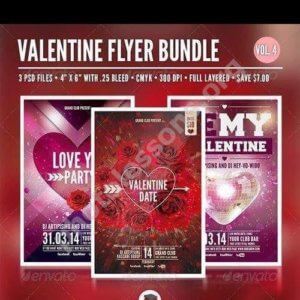
Флаер для дня всех влюбленных в PSD: 3 макета, 1275x1875 px, 70 Мб — скачать бесплатно

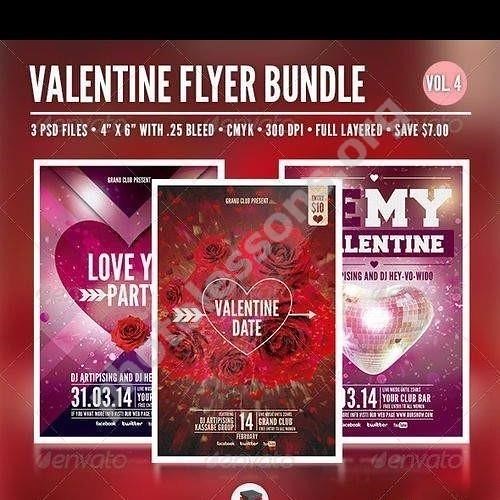
Красивый дизайн флаера ко дню всех влюбленных (Valentine's Flyer) в формате PSD — это готовое решение для тех, кому нужно быстро оформить афишу вечеринки, рекламный постер для кафе или ресторана, поздравительную открытку или баннер для социальных сетей. В архиве вас ждёт три полноценных макета с разрешением 1275x1875 пикселей и общим весом 70,61 Мб, полностью редактируемых в программе Adobe Photoshop.

Если вы хотите потратить минимум времени на дизайн и получить профессиональный результат — скачивайте архив по ссылке в конце статьи. Все слои подписаны, цвета меняются парой кликов, а текст редактируется стандартными средствами Photoshop.

Флаер для дня всех влюбленных в PSD
Дизайн флаера ко дню всех влюбленных — 3 макета в PSD

Что внутри архива: обзор трёх макетов

Архив содержит три самостоятельных PSD-файла. Это не вариации одного и того же дизайна с переставленными элементами — перед вами три разных концептуальных подхода к оформлению флаера на день святого Валентина. Каждый макет имеет собственное композиционное решение, цветовую гамму и расположение текстовых блоков.

Первый макет выполнен в классической красно-розовой палитре с крупным изображением сердца в центре композиции. Текстовые блоки выстроены по вертикали — заголовок сверху, дата и место проведения снизу. Такой подход хорош для афиш и постеров формата А3.

Второй макет использует более тёмный фон с контрастной типографикой. Композиция смещена влево, справа остаётся пространство для фотографии или дополнительного декора. Идеальный выбор для ресторанов и клубов с вечерней программой.

Третий макет — самый лёгкий и воздушный: пастельные тона, тонкие линии, минималистичный подход. Подходит для камерных мероприятий, винных дегустаций, уютных встреч в формате лаунж.

Все три макета поставляются в одном ZIP-архиве. Размер архива — 70,61 Мб. Формат — PSD (Adobe Photoshop Document). Разрешение каждого файла — 1275x1875 пикселей.

Технические характеристики файлов

ПараметрЗначение
ФорматPSD (Adobe Photoshop Document)
Разрешение1275 x 1875 px
Цветовая модельRGB / 8 бит
Количество макетов3 отдельных PSD-файла
Размер архива70,61 Мб
ПрограммаAdobe Photoshop (CS6 и новее)
СлоиРазгруппированы, подписаны

Все слои в каждом PSD-файле аккуратно разгруппированы и подписаны. Вы без труда найдёте слой с текстом заголовка, блок даты, декоративные элементы и фоновые подложки. Никаких слитых растров без возможности редактирования — каждая надпись, каждая плашка, каждая линия находится на отдельном слое.

Как редактировать флаер в Photoshop: пошаговая инструкция

Флаер в PSD — это не просто картинка. Это полноценный конструктор, в котором можно изменить любую деталь. Ниже — краткая инструкция по базовому редактированию.

Шаг 1: открываем файл

Распакуйте ZIP-архив в любую папку на компьютере. Запустите Adobe Photoshop и откройте нужный PSD-файл через FileOpen или просто перетащите файл в окно программы.

Шаг 2: меняем текст

На панели слоёв (Window → Layers) найдите группу Text или отдельные текстовые слои. Выберите инструмент Horizontal Type Tool (клавиша T) и кликните по тексту, который хотите изменить. Впишите название вашего заведения, дату, адрес, программу мероприятия — любой текст.

Шаг 3: корректируем цвета

Если фирменные цвета вашего бренда отличаются от использованных в макете — не проблема. Выделите нужный слой с цветной плашкой, затем нажмите Ctrl+U (Hue/Saturation) и подвигайте ползунки. Или дважды кликните по иконке слоя и выберите Color Overlay в стилях слоя.

Шаг 4: добавляем своё фото или логотип

Перетащите ваше изображение в документ. Разместите его на нужном месте с помощью Move Tool (V). При необходимости подгоните размер через Free Transform (Ctrl+T). Если фотография должна находиться под каким-то элементом, просто переместите её слой ниже в палитре слоёв.

Шаг 5: сохраняем результат

Для печати сохраняйте в TIFF или PDF через FileSave As. Для веба подойдёт JPEG или PNG — используйте FileExportExport As.

Не сохраняйте изменения поверх оригинального PSD! Всегда работайте через Save As и создавайте копию файла перед редактированием. Иначе вы потеряете исходный макет.

Сравнение трёх макетов: какой выбрать

ХарактеристикаМакет №1Макет №2Макет №3
Цветовая гаммаЯркая, красно-розоваяТёмная, контрастнаяПастельная, светлая
КомпозицияЦентральная (сердце по центру)Асимметричная (смещение влево)Минималистичная
НастроениеРомантичное и яркоеСтрогое и элегантноеНежное и лёгкое
Кому подойдётКафе, кондитерские, ТЦРестораны, клубы, барыЛаунж-зоны, винные бары, спа
Лучший формат печатиА3, А4А3, А4А4, А5

Выбор конкретного макета зависит от формата вашего мероприятия. Для шумной вечеринки в ночном клубе берите второй макет — он считывается моментально даже при тусклом освещении. Для дневного мероприятия в кафе — первый или третий, в зависимости от того, насколько ярким должно быть визуальное сообщение.

Где можно использовать эти флаеры

Флаер на день всех влюблённых — универсальный инструмент продвижения. Вот несколько сценариев использования:

  • Печатная реклама: распечатайте флаер в типографии и распространяйте в торговых центрах, на стойках ресепшн, в кафе и ресторанах.
  • Социальные сети: адаптируйте макет под формат поста в Instagram, ВКонтакте или Telegram. Разрешения 1275x1875 пикселей достаточно для качественной публикации.
  • Рассылки: вставьте изображение флаера в тело email-рассылки — пригласите клиентов на праздничный ужин или специальную акцию.
  • Экраны и мониторы: используйте макет для цифровых дисплеев в торговых залах, на ресепшн и в лифтовых холлах.
  • Подарочные сертификаты: замените текст на условия акции и распечатайте как подарочный сертификат или купон на скидку.
Разрешение 1275x1875 пикселей позволяет печатать флаер форматом до А3 без потери качества. При печати на А4 плотность точек составит около 216 dpi — отличный показатель для рекламной полиграфии.

Советы по дизайну: как не испортить макет

Готовый макет — это отличная база, но неумелое редактирование способно превратить профессиональный дизайн в любительскую поделку. Вот несколько правил, которые стоит соблюдать:

  • Не растягивайте текст до краёв. В каждом макете заложены поля и отступы. Если вы увеличиваете шрифт, следите чтобы буквы не упирались в границы флаера.
  • Не меняйте шрифты на декоративные без необходимости. В макетах использованы читаемые гарнитуры. Замена на каллиграфический шрифт может сделать текст нечитаемым.
  • Следите за контрастом. Если вы меняете цвет фона на более тёмный, проверьте что светлый текст остаётся видимым. И наоборот.
  • Не перегружайте композицию. Если в макете предусмотрено место для одного логотипа — не добавляйте три. Лаконичность работает лучше перегруженности.
  • Проверяйте орфографию. Опечатка в дате или названии заведения на флаере — это прямой удар по репутации.
  • Доверяйте встроенным направляющим. В каждом PSD-макете есть вспомогательные линии и сетки, которые помогают выровнять элементы. Не игнорируйте их — они заложены дизайнером для сохранения визуального баланса композиции.

Цветовая палитра дня всех влюблённых: психология восприятия

В дизайне флаеров ко дню святого Валентина цвет играет решающую роль. Это не случайный выбор — за каждым оттенком стоит определённое психологическое воздействие на зрителя.

Красный — цвет страсти, энергии и решительности. Он мгновенно привлекает внимание и ассоциируется с любовью. В макете №1 красный используется в качестве доминанты, создавая ощущение праздника и эмоционального подъёма. Однако важно не переборщить: чистый красный на больших площадях может восприниматься агрессивно. Дизайнеры макета смягчили его градиентами и полупрозрачными наложениями.

Розовый — нежность, романтика, забота. Он снижает градус агрессии красного и добавляет ощущение тепла. В макете №3 розовый переходит в пастельные тона, формируя спокойную и доверительную атмосферу. Это хороший выбор, если ваше мероприятие ориентировано на женскую аудиторию.

Золотой и бежевый — роскошь, эксклюзивность, премиальность. Если в вашем флаере присутствуют эти оттенки (как в макете №2), вы сообщаете потенциальному гостю: «у нас будет дорого и со вкусом». Это привлекает аудиторию с достатком выше среднего.

Белый — чистота, пространство, воздух. Обилие белого в третьем макете создаёт ощущение лёгкости. Белый фон не давит на зрителя и оставляет место для воображения. Идеальный выбор, если вы хотите передать атмосферу уюта.

Понимание цветовой психологии поможет осознанно выбрать макет и при необходимости скорректировать оттенки под специфику вашего заведения.

Распространение флаеров: где и как получить максимальную отдачу

Напечатать флаер — половина дела. Вторая половина — доставить его в руки потенциального гостя. Вот несколько проверенных каналов распространения, которые работают в сфере общепита и развлечений.

Офлайн-каналы

  • Партнёрские заведения. Договоритесь с соседними кафе, салонами красоты, цветочными магазинами и бутиками о взаимном размещении флаеров. Цветочные магазины особенно эффективны в преддверии 14 февраля — их покупатели и есть ваша целевая аудитория.
  • Стойки ресепшн в бизнес-центрах. Офисные сотрудники часто планируют романтический ужин заранее. Флаер на стойке администратора бизнес-центра работает как персонализированное приглашение.
  • Раздача промоутерами. Классический метод: наймите 1-2 промоутеров на вечер пятницы и субботы перед 14 февраля и разместите их в людных местах — у торговых центров, станций метро, в городских парках.

Онлайн-каналы

  • Таргетированная реклама. Загрузите изображение флаера в рекламный кабинет ВКонтакте или myTarget, настройте показ на аудиторию 20-45 лет в радиусе 3-5 км от вашего заведения. Один клик — и пользователь видит ваш флаер в ленте.
  • Городские паблики. Разместите флаер в популярных городских сообществах ВКонтакте и Telegram-каналах. Стоимость такого размещения обычно невысока, а охват может составлять десятки тысяч человек.
  • Email-рассылка по базе клиентов. Если вы собирали контакты гостей (через бронирование или программу лояльности), отправьте им флаер за 7-10 дней до мероприятия. Добавьте промокод на скидку — это повысит конверсию.
\u{201c}

Исследования рекламного рынка показывают: комбинация офлайн-флаеров и онлайн-публикаций с одинаковым визуальным оформлением повышает узнаваемость мероприятия на 60% по сравнению с использованием только одного канала.

Частые ошибки при создании флаеров и как их избежать

Даже с готовым шаблоном PSD можно совершить ошибки, которые снизят эффективность флаера. Вот самые распространённые из них — и способы их избежать.

Ошибка №1: слишком много текста. Флаер — не газетная статья. У человека есть 2-3 секунды, чтобы пробежать его глазами и принять решение: интересно или нет. Если он видит сплошную стену текста — флаер летит в урну. Правило: заголовок + дата + место + короткая фраза-призыв. Всё остальное — на сайт или в соцсети через QR-код.

Ошибка №2: мелкий шрифт. Флаер могут рассматривать с расстояния вытянутой руки или даже с полутора метров (если он висит на доске объявлений). Минимальный размер основного текста — 14 пунктов, заголовка — 36 пунктов и выше. Проверьте читаемость, отойдя от монитора на два шага.

Ошибка №3: отсутствие призыва к действию. Что должен сделать человек, посмотрев на флаер? Позвонить? Забронировать столик? Прийти по адресу? Перейти на сайт? Без явного призыва флаер становится просто красивой картинкой. Добавьте фразу вроде «Забронируйте столик: +7 (XXX) XXX-XX-XX» или «Успейте купить билеты до 12 февраля».

Ошибка №4: плохое качество печати. Прекрасный дизайн, выведенный на дешёвой бумаге струйным принтером, производит удручающее впечатление. Мелованная бумага плотностью 150-200 г/м² и офсетная печать — минимальный стандарт для флаеров, которые должны работать. Экономия на печати в данном случае — это экономия на собственном имидже. Закажите пробный оттиск перед тиражом и проверьте цвета: на экране (RGB) и на бумаге (CMYK) один и тот же макет может выглядеть по-разному. Особенно это касается ярких красных и розовых оттенков, которые в CMYK могут потерять насыщенность. Попросите печатника сделать цветопробу — это стоит недорого, но избавит вас от неприятных сюрпризов.

Типографика в макетах: шрифты и начертания

Все три макета используют системные и свободно распространяемые шрифты. Текстовые блоки организованы по принципу визуальной иерархии: заголовок привлекает внимание первым, дата и место считываются вторыми, дополнительные детали — третьими. При необходимости вы можете заменить шрифт на фирменный шрифт вашего бренда через панель Character в Photoshop.

Основные текстовые блоки, доступные для редактирования:

  • Заголовок мероприятия (например, «Valentine's Party»)
  • Дата и время
  • Название заведения
  • Адрес
  • Контактный телефон или сайт
  • Программа вечера (при наличии места)
\u{201c}

День святого Валентина — второй по объёму рекламных бюджетов праздник после Нового года в сфере общепита и развлечений. Флаер с грамотным дизайном способен увеличить бронирования столиков на 30-40% по сравнению с текстовым объявлением.

Совместимость с другими редакторами

Хотя родной формат PSD принадлежит Adobe Photoshop, открыть и отредактировать файлы можно и в других приложениях:

  • Adobe Photoshop — полная поддержка, все слои и эффекты (CS6, CC, 2023, 2024, 2025)
  • Adobe Illustrator — импорт PSD с частичным сохранением слоёв
  • GIMP — бесплатный редактор, открывает PSD, но не все эффекты слоёв переносятся корректно
  • Affinity Photo — достойная альтернатива Photoshop, открывает PSD с хорошей совместимостью
  • Photopea — онлайн-редактор, открывает PSD прямо в браузере без установки
  • CorelDRAW — импорт PSD возможен, но слои могут сливаться
При открытии в GIMP и CorelDRAW часть слоёв и эффектов может быть утеряна. Для полноценного редактирования рекомендуется использовать Adobe Photoshop или Affinity Photo.

Печать флаеров: практические рекомендации

Прежде чем отправлять макет в типографию, убедитесь что:

  • Цветовая модель переведена в CMYK (Image → Mode → CMYK Color в Photoshop)
  • Разрешение файла не ниже 200 dpi при целевом формате печати
  • Текст не подходит к краям ближе чем на 5 мм (припуски под обрез)
  • Файл сохранён в формате TIFF или PDF с включёнными слоями (если типография об этом просит)
  • Все шрифты растрированы или переведены в кривые — чтобы избежать проблем с отсутствующими гарнитурами на компьютере печатника

Почему PSD, а не JPEG или PNG

Главное преимущество формата PSD перед растровыми JPEG и PNG — послойная структура. Вы получаете не монолитную картинку, а конструктор. Текст отдельно, фон отдельно, декоративные элементы отдельно. Изменение любого компонента занимает секунды, тогда как в JPEG вам пришлось бы замазывать старый текст и вписывать новый — с неизбежной потерей качества фона.

Кроме того, PSD сохраняет:

  • Исходное качество без артефактов сжатия (в отличие от JPEG)
  • Прозрачность и альфа-каналы (в отличие от JPEG)
  • Векторные смарт-объекты без растрирования
  • Эффекты слоёв (тени, свечения, наложения) с возможностью настройки параметров

Часто задаваемые вопросы

Какой версии Photoshop достаточно для работы с этими PSD?

Достаточно версии CS6 и новее. Файлы не содержат специфических функций поздних версий Creative Cloud. Вы сможете редактировать макеты даже в достаточно старой версии Photoshop. Проверено на CS6, CC 2018, CC 2023 и CC 2024.

Можно ли использовать флаеры в коммерческих целях?

Да. Макеты распространяются свободно и могут использоваться как для личных, так и для коммерческих проектов. Вы можете напечатать флаеры для рекламы своего заведения, разместить в социальных сетях, включить в рассылку.

Шрифты встроены в PSD или их нужно устанавливать отдельно?

Текстовые слои используют стандартные и свободно распространяемые шрифты. Если нужного шрифта нет в вашей системе, Photoshop предложит замену. Для полной идентичности рекомендуем перед открытием файла установить использованные гарнитуры (список прилагается в архиве).

Можно ли изменить размер флаера?

Да, через Image → Image Size в Photoshop. При увеличении выше исходных 1275x1875 пикселей качество может немного снизиться, так как макет растровый. Для печати больших форматов (больше А3) рекомендуем пересобрать макет в векторном редакторе или искать исходники в разрешении 300 dpi.

Почему архив весит 70 Мб — это нормально?

Да, это нормальный вес для трёх многослойных PSD-файлов с высоким разрешением. Каждый слой, каждый эффект, каждая тень — это данные. JPEG-превью такой же картинки весил бы 1-2 Мб, но вы бы потеряли возможность редактирования. 70 Мб — это плата за гибкость.

Что делать, если у меня нет Photoshop?

Используйте бесплатный онлайн-редактор Photopea.com. Он открывает PSD прямо в браузере, сохраняет слои и позволяет редактировать текст. Также подойдут GIMP (бесплатно) и Affinity Photo (платно, но дёшево по сравнению с подпиской Adobe).

Можно ли напечатать флаер на домашнем принтере?

Можно. При разрешении 1275x1875 пикселей на листе А4 вы получите плотность около 216 точек на дюйм — вполне достойно для домашней или офисной печати. Для тиражной печати в типографии качество также будет приемлемым.

Чем эти макеты отличаются от бесплатных шаблонов Canva?

Шаблоны Canva — это упрощённые макеты с ограниченными возможностями редактирования, привязанные к платформе. PSD-файлы — это профессиональный инструмент с полным контролем над каждым пикселем, неограниченным количеством правок и возможностью интеграции в любой производственный процесс.

Подойдут ли эти макеты для Instagram Stories?

Исходное соотношение сторон 1275x1875 (примерно 2:3) отличается от формата Stories (9:16). Вам потребуется кадрировать изображение или дорисовать фон. Однако это несложно сделать в том же Photoshop, растянув фоновый слой до нужного размера.

Как долго можно редактировать один макет?

Базовое редактирование (замена текста и логотипа) занимает 5-10 минут. Полная переработка под фирменный стиль с заменой цветов, шрифтов и перекомпоновкой элементов — от 30 минут до часа, в зависимости от вашего опыта работы в Photoshop.

Download

Нажмите для реакции