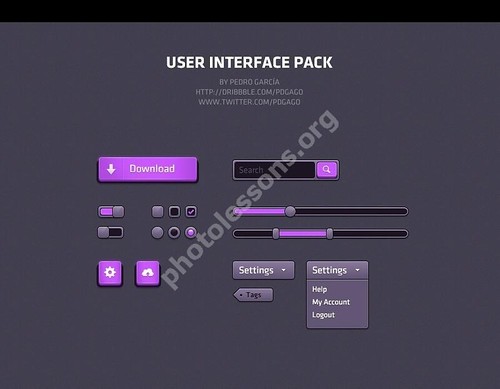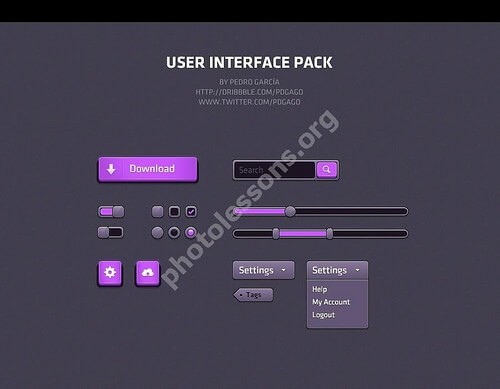
Создание современного сайта требует качественных и стилистически единых элементов интерфейса. Но рисовать каждую кнопку, поле ввода и панель навигации с нуля — дело долгое и кропотливое. Готовые UI-наборы решают эту проблему кардинально. Данный комплект веб-элементов в фиолетовом стиле в формате PSD содержит всё необходимое для быстрого прототипирования и дизайна интерфейсов без необходимости начинать с пустого холста каждый раз.

Набор включает более 30 тщательно проработанных компонентов для создания интерфейса: кнопки в различных состояниях, поля ввода, выпадающие списки, чекбоксы, радиокнопки, слайдеры, вкладки, пагинацию, индикаторы прогресса и многое другое. Все элементы объединены общей фиолетовой цветовой схемой с плавными градиентами и аккуратными тенями, создающими ощущение глубины и объёма. PSD-файл отлично организован: слои подписаны понятными названиями и разложены по папкам, что делает кастомизацию простой и быстрой даже для начинающих пользователей Photoshop.
Что входит в набор
Набор покрывает основные компоненты, необходимые для типового сайта или веб-приложения. Разберём содержимое по категориям, чтобы вы имели полное представление о том, что получаете.
Кнопки и элементы управления
В комплекте есть основные и второстепенные кнопки в состояниях normal, hover, active и disabled. Также присутствуют кнопки с иконками, группы кнопок и сплит-кнопки для более сложных макетов. Все варианты используют единую фиолетовую палитру, так что интерфейс выглядит целостно и профессионально. Слои подписаны интуитивно понятными названиями: изменить текст, заменить иконку или цвет фона можно без поиска по безымянным группам. Такая организация особенно ценна, когда нужно быстро подготовить несколько макетов.
Элементы форм
Формы — основа взаимодействия пользователя с сайтом. Набор предоставляет текстовые поля, текстовые области, выпадающие списки, чекбоксы, радиокнопки и переключатели. Все элементы имеют состояния фокуса и ошибки, так что вы можете проработать полный цикл взаимодействия. Фиолетовая подсветка при фокусе соответствует общей теме и даёт чёткую визуальную обратную связь. Состояния валидации используют аккуратный красный акцент, который сочетается с фиолетовой палитрой.
Навигационные компоненты
Навигация критически важна для удобства пользователей. Набор включает горизонтальные и вертикальные панели навигации, «хлебные крошки», пагинацию, вкладки и индикаторы шагов для многостраничных форм. Каждый компонент отлично масштабируется и сохраняет читаемость при разных размерах и разрешениях экрана. Активные состояния используют более тёмный оттенок фиолетового для контраста, а hover-состояния обеспечивают плавные переходы.
Медиа и контентные элементы
Помимо базовых контролов, набор включает плейсхолдеры для изображений, карточки профилей, бейджи уведомлений, подсказки и рамки модальных окон. Эти дополнительные компоненты помогают создавать более полные макеты страниц без смешивания элементов из разных дизайн-систем. Единый стиль всех компонентов гарантирует, что ваши макеты будут выглядеть профессионально с самого первого черновика.
Использование в различных дизайн-системах
Набор легко адаптируется под разные дизайн-системы благодаря модульной структуре. Вам не нужно перерисовывать каждый элемент — достаточно изменить стили слоёв, и вся палитра подстроится под новый бренд. Это особенно удобно, когда вы ведёте несколько проектов одновременно и хотите использовать единую базу компонентов с разными цветовыми схемами.
Дизайн-системаДизайн-система — это набор повторяемых компонентов, стандартов и правил, которые используются для создания цифровых продуктов. начинается с малого: с единообразных кнопок, форм и навигации. Данный набор даёт готовую основу, которую остаётся только наполнить контентом и подкрасить под проект. Не тратьте время на изобретение велосипеда — возьмите готовые колёса и соберите свой автомобиль. Если ваш проект использует Bootstrap, подстройте отступы и цвета элементов под Bootstrap-сетку — это займёт не больше часа. Для Material Design измените тени и высоту элементов в соответствии с гайдлайнами Google. Набор служит отличной основой для создания кастомной дизайн-системы с нуля.Работа с типографикой в наборе
Типографика — важнейшая часть любого интерфейса, и данный набор уделяет ей должное внимание. Все текстовые элементы используют предустановленные стили с правильно подобранными размерами, межстрочными интервалами и цветами. Заголовки имеют больший вес и контраст, основной текст — комфортный для чтения размер 14–16 пикселей, а вспомогательный текст — меньший кегль с пониженной контрастностью.
Если вам нужно изменить шрифт, не меняйте каждый текстовый слой по отдельности. Используйте глобальную замену: выделите все текстовые слои в папке и примените новый шрифт через панель символов. Ещё более эффективный способ — создать текстовый стиль в Photoshop и применять его ко всем элементам. При смене шрифта достаточно обновить стиль, и все элементы обновятся автоматически.
Обратите внимание на иерархию заголовков. В наборе используются три уровня: H1 для главных заголовков, H2 для подзаголовков разделов и H3 для мелких заголовков внутри блоков. Если вы создаёте новый элемент, ориентируйтесь на существующую иерархию, чтобы сохранить визуальную согласованность. Правильная иерархия заголовков важна не только для дизайна и визуальной гармонии, но и для SEO и доступности сайта для людей с ограниченными возможностями.
Сравнение с аналогичными наборами
| Характеристика | Данный набор | Bootstrap UI Kit | Material Design Kit |
|---|---|---|---|
| Формат файла | PSD с organised слоями | PSD + Sketch | PSD + AI |
| Цветовая схема | Фиолетовая единая тема | Множество вариантов | Material палитра |
| Количество элементов | 30+ компонентов | 50+ компонентов | 100+ компонентов |
| Векторные слои | Да, все элементы | Да | Да |
| Тип лицензии | Бесплатно для любых целей | Платная лицензия | Бесплатно с указанием автора |
| Размер файла | 2.26 МБ | От 8 до 15 МБ | От 5 до 10 МБ |
| Сложность освоения | Для начинающих | Средняя | Средняя |
Технические характеристики
| Параметр | Значение |
|---|---|
| Разрешение холста | 900 на 700 пикселей |
| Формат файла | PSD Adobe Photoshop |
| Размер архива | 2.26 МБ в ZIP |
| Цветовой режим | RGB 8 бит на канал |
| Организация слоёв | С подписями и папками |
| Требуемое ПО | Photoshop CS6 и новее |
| Зависимости | Не требуются плагины |
Как использовать набор в работе
Использовать набор очень просто. Скачайте ZIP-архив по ссылке, извлеките PSD-файл любой программой для работы с архивами и откройте его в Adobe Photoshop. Просмотрите группы слоёв с понятными названиями, чтобы найти нужный элемент. Скопируйте группу или отдельный слой в ваш проект стандартными командами. Измените размер и цвет по необходимости с помощью инструментов трансформации и настроек стилей слоя.
Шаг 1: Скачайте ZIP-архив по ссылке для скачивания
Шаг 2: Извлеките PSD-файл с помощью WinRAR 7-Zip или штатных средств
Шаг 3: Откройте PSD в Adobe Photoshop CS6 или новее
Шаг 4: Найдите нужный элемент в группах слоёв
Шаг 5: Скопируйте группу в ваш рабочий проект
Шаг 6: Настройте цвета размеры и текст под свой бренд[/codeblock]
Так как элементы используют векторные смарт-объекты и стили слоёв, они масштабируются без пикселизации. Вы можете увеличить кнопку с 50 до 500 пикселей, и градиент с тенью подстроятся пропорционально. Такой неразрушающий подход позволяет экспериментировать с разными макетами без риска испортить исходные элементы.
Гайд по кастомизации под бренд
Фиолетовая тема выглядит элегантно сразу после распаковки, но скорее всего вы захотите адаптировать её под цвета своего бренда. Вот практический пошаговый подход к перекрашиванию всего набора без переделывания каждого элемента отдельно.
Сначала создайте новую цветовую палитру в Photoshop через панель Swatches или CC Libraries. Определите основной цвет, второстепенный цвет и акцентный цвет. Примените эту палитру к одному представительному элементу каждого типа: например, к основной кнопке, текстовому полю и вкладке навигации. Это даст вам точку отсчёта и поможет оценить, как цвета смотрятся вместе.
Затем используйте команды «Копировать стиль слоя» и «Вставить стиль слоя» для переноса цветовых настроек на похожие элементы. Кликните правой кнопкой на настроенном слое, выберите «Копировать стиль слоя», затем выделите несколько целевых слоёв и выберите «Вставить стиль слоя». Такой массовый подход занимает минуты вместо часов.
Для адаптивных дизайнов экспортируйте элементы как векторный SVG прямо из Photoshop. Выберите «Файл» → «Экспортировать» → «Экспортировать как» и выберите формат SVG. Чистые векторные фигуры набора дают корректный и лёгкий SVG-код, который чётко отображается на экранах любого разрешения — от старых мониторов до современных Retina-дисплеев. При экспорте обратите внимание на настройку «Размер холста»: если вы экспортируете отдельный элемент, а не всю страницу, предварительно обрежьте холст по границам слоя, чтобы не получить лишних пустых областей.
Кому пригодится этот набор
Набор UI-элементов полезен для нескольких категорий пользователей с разным уровнем навыков и профессиональным контекстом. Понимание того, кому набор подходит больше всего, поможет вам решить, нужен ли он именно вам.
Веб-дизайнеры могут значительно ускорить прототипирование, перетаскивая готовые элементы в свои макеты. Вместо того чтобы тратить двадцать минут на создание стилизованного выпадающего списка с нуля, вы просто копируете его из набора, меняете подпись и переходите к следующей задаче. За время проекта это экономит часы работы.
Владельцы стартапов с ограниченным бюджетом получают профессиональные компоненты интерфейса без найма дизайнера. PSD-формат работает со стандартным Photoshop, а бесплатная лицензия означает отсутствие дополнительных расходов.
Студенты, изучающие веб-дизайн, могут изучить структуру слоёв и понять, как создаются профессиональные UI-компоненты. Изучение настроек градиентов, теней и организации слоёв даёт практические инсайты, дополняющие теоретическое образование.
Фрилансеры, работающие над несколькими проектами, оценят экономию времени больше всех. Вместо создания общих элементов заново для каждого клиента вы используете этот набор как отправную точку и корректируете палитру. Единый стиль всех элементов гарантирует, что макеты выглядят профессионально и продуманно.
\u{201c}Использую этот набор для быстрых макетов клиентам уже больше года. Фиолетовая тема выглядит элегантно и профессионально. Перекрашивание всего набора под новый бренд занимает около десяти минут через стили слоёв. Сэкономил бесчисленные часы на повторяющейся работе с кнопками и формами.
Как интегрировать набор в команду
Если вы работаете в дизайн-команде или планируете передавать макеты коллегам, важно правильно организовать использование набора. Создайте в облачном хранилище общую папку с мастер-файлом набора, к которому имеют доступ все дизайнеры вашей команды и верстальщики. Это гарантирует, что все используют одну и ту же версию компонентов и макеты получаются стилистически едиными.
Договоритесь о правилах кастомизации: какие элементы можно менять, а какие должны оставаться неизменными для сохранения консистентности. Например, цвета можно подстраивать под проект, а отступы и типографику лучше не трогать. Запишите эти правила в кратком гайде и прикрепите его в ту же папку, что и мастер-файл. Когда в команду приходит новый дизайнер, ему не нужно разбираться с нуля — он открывает гайд и за пару часов вливается в процесс.
Используйте систему контроля версий для PSD-файлов. Да, это возможно. Храните мастер-файл в репозитории Git (LFS) или в облаке с историей изменений. Если кто-то случайно испортит элемент или захочет откатить изменения, это можно будет сделать без потери всей работы. В крупных проектах такой подход окупается многократно.
Популярные сценарии использования набора
Рассмотрим несколько реальных ситуаций, в которых этот UI-набор особенно полезен. Понимание сценариев поможет вам быстрее внедрить его в свой рабочий процесс и получить максимальную отдачу.
Первый сценарий — создание лендинга для стартапа. Вам нужно быстро подготовить несколько вариантов посадочной страницы для A/B-тестирования. С набором вы собираете макет за пару часов вместо двух дней. Форма подписки, кнопки призыва к действию, блок с преимуществами — всё это уже есть в наборе, нужно лишь расставить элементы на странице и заменить контент.
Второй сценарий — дизайн личного кабинета для веб-сервиса. Панель навигации, форма редактирования профиля, таблица с данными, уведомления — набор покрывает все эти компоненты. Вы соединяете их в единую страницу и получаете готовый макет личного кабинета за один рабочий день. Без набора на ту же задачу ушло бы три-четыре дня.
Третий сценарий — подготовка UI-кита для передачи разработчикам. Используя элементы из набора как основу, вы создаёте единую дизайн-систему проекта. Разработчики получают понятные макеты с консистентными элементами, что ускоряет вёрстку и снижает количество вопросов на этапе реализации. Единый стиль всех компонентов исключает разночтения в спецификациях.
Расшифровка структуры PSD-файла
Прежде чем начать работу, полезно понять, как организован PSD-файл внутри. Откройте панель слоёв (F7) и изучите иерархию. В корне вы увидите несколько основных папок: «Buttons», «Forms», «Navigation», «Media» и «Elements». Внутри каждой папки элементы разложены по подпапкам с понятными названиями. Такая структура позволяет быстро находить нужный компонент даже в наборе из тридцати с лишним элементов.
Каждый элемент имеет отдельную папку, внутри которой находятся слой-фигура (сам элемент), слой с текстом (если есть) и слой с эффектами (тень, градиент). Эффекты применяются через стили слоя, а не растровые наложения, поэтому их легко редактировать. Двойной клик по слою с эффектом открывает окно «Стиль слоя», где можно менять параметры тени, градиента, обводки и наложения цвета.
Обратите внимание, что многие элементы используют смарт-объекты. Это значит, что внутри слоя находится отдельный PSD-файл, который можно редактировать независимо. Например, у кнопки с иконкой смарт-объект содержит саму иконку в векторном формате. Двойной клик по смарт-объекту открывает его в отдельном окне, где вы можете заменить иконку на свою.
Лучшие практики работы с набором
Хороший UI-набор — это только половина дела. Эффективное использование требует соблюдения устоявшихся принципов дизайна, которые делают интерфейсы не только красивыми, но и функциональными.
Соблюдайте единообразные отступы между элементами. Компоненты набора спроектированы с определёнными паддингами и марджинами, создающими визуальную гармонию. При изменении размера старайтесь сохранять эти пропорции. Используйте направляющие и сетки Photoshop для точного выравнивания. Единообразные отступы — один из признаков профессионального дизайна.
Уделяйте внимание контрастности, особенно для текстовых элементов. Фиолетовая палитра даёт хороший контраст при правильном использовании, но некоторые светлые оттенки могут не обеспечить достаточного контраста для основного текста. Используйте панель Info в Photoshop для проверки значений яркости. Хороший контраст означает лучшую читаемость для всех пользователей.
Тестируйте дизайн на реальных устройствах. То, что отлично выглядит на 27-дюймовом мониторе, может выглядеть совсем иначе на 13-дюймовом ноутбуке. Экспортируйте ключевые экраны и просматривайте их в реальных браузерах. Такое тестирование выявляет проблемы, незаметные в файле дизайна.
Экспорт элементов для разработки
Когда макет готов, наступает этап передачи разработчикам. Чтобы облегчить этот процесс, экспортируйте элементы правильно. Для каждого компонента создайте отдельную группу экспорта, выбрав нужные слои и задав формат PNG или SVG. Используйте генератор изображений Photoshop (файлы изображений), который автоматически создаёт ассеты на основе имён слоёв с суффиксами. Это ускоряет нарезку макета в разы.
Часто задаваемые вопросы
Можно ли использовать элементы в коммерческих проектах?
Да, совершенно бесплатно. Набор можно использовать как в личных, так и в коммерческих проектах без указания авторства и лицензионных отчислений.
Есть ли в наборе мобильные элементы?
Набор ориентирован на десктопные и планшетные компоненты. Мобильные элементы вроде hamburger-меню не включены, но вы можете адаптировать существующие компоненты под мобильные размеры.
Что если я использую Affinity Designer?
Affinity Designer умеет импортировать PSD-файлы с хорошей поддержкой слоёв и стилей. Большинство эффектов переносятся корректно, хотя некоторые стили могут потребовать настройки после импорта.
Можно ли менять размер без потери качества?
Да, все фигуры векторные. Вы можете масштабировать любой элемент с помощью Ctrl+T без потери качества при любом разрешении.
Включены ли шрифты в набор?
Набор использует стандартные системные шрифты, предустановленные на большинстве компьютеров. Photoshop автоматически подставляет альтернативу, если шрифта нет.
Как быстрее всего сменить фиолетовую тему?
Используйте корректирующие слои «Цветовой тон/Насыщенность», прикреплённые к группам элементов. Это позволяет сдвинуть всю цветовую гамму набора разом без потери исходных цветов.
Есть ли версия для Figma или Sketch?
На данный момент набор только в PSD. PSD можно импортировать в Figma через встроенную функцию импорта, а в Sketch — через бесплатный плагин.
Могу ли я создать свои элементы?
Да, вы можете создавать свои элементы в том же стиле и делиться ими с сообществом. Набор предоставляется как есть без активной разработки.
Почему PSD внутри ZIP?
ZIP-сжатие уменьшает размер файла с 6 до 2.26 МБ для более быстрого скачивания. Всегда извлекайте PSD перед открытием во избежание проблем.
Нужно ли указывать автора?
Нет, атрибуция не требуется. Используйте элементы свободно в любых проектах без ссылок на источник или упоминания создателя.
Какая минимальная версия Photoshop нужна?
Набор создан в Photoshop CS6 и совместим со всеми версиями от CS6 до 2025 включительно. Дополнительные плагины не требуются.
Можно ли использовать в мобильных приложениях?
Хотя набор ориентирован на веб, векторные фигуры можно адаптировать для мобильных макетов изменением размера и отступов.
Нажмите для реакции