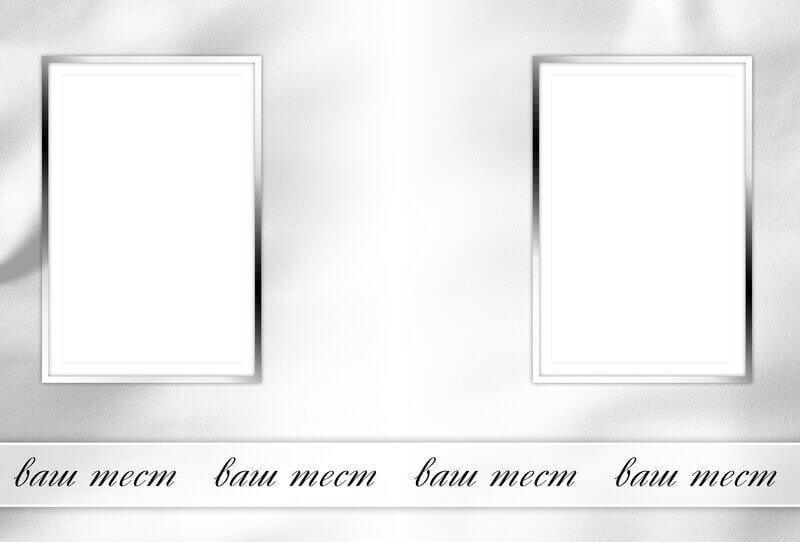
Универсальная фотокнига для Фотошоп с рамками для фото

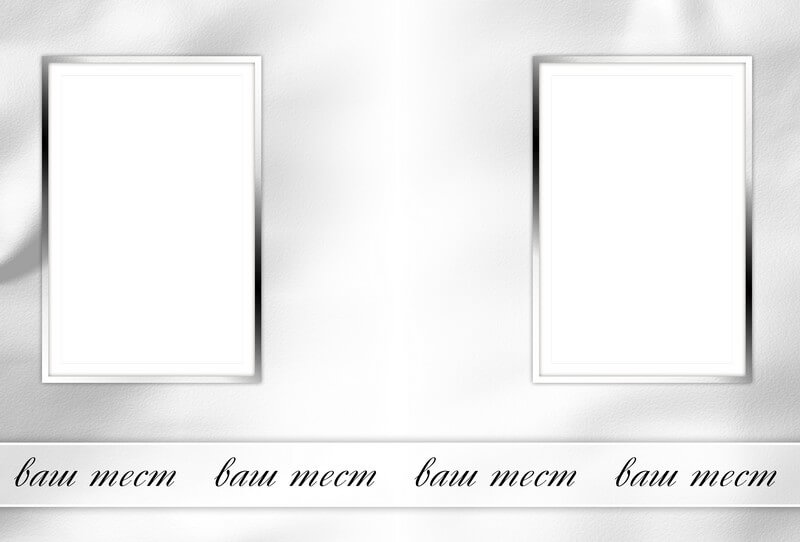
Готовая фотокнига в PSD формате — это спасение для тех, кто хочет получить профессиональный результат без долгих часов вёрстки. Универсальная фотокнига для Фотошоп с рамками для фото предлагает 5 разворотов с аккуратными рамками, в которые вы вставляете свои снимки. Дизайн минималистичный, не отвлекает от фотографий, но при этом выглядит стильно и современно.

Разрешение 4882x3307 пикселей с избытком хватает для печати формата A4 и A3. Все элементы — рамки, фоны, тени, декоративные линии — разложены по слоям с понятными названиями. Даже если вы открываете Photoshop впервые, вы не запутаетесь. Архив весит 210 МБ — это оптимальный размер для скачивания даже при медленном интернете.

Что входит в комплект

В архиве вы найдёте один PSD-файл, который содержит 5 разворотов фотокниги. Каждый разворот представляет собой отдельную страницу с рамками для фотографий. Обложка в комплект не входит — книга рассчитана на переплёт в типографии, где обложку изготовят по вашим размерам. Развороты пронумерованы и сгруппированы в палитре слоёв для удобства навигации.

Рамки имеют разные размеры и расположение на странице. На одном развороте может быть одна большая рамка на всю страницу, на другом — коллаж из 2–4 маленьких рамок. Это придаёт фотокниге динамику и интересную структуру. Вы можете не использовать рамку, а разместить фото на весь разворот — просто скройте слой рамки и вставьте изображение в фоновый слой.

Все изображения в шаблоне — заполнители и не подлежат распространению отдельно от шаблона. Используйте только для ознакомления.

Особенности шаблона

Смарт-объекты для быстрой замены фото

Каждая рамка представляет собой смарт-объект. Это значит, что вы не редактируете пиксели напрямую, а работаете через «контейнер». Двойной клик по смарт-объекту открывает его содержимое в отдельном окне, куда вы вставляете своё фото. После сохранения смарт-объекта изменения автоматически применяются к основному документу. Преимущество смарт-объектов — трансформация без потери качества. Вы можете уменьшать и увеличивать фото внутри рамки сколько угодно, и оно не станет размытым.

Группировка слоёв

Палитра слоёв организована по логическим группам: «Разворот 1» — «Разворот 5». Внутри каждой группы вы найдёте фоновый слой, слой с рамками, декоративные элементы и текстовые слои. Цветовая маркировка групп упрощает навигацию. Если вы хотите отредактировать только один разворот, просто сверните остальные группы, чтобы они не мешали.

ПараметрУниверсальная фотокнига 1Универсальная фотокнига 2Фотоальбом
Разрешение4882x33076300x34504882x3307
Развороты54 + обложка5
Архив210 МБ319 МБ275 МБ
РамкиДа, разных размеровБез рамокДа
Смарт-объектыДаДаДа
Текстовые слоиДаДаДа

Кому пригодится эта фотокнига

Семейные фотографы найдут в шаблоне идеальную основу для детских и семейных альбомов. Нейтральный дизайн с мягкими пастельными тонами подходит и для мальчиков, и для девочек, и для семейных съёмок. Фотокнигу можно подарить бабушкам и дедушкам — они оценят заботу и качество исполнения.

Свадебные фотографы могут использовать шаблон для создания черновиков и предварительных макетов. Покажите клиентам, как будет выглядеть будущая фотокнига, на этом шаблоне. Если дизайн устраивает — используйте его для финальной вёрстки. Если клиент хочет изменений — вы легко переставляете рамки и меняете фон благодаря структурированным слоям.

Для блогеров и инфлюенсеров фотокнига — это способ создать материальный продукт из цифрового контента. Распечатайте лучшие посты, фото с путешествий, образы — и у вас будет уникальная книга для презентаций и встреч с партнёрами.

Пошаговая инструкция по работе с шаблоном

Шаг 1. Подготовка фотографий

Отберите фотографии, которые хотите включить в книгу. Приведите их к единому стилю: обработайте в одном цветовом ключе, кадрируйте до одинакового соотношения сторон, если это важно для дизайна. Я рекомендую подготовить 15–20 фото для заполнения всех 5 разворотов. Размер каждого фото — не меньше 5 МБ для качественной печати.

Шаг 2. Замена изображений

Откройте PSD в Photoshop. Разверните группу первого разворота. Кликните по смарт-объекту «Фото 1». В открывшемся окне поместите своё изображение. Закройте и сохраните смарт-объект. Повторите для всех рамок на всех разворотах. Навигация по слоям упрощается благодаря группировке.

Шаг 3. Настройка внешнего вида

После замены всех фото проверьте, как они выглядят внутри рамок. Возможно, некоторые снимки нужно подкорректировать по яркости или насыщенности. Используйте корректирующие слои Photoshop (Curves, Levels, Hue/Saturation) для финальной обработки. Не забывайте про резкость — для печати важно, чтобы изображения были чёткими. Примените фильтр Unsharp Mask с радиусом 0.5–1 пиксель.

Шаг 4. Экспорт и печать

Сохраните готовую фотокнигу в PDF для отправки в типографию. Формат PDF сохраняет цветовой профиль CMYK и все слои в плоском виде. Если вы планируете печатать книгу частями, сохраните каждый разворот отдельно в JPEG высокого качества (12). Отправьте файлы в типографию, указав желаемый формат печати, бумагу и тип переплёта.

Тип бумагиПлотностьЦена за страницуРекомендация
Матовая200 г/м2от 15 рубКлассический выбор, без бликов
Глянцевая250 г/м2от 20 рубЯркие цвета, видны отпечатки
Лён300 г/м2от 35 рубПремиум, тактильно приятная
Дизайнерская300 г/м2от 50 рубДля эксклюзивных проектов

Советы по дизайну фотокниги

Не старайтесь заполнить все рамки на каждом развороте. Пустое пространство работает на восприятие: глаз отдыхает, акцент смещается на ключевые снимки. Оставляйте 20–30 процентов площади разворота свободной от изображений. Это создаёт ощущение воздушности и премиальности. Особенно это важно для свадебных фотокниг, где главное — передать атмосферу, а не количество фотографий.

Подпишите развороты, если это уместно. Надписи «Наша свадьба», «Путешествие в Париж», «Наш малыш» добавляют контекст и превращают фотокнигу в историю. Используйте один шрифт для всех заголовков и один — для подписей. Не смешивайте больше двух шрифтов в одной книге. В шаблоне предустановлены стандартные шрифты, которые гарантированно откроются на любом компьютере.

Печатайте фотокнигу в той же типографии, где вы печатали пробный экземпляр. Разные типографии используют разную калибровку оборудования, и цвета будут отличаться. Если вы нашли идеальное сочетание бумаги и цветопередачи в одной лаборатории, оставайтесь с ней. При смене типографии заказывайте новый пробник — это сэкономит деньги на перепечатку тиража.

Работа с фотокнигой в Photoshop

Часто задаваемые вопросы

Что такое универсальная фотокнига с рамками?

Это PSD-шаблон для Adobe Photoshop с 5 разворотами, разрешением 4882x3307 пикселей и архивом 210 МБ. Каждый разворот содержит готовые рамки для вставки фотографий.

Какие размеры рамок в шаблоне?

Рамки разного размера: от полноразворотных до небольших квадратных. Это позволяет создавать коллажи из 2–4 фото на странице.

Как заменить фото в рамке?

Используйте смарт-объекты: двойной клик по рамке, вставка фото, сохранение. Изменение происходит без потери качества.

Подходит ли для печати?

Да, файл в CMYK, разрешение 300 DPI — оптимально для профессиональной печати в типографии.

Можно ли редактировать рамки?

Да, рамки — это отдельные слои. Вы можете менять их цвет, толщину, добавлять тени или отключать видимость.

Совместимость с версиями Photoshop?

Файл совместим с Adobe Photoshop CS6 и всеми более новыми версиями.

Можно ли использовать для коммерческих проектов?

Да, шаблон можно использовать для коммерческой печати и продажи готовых фотокниг клиентам.

Есть ли в архиве превью или инструкция?

Да, в архиве есть файл-превью и краткая инструкция по замене фотографий.

Подойдёт ли для свадебной фотокниги?

Да, дизайн нейтральный и подходит для свадебных, семейных, детских и портретных фотографий.

Какой цветовой профиль у файла?

CMYK, профиль Coated FOGRA39 — стандарт для европейской печати.

Можно ли добавить текст на страницы?

Да, в файле есть текстовые слои. Используйте инструмент «Текст» в Photoshop для ввода своего текста.

Сколько времени занимает подготовка книги?

С опытом — 20–30 минут на замену всех фото, корректировку цвета и подготовку к печати.

Типичные ошибки при работе с фотокнигой

Даже с готовым шаблоном можно допустить ошибки, которые испортят результат. Самая частая — использование фото низкого разрешения. Скриншоты с соцсетей, фото с телефона старой модели, изображения, скачанные из интернета в маленьком размере — при печати они будут размытыми и пиксельными. Минимальный размер для печати A4 — 2000 пикселей по длинной стороне. Если сомневаетесь, откройте фото в Photoshop и проверьте в меню «Изображение — Размер изображения».

Вторая ошибка — игнорирование цветового профиля. Шаблон использует CMYK Coated FOGRA39. Если вставлять фото в RGB и сохранять как есть, типография может непредсказуемо конвертировать цвета. Результат: лица становятся красными, небо — зелёным. Всегда конвертируйте фото в тот же профиль, что и шаблон, перед вставкой. Или доверьте конвертацию типографии, указав в заказе «Цветовой профиль — FOGRA39».

Третья ошибка — отсутствие обрезки по вылетам (bleed). Типографии нужны вылеты 3–5 мм с каждой стороны для обрезки книги. Шаблон содержит вылеты, но при экспорте в PDF их можно случайно отключить. Проверьте настройки PDF: в разделе «Метки и выпуск за обрез» должны быть включены «Выпуск за обрез» и отключены «Метки обреза». Иначе типография либо отвергнет файл, либо обрежет края ваших фотографий.

ОшибкаПричинаРешениеСтоимость исправления
Размытые фотоНизкое разрешениеИспользуйте фото от 2000 pxПерепечатка 100%
Неверные цветаЦветовой профиль RGBКонвертируйте в CMYKПерепечатка 50–100%
Обрезанные краяНет вылетов (bleed)Включите выпуск за обрез в PDFПерепечатка 100%
Дёрганые градиенты8 бит, резкие переходыИспользуйте 16 битНезначительно
Кривые шрифтыОтсутствие шрифтовКонвертируйте текст в кривыеПерепечатка 100%

Советы по подготовке к печати

Перед отправкой файла в типографию выполните чек-лист. Проверьте, что все фото заменены. Для этого пройдитесь по всем смарт-объектам: кликните на каждый, убедитесь, что там ваше изображение, а не заглушка. Проверьте, что нет скрытых слоёв, которые могут случайно включиться. В палитре слоёв включите видимость всех групп и проверьте каждую страницу при 100% масштабе.

Сохраните PDF версию и откройте её на другом компьютере или в онлайн-просмотрщике, чтобы убедиться, что все шрифты и изображения отображаются корректно. Если на другом компьютере шрифты не читаются, значит, вы забыли их преобразовать в кривые. В Photoshop: выделите все текстовые слои и перейдите в «Текст — Преобразовать в кривые». После этого текст станет векторными фигурами и будет одинаково выглядеть на любом устройстве.

Для цифровой печати (в фотолаборатории) используйте формат JPEG с качеством 10–12 или TIFF без сжатия. PDF с компрессией JPEG2000 может быть несовместим с некоторыми лабораториями. Для офсетной печати — PDF/X-4 строго по спецификации. Уточните требования вашей типографии до сохранения файла — у каждой свои технические требования.

Дополнительные возможности Photoshop для работы с шаблоном

Если вы хотите выйти за рамки готового шаблона, Photoshop предлагает инструменты для кастомизации. Группы слоёв можно дублировать, создавая дополнительные развороты. Просто кликните правой кнопкой по группе и выберите «Дублировать группу». В дубликате замените фото и отредактируйте текст. Так вы можете расширить книгу с 5 до любого количества страниц. Создайте 10, 20 или 50 разворотов — структура файла это позволяет.

Корректирующие слои можно добавлять на каждый разворот отдельно или на всю книгу целиком. Если все фото выглядят слишком холодными, добавьте корректирующий слой «Фотофильтр» с тёплым оттенком в корневую папку документа — он применится ко всем разворотам сразу. Если нужно откорректировать только одно фото — поместите корректирующий слой внутрь смарт-объекта этого фото или над ним, внутри группы конкретного разворота.

Для создания рамок нестандартной формы используйте инструмент «Произвольная фигура» (Custom Shape Tool) или загрузите свои кисти. Обтравочные маски (Clipping Masks) позволяют вписать фото в любую форму: создайте фигуру, поместите над ней слой с фото и примените Clipping Mask. Результат — фото аккуратно обрезается по контуру фигуры. Этот приём часто используется в профессиональных фотокнигах для создания необычных композиций.

Экономия при печати фотокниг

Печать фотокниг — недешёвое удовольствие. Цена за экземпляр зависит от количества страниц, формата, материалов и тиража. Вот несколько способов сэкономить без потери качества. Во-первых, заказывайте несколько экземпляров одновременно. Типографии дают скидку от 5 до 30 процентов при заказе от 5–10 книг. Если вы делаете подарки родственникам, объедините заказ в один.

Во-вторых, выбирайте стандартные форматы. Формат 20x20 см дешевле, чем 30x30 см, потому что раскрой бумаги эффективнее. Стандартные размеры не требуют дополнительной настройки оборудования и ручной обрезки. Неоригинальные форматы (например, 23x27 см) могут стоить на 30–50 процентов дороже.

В-третьих, используйте акции и купоны. Типографии регулярно проводят акции на фотокниги: скидка 20 процентов на первый заказ, бесплатная доставка при заказе от 3 книг, ускоренная печать бесплатно в будни. Подпишитесь на рассылку вашей типографии, чтобы не пропускать выгодные предложения. И не заказывайте в последний момент — срочная печать стоит дороже.

Способ экономииЭкономияУсловия
Заказ нескольких копий5–30 %От 5 экземпляров
Стандартный формат 20x2010–20 %По сравнению с 30x30
Акции и купоны10–50 %Регулярно
Самостоятельная верстка100 %Вместо услуг дизайнера
Бумага меньшей плотности15–25 %200 г/м2 вместо 300 г/м2

Цветокоррекция для печати: важные отличия от экрана

Цвета на мониторе и в печати всегда отличаются. Монитор работает в RGB и может отобразить 16,7 миллионов цветов. Печать использует CMYK и воспроизводит примерно 1 миллион цветов. Поэтому яркие неоновые оттенки на экране в печати станут тусклыми и грязными. Чтобы минимизировать разочарование, перед печатью конвертируйте фото в CMYK и при необходимости увеличьте насыщенность на 10–15 процентов. Компенсация потерь при конвертации — стандартная практика в полиграфии.

Калибровка монитора — обязательный шаг для тех, кто печатает фотокниги регулярно. Используйте калибратор (X-Rite i1Display, Datacolor Spyder) раз в 2–3 месяца. Без калибровки вы никогда не будете уверены, что видите реальные цвета ваших фотографий. Недорогие мониторы без калибровки часто показывают синеватый или желтоватый оттенок, который переходит в печать неожиданным образом.

Soft proofing (имитация печати) в Photoshop — полезная функция. Включите «Просмотр — Установки цветопробы — Coated FOGRA39» и посмотрите, как будут выглядеть ваши фото в печати. Вы увидите, какие цвета потеряют насыщенность, и сможете скорректировать их до печати. Soft proofing не даёт 100-процентного совпадения с реальной печатью, но помогает избежать грубых ошибок и сэкономить на пробной печати.

Для тех, кто хочет заняться продажей фотокниг как бизнес, шаблон предоставляет отличную стартовую точку. Сделайте 3–5 вариантов дизайна на основе одного шаблона, меняя цветовую гамму и расположение рамок. Предложите клиентам выбирать из готовых вариантов — это проще, чем обсуждать индивидуальный дизайн с каждым. Средняя стоимость фотокниги на заказ в России — 2000–5000 рублей. Себестоимость печати — 500–1500 рублей. Маржа составляет 50–70 процентов при правильном ценообразовании. С опытом вы научитесь делать книгу за 30 минут, что даёт часовую ставку 1000–3000 рублей.

Портфолио — ключ к привлечению клиентов. Сделайте 3–5 образцов фотокниг с вашими лучшими работами. Сфотографируйте их в красивом интерьере: на журнальном столике, в руках модели, на полке среди книг. Разместите фото в портфолио на сайте и в соцсетях. Клиенты хотят видеть, как выглядит готовый продукт, а не только макет в Photoshop. Исследования показывают, что фото реальной книги в интерьере повышают конверсию в заказ на 40 процентов по сравнению с демонстрацией цифрового макета.

Фотокниги на заказ — популярный тренд в индустрии подарков. Всё больше людей заказывают фотокниги не только для себя, но и в качестве подарка родителям, друзьям, коллегам. Спрос на персонализированные подарки растёт. Если вы хотите монетизировать свои навыки работы с Photoshop, создание фотокниг на заказ — отличная идея для дополнительного заработка. Стартовые вложения минимальны: нужен компьютер, Photoshop и готовые шаблоны. Клиентов можно найти через Instagram, Avito, сарафанное радио.

Сделайте первую книгу для себя или в подарок — и вы увидите, как приятно держать в руках результат своего труда. Это совсем другое ощущение, чем сохранение файла на диск. Каждая страница — это часть вашей истории, зафиксированная во времени. Удачи в творчестве!

Влияние типа бумаги на восприятие цвета: матовая бумага поглощает свет, поэтому цвета на ней выглядят приглушёнными. Если вы хотите ярких насыщенных оттенков, выбирайте глянцевую бумагу. Но учтите, что на глянце видны отпечатки пальцев, и её нужно протирать. Компромиссный вариант — сатиновая бумага с лёгким блеском: она сочетает достоинства матовой и глянцевой. Попросите в типографии образцы бумаги перед заказом большого тиража. Тактильные ощущения и вид при разном освещении нельзя оценить по описанию.

HDR-эффекты и чёрно-белая обработка: для драматичных портретов и пейзажей попробуйте HDR-стиль с усилением деталей в тенях. Photoshop позволяет тонировать фото в сепию или холодный синий оттенок через корректирующий слой «Цветовой тон/Насыщенность» с включённым флажком «Тонирование». Чёрно-белые фото лучше всего смотрятся на матовой бумаге. Глянцевая бумага добавляет лишний блеск, который отвлекает от содержания. Экспериментируйте с обработкой перед финальной вёрсткой книги.

Слоновая кость, жемчужно-серый, пудровый — выбирайте оттенок фона под основную цветовую гамму фотографий. Фоновый градиент в шаблоне можно заменить на любой другой через стили слоя. Главное правило: фон не должен конкурировать с фотографиями за внимание зрителя.

Правило третей в фотокниге: размещайте ключевые объекты на пересечении линий, делящих кадр на три части по горизонтали и вертикали. Композиция, построенная по этому правилу, выглядит гармонично и профессионально. Даже если вы не задумывались о композиции при съёмке, при вёрстке книги вы можете кадрировать фото так, чтобы главный объект оказался в одной из «сильных» точек. Photoshop отображает сетку правила третей при использовании инструмента «Рамка».

Нажмите для реакции