
В одном из наших уроков мы уже показывали, как пользоваться инструментами ввода и редактирования текста, а именно панелями Character и Paragraph. В данном обучающем уроке мы рассмотрим другие полезные функции программы Adobe Photoshop, такие как редактирование текста с помощью ориентации на рабочем пространстве, превращение его в 3D модель и многое другое.
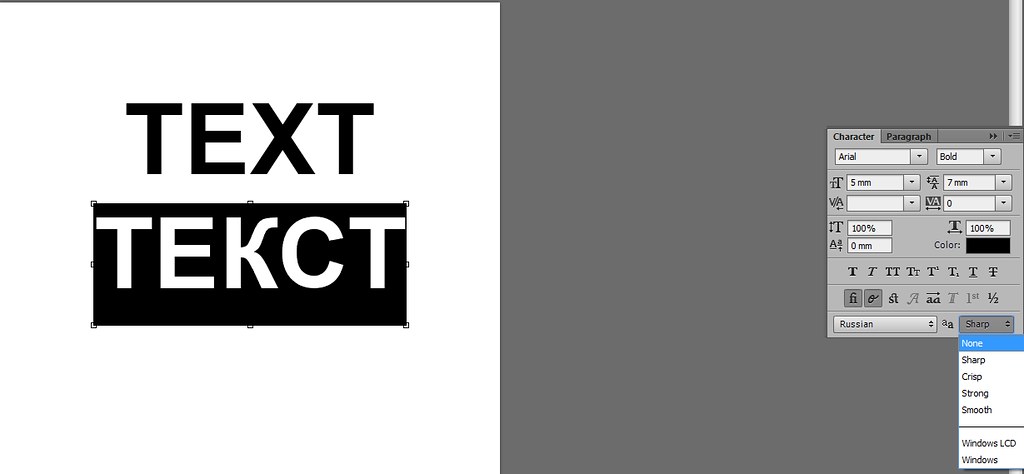
Для начала откроем любой файл с текстовым содержимым и попытаемся найти требуемые параметры для него.

Первое, что можно использовать для обработки текста или любого другого объекта - это режим наложения.

Здесь вы вправе устанавливать такие параметры как:
- Тень
- Обводка
- Контур
- Свечение
- Заливка
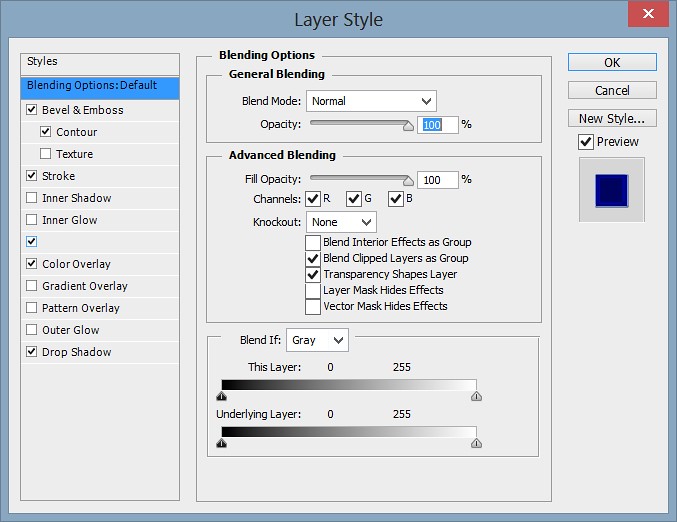
Нужно заметить, что все эффекты легко отключаются в случае необходимости, либо добавляются. Эти операции производятся с помощью глазка напротив самого эффекта.

Теперь перейдем к редактированию текста с помощью панели 3D. В основах этой панели вы можете разобраться, перейдя по ссылке.
Переходим в меню <wild>3D - Dear 3D Extrusion from Selected Layer</wild>3D - Новая 3D экструзия из выделенного слоя. Нажимаем Yes на всплывающем окне информации.


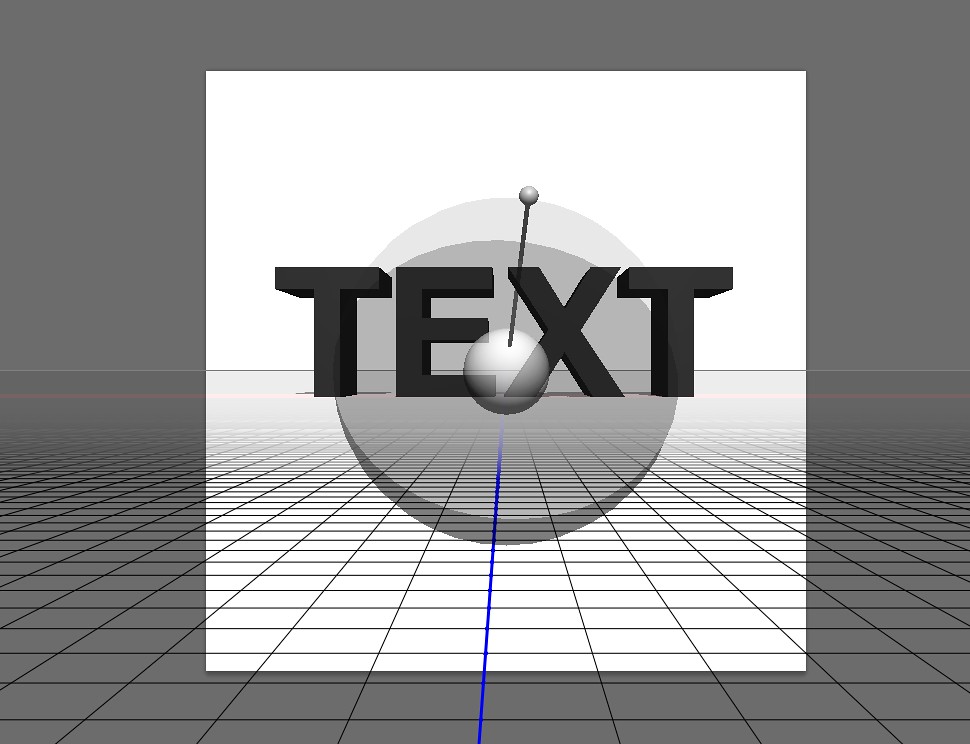
Сами настройки и параметры 3D панели мы рассмотрим чуть позже, а пока предлагаю скриншот текста, который можно создать при помощи данного инструмента.

Что еще можно сделать с текстом, кроме самого его непосредственного изменения в панелях <wild>Character</wild>Символ и [small_tooltip content='Абзац]Paragraph[/small_tooltip]?


Ведь это можно сделать и в программе Word, к примеру.
Давайте создадим еще один текстовый слой, чтобы понять суть происходящих действий в дальнейшем. Дважды кликаем на нем - у вас должна появиться дополнительная панель вверху экрана, которая даст доступ к дополнительным функциям редактирования.

Нажимаем на иконке искривленного текста. У вас должно появиться диалоговое окно с настройками изменения текста. Здесь вы можете выбрать варианты уже из готовых стилей, а также самим дополнить необходимые пробелы.


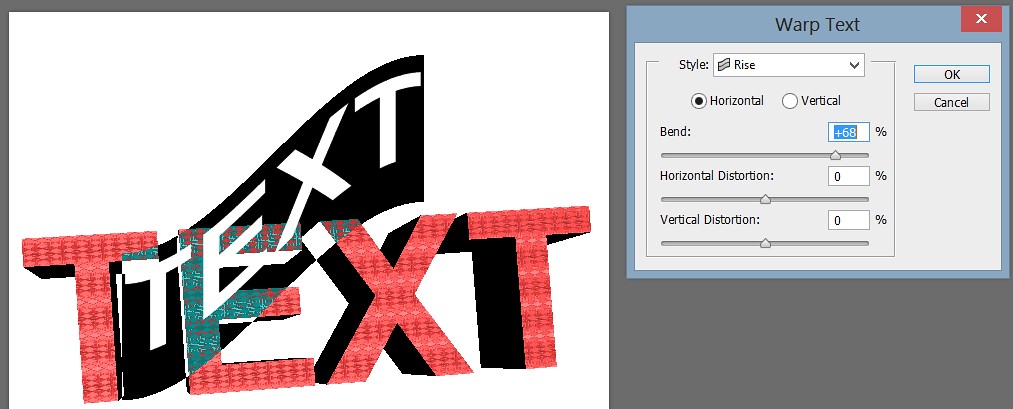
Например, я применил фильтр размытие и изменил ориентацию объекта на экране относительно исходного текста.
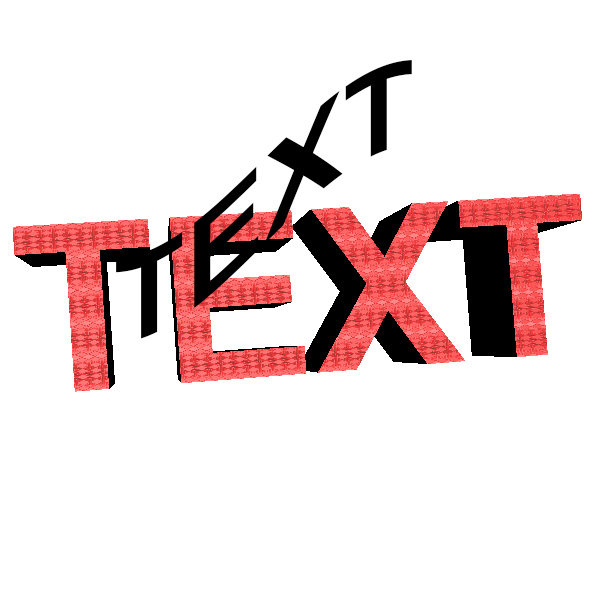
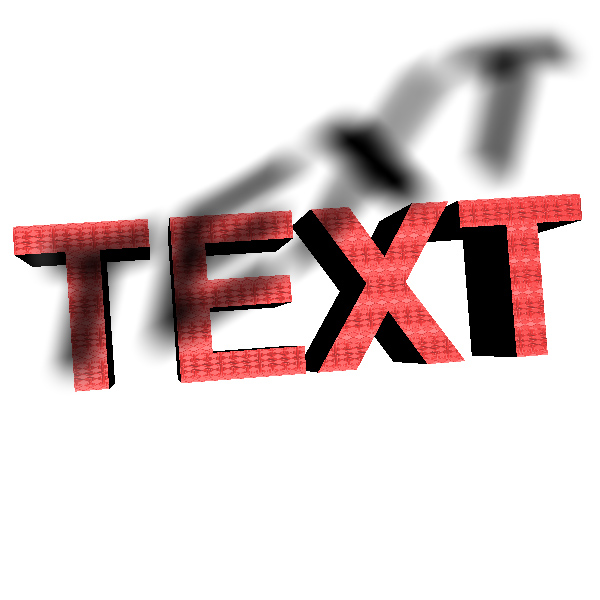
Вы можете применять к тексту огромное количество операций:
- Применять фильтры
- Накладывать слои и превращать в смарт объекты
- Изменять цвет, наклон, начертание текста
- Превращать текст в отдельный 3D объект
- Добавлять тени, свечение
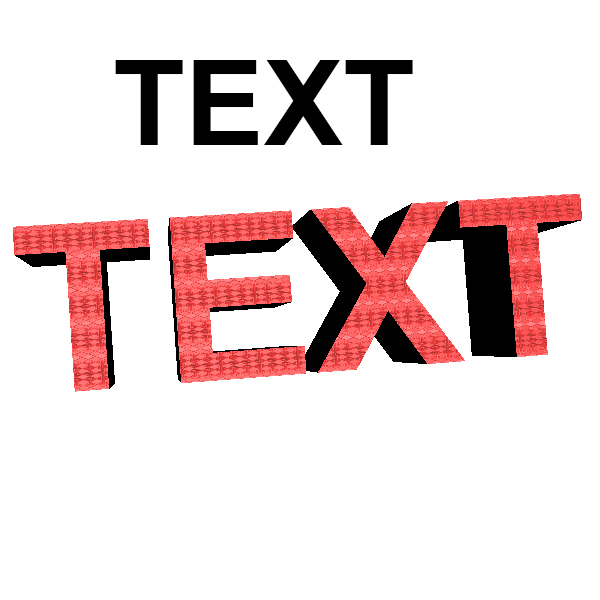
В следующих уроках мы поговорим более конкретно о каждом видоизменении отдельно, а также на примерах изучим, как лучше всего применять те или иные действия над текстом и без него.
https://www.youtube.com/embed/JT38LnhW9Kc
Rate this article


