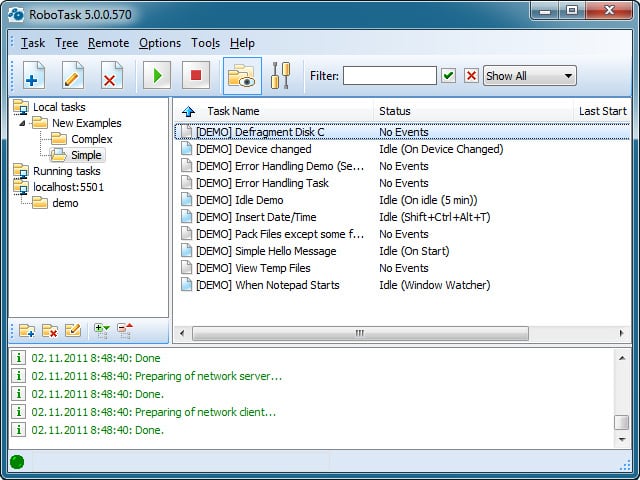
У каждого пользователя компьютера возникала задача - синхронизировать какую-либо информацию, для того чтобы не потерять ее в случае внезапной остановки жесткого диска, флешки и т.д. В этом нам поможет уникальная в своем роде программа для автоматизации действий - RoboTask.

Итак, во-первых, нам понадобится сама программа. Переходим в настройки создания экшена при помощи клавиши INS.

Выбираем необходимый пункт - <wild>Synchronize Folders</wild>Синхронизация папок и нажимаем Adapt.

Далее выбираем в первом поле папку ИЗ которой нужно копировать информацию (например, ваши фотографии), а во втором поле - папку, КУДА нужно отправить копии ваших изображений. Если вы хотите скопировать абсолютно все файлы без исключений, то ставьте в настройках маски *.*
Если же вам нужно синхронизировать только jpg файлы, то ставьте значение маски на *.jpg
Второе значение - <wild>Deploy Masks</wild>Исключить маски означает, что в данном поле вы вправе установить исключаемые разделы диска.
Следующий пункт - это каким образом будут синхронизированы ваши данные. В первом случае они действуют в двух направлениях, т.е. копируются материалы как с одной, так и с другой стороны. Что касается второго варианта, то тут копируются файлы только из источника, т.е. из начальной папки.
Перечислим несколько пунктов, которые можно учесть при переносе данных (они указаны чуть ниже):
- <wild>Include Subfolders</wild>Включить подпапки
- <wild>Exact copy in Folder 2</wild>Точная копия в папке 2
- <wild>Process Hidden Files</wild>Обрабатывать скрытые файлы
- <wild>Process System Files</wild>Обрабатывать системные файлы
- <wild>Clear R/O attribute</wild>Очистить атрибуты
- <wild>Output the synchronization details into the log</wild>Включить в логи детали синхронизации

Теперь включаем одно из самых главных действий - это слежение за изменениями в наших папках.
Следить за данными будет функция <wild>File Monitor</wild>Мониторинг файлов. Установить ее можно на вкладке <wild>Triggering Events</wild>.

Выбираем нужную папку для слежения, включаем галочку напротив пункта <wild>Watch Subfolders</wild>Следить за подпапками.
Устанавливаем дополнительные параметры при необходимости и жмем Adapt.
Всё, теперь можно добавлять, удалять файлы из первой папки, которую нужно синхронизировать - в итоге получим вторую папку с аналогичным содержимым.
Rate this article