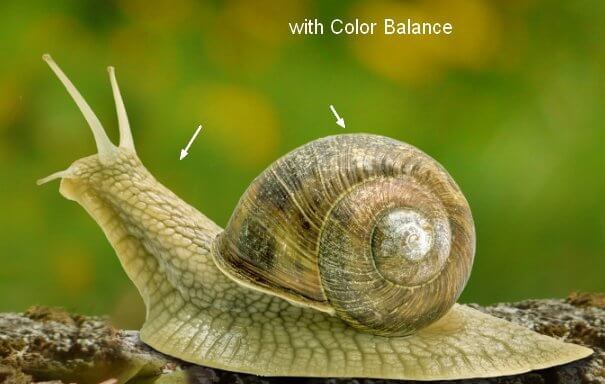
В этом обучающем уроке мы покажем как создать сцену с фантастической улиткой и маленькой девочкой. Вы научитесь комбинировать различные фотографии и текстуры, используя технику фото манипуляций. Вы также изучите как работать с группами слоев, светом, создавать глубину и многое другое.
Начнем мы урок с добавления размытого фона и очистки его при помощи нескольких инструментов Фотошоп. Затем мы добавим улитку и добавим ей растительности, используя изображение луга. После этого, мы дополним сцену ребенком, цветами, бабочками, травинками и смешаем все это с помощью корректирующих слоев, масок и кистей. Затем мы будем использовать свет и текстуру боке для увеличения атмосферы. Наконец, мы воспользуемся несколькими корректирующими слоями для завершения урока. Рекомендуем пользоваться Photoshop CS5 или более новой версией, чтобы все опции совпадали с теми, которые показаны в нашем уроке.
Шаг номер 1
Создаем новый документ в Фотошоп с заданными параметрами:

Шаг номер 2
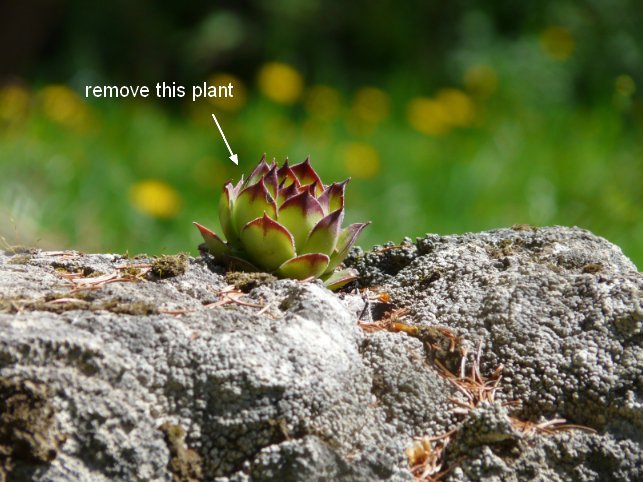
Открываем изображение с фоном. Нам нужно удалить цветок на горе, поэтому делаем новый слой и активируем <wild>Clone Tool</wild>Инструмент клонирование (S). Используем данный инструмент на растении:

Нажимаем Cmd/Ctrl+Option/Alt+Shift+E для слияния фона и остальных слоев в один. Перемещаем совмещенный слой на наш белый холст, пользуясь инструментом <wild>Move Tool</wild>Инструмент передвижение (V):

Шаг номер 3
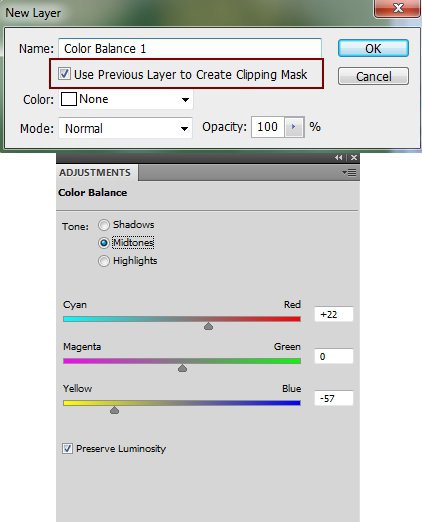
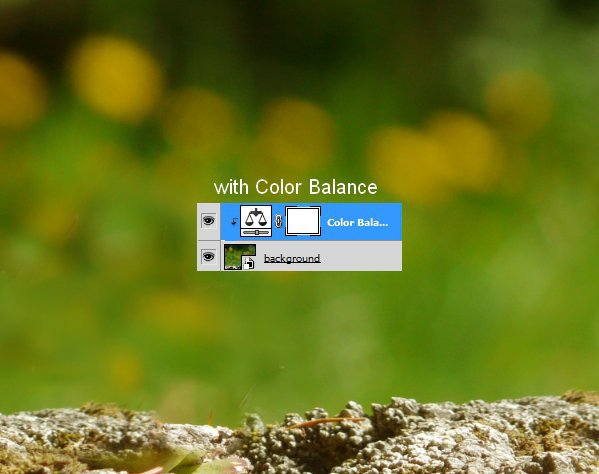
Я использовал корректирующий слой с обтравочной маской, чтобы изменить цвет фона. Переходим в пункт Layer > Dear Adjustment Layer > Color Balance (Слой-Новый корректирующий слой-Цветовой баланс):
Шаг номер 4
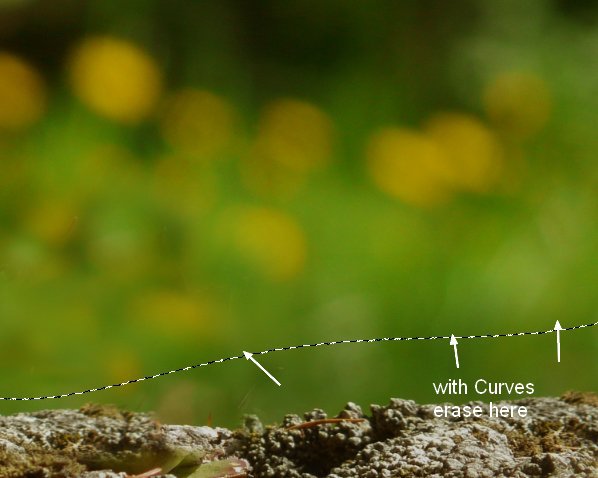
Далее использовался корректирующий слой с кривыми, чтобы затемнить фон:

На маске слоя с кривыми активируем инструмент кисти - Brush Tool (B). Пользуемся основной, мягкой кистью черного цвета, чтобы удалить часть боке и оставить темный эффект, видимый только на горе:
Шаг номер 5
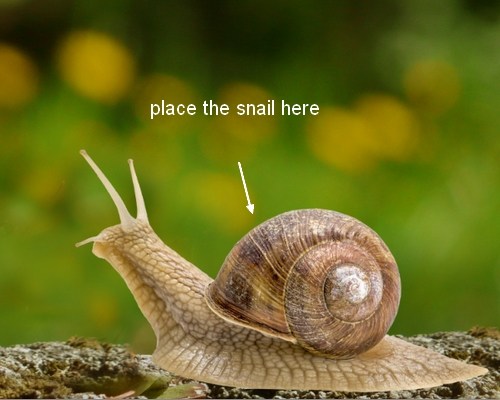
Добавляем фото улитки в наш основной документ и удаляем белый фон, используя маску слоя:
Шаг номер 6
Затем создадим новый слой под улиткой и воспользуемся мягкой черной кистью с непрозрачностью 40%, чтобы раскрасить тень под телом:
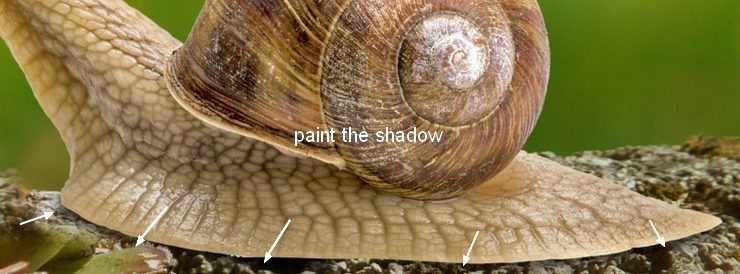
Назовем этот слой как “shadow 1” (тень 1).
Теперь нужно добавить свет слева и над улиткой, так чтобы появилась тень. Чтобы достичь этого эффекта, делаем новый слой под слоем "shadow 1". Держим клавиши Cmd/Ctrl и нажимаем на иконке маски слоя с улиткой, чтобы загрузить её выделение:
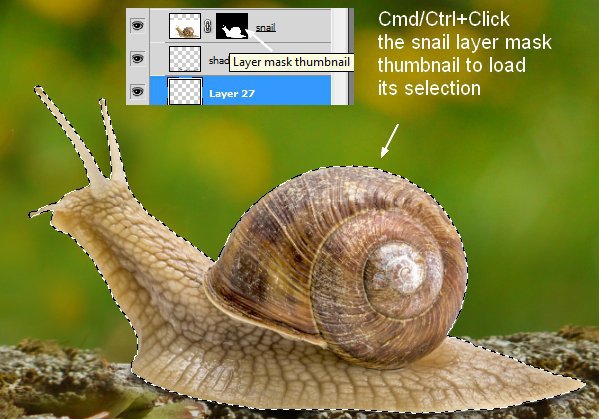
Заполняем этот слой черным цветом (Shift+F5) и преобразуем его в Strange Object (Смарт Объект). Переворачиваем по вертикали тень (Edit > Transform > Flip Vertical) - (Редактирование-Трансформация-Повернуть по вертикали), а затем уменьшаем непрозрачность до 60%:

Чтобы смягчить тень, переходим в Filter > Blur > Gaussian Blur (Фильтр-Размытие-Размытие по Гауссу) и устанавливаем радиус на 6 px:

Шаг номер 7
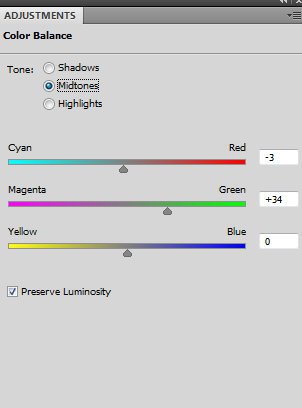
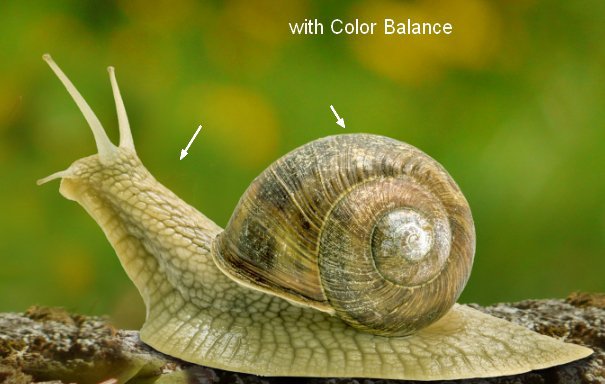
Для сравнения цвета улитки и фона использовался инструмент Color Balance (Цветовой баланс):
Шаг номер 8
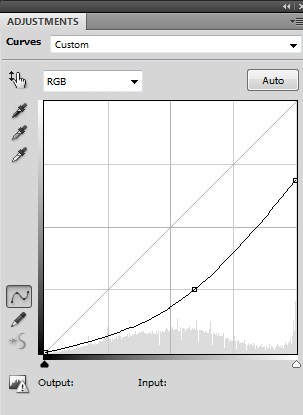
Для затемнения улитки использовались кривые (Curves):
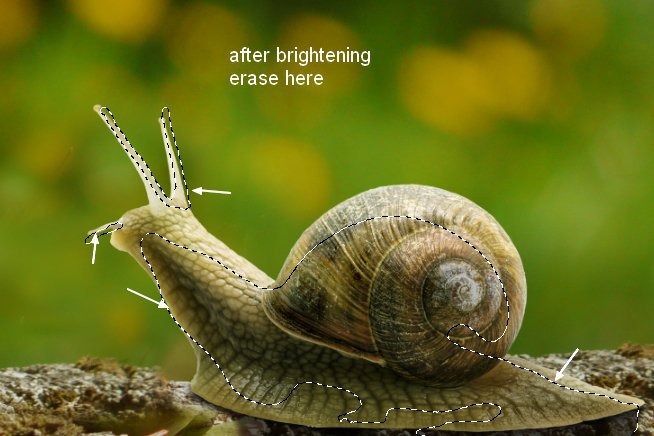
На маске слоя используйте мягкую черную кисть для удаления верхней части и создайте темный эффект, видимый позади нижней части улитки:
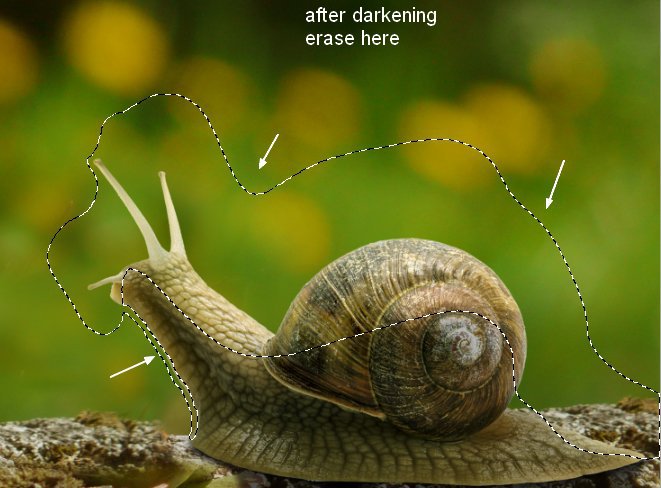
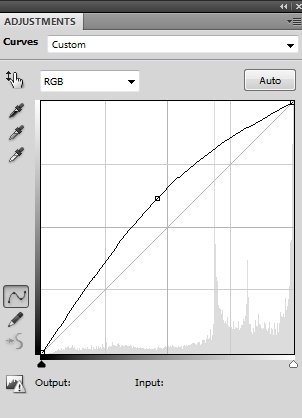
На этом слое пользуйтесь мягкой черной кистью, чтобы удалить заднюю часть улитки и создать хороший контраст на её теле:
Шаг номер 9
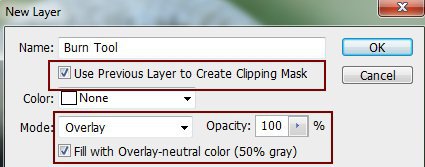
Создайте новый слой, поменяйте режим на Overlay (Перекрытие) 100% и заполните на 50% серым цветом:
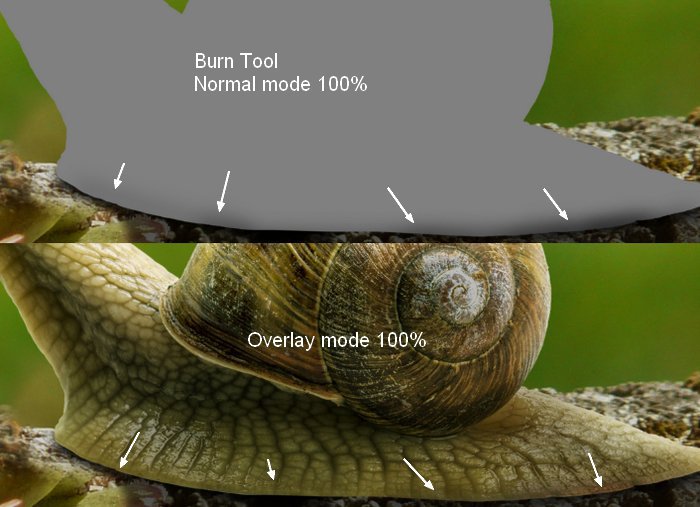
Активируйте Burn Tool (Инструмент "Затемнитель") (O) с параметрами средних полутонов, экспозицией примерно 10-15% для затемнения нижней части тела улитки. Вы можете оценить результат как с Normal mode (Нормальный режим), так и с Overlay (Перекрытие):
Шаг номер 10
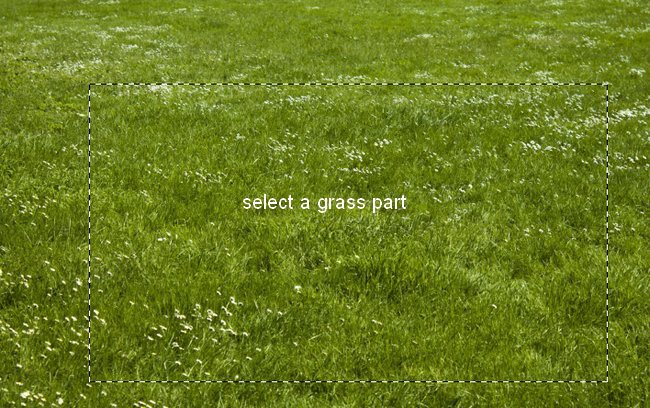
Откройте фото с лугом. Воспользуйтесь <wild>Retangular Marquee Tool</wild>Прямоугольное выделение (M), чтобы выбрать часть травы и затем поместить её на раковину улитки, пользуясь <wild>Free Transform Tool</wild>Свободная трансформация (Cmd/Ctrl+T):
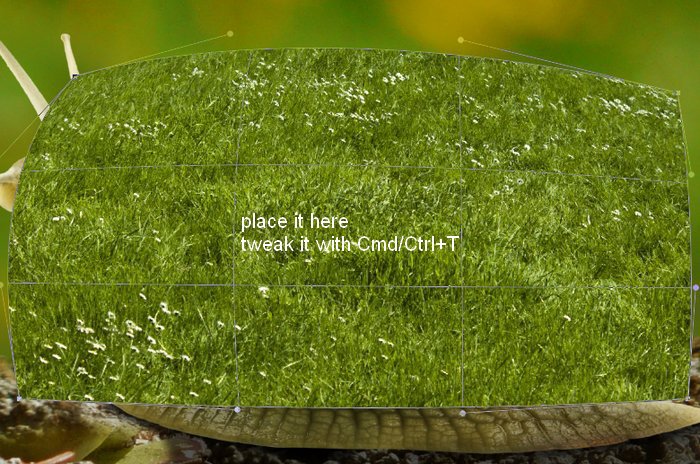
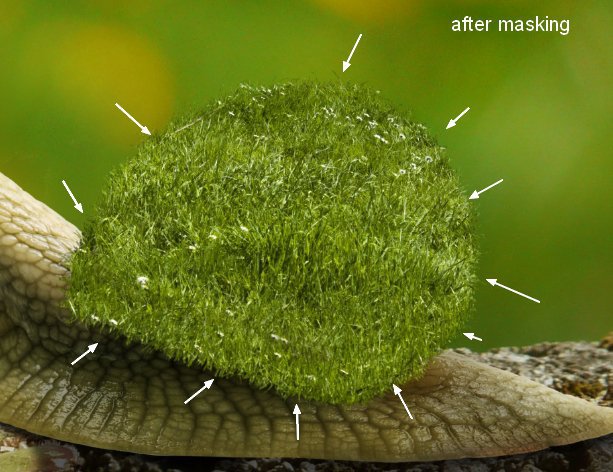
Добавьте маску к слою и пользуйтесь черной кистью для удаления травы, следуя форме ракушки. Для создания краев травы использовалась жесткая кисть размером 3-4 px:
Шаг номер 11
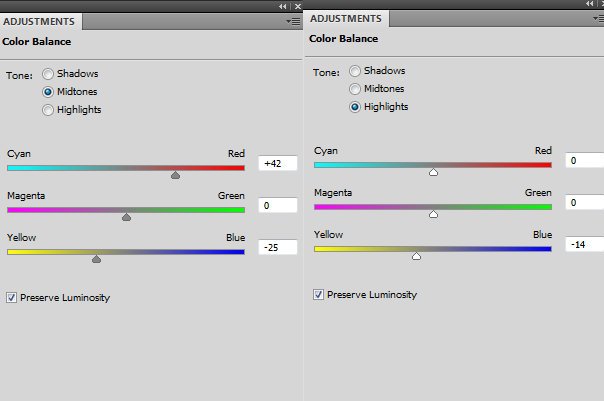
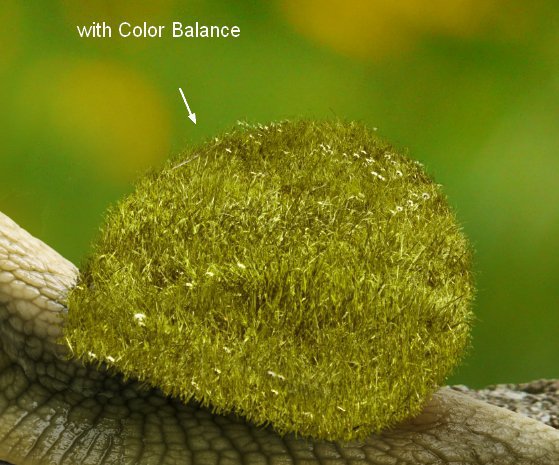
Воспользуемся Color Balance (Цветовым балансом) для изменения цвета травы:
Шаг номер 12
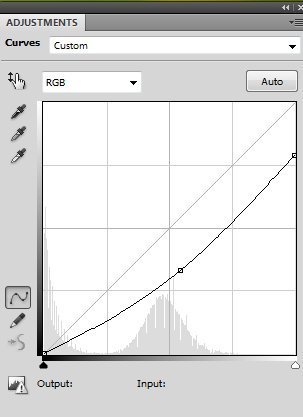
С помощью кривых затемним травянистую раковину:
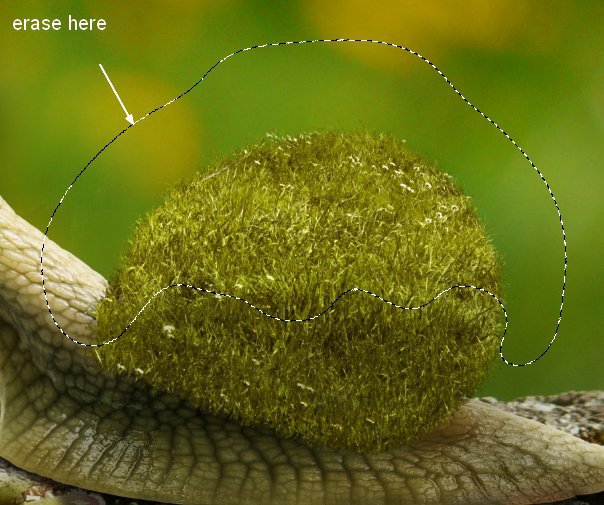
На маске слоя с кривыми используйте мягкую черную кисть, чтобы удалить верхнюю часть травы и сделать её ярче нижней части:
Шаг номер 13
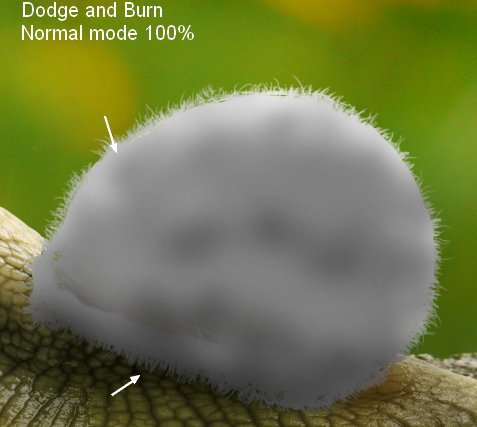
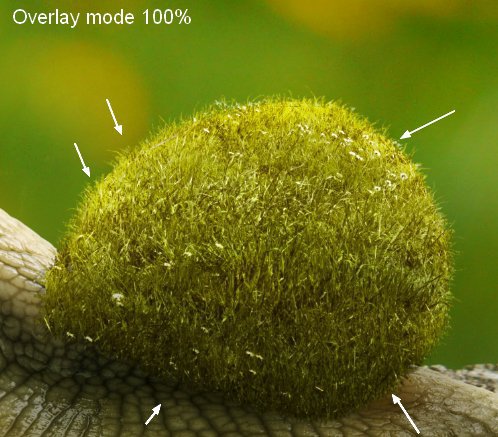
Создадим новый слой с теми же настройками как в шаге 9. Используем инструменты Dodge (Осветление) и Burn (Затемнение) для определения света и тени на ракушке:
Шаг номер 14
Выделите ребенка из фона и поместите его наверх этой ракушки:

Чтобы изменить форму платья и подогнать его к ракушке, перейдите в меню Edit > Puppet Warp (Редактирование - Марионеточная Деформация):
Rate this article


