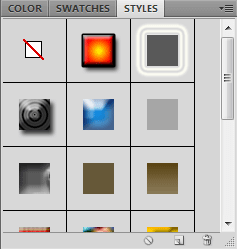
Разбираем подробно панель Styles в программе Adobe Photoshop.
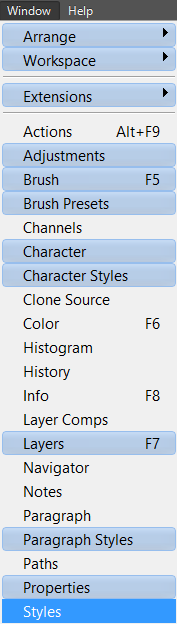
Чтобы загрузить панель Styles нужно перейти в меню <wild>Window - Styles</wild>Окно - стили.
Появится окно с выбором параметров стилей, которые можно загрузить, сохранить, определить вид отображения и многое другое. Более подробно.
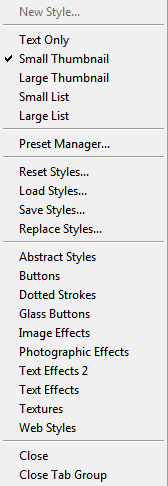
Итак, в правом верхнем меню панели находим следующие пункты:
- <wild>Dear Style</wild>Новый стиль
- <wild>Text Only</wild>Только текст
- <wild>Simple Thumbnail</wild>Маленькие миниатюры
- <wild>Common Thumbnail</wild>Большие миниатюры
- <wild>Simple List</wild>Маленький список
- <wild>Common List</wild>Большой список
- <wild>Preset Manager</wild>Менеджер установок
- <wild>Reset</wild> <wild>Styles</wild>Сбросить стили
- <wild>Load Styles</wild>Загрузить стили
- <wild>Save Styles</wild>Сохранить стили
- <wild>Upload Styles</wild>Заменить стили
- <wild>Abstract Styles</wild>Абстрактные стили
- <wild>Buttons</wild>Кнопки
- <wild>Dotted Strokes</wild>Пунктирные линии
- <wild>Glass Buttons</wild>Глянцевые кнопки
- <wild>Image Effects</wild>Эффекты изображения
- <wild>Photographic Effects</wild>Фотографические эффекты
- <wild>Text Effects 2</wild>Текстовые эффекты 2
- <wild>Text Effects</wild>Текстовые эффекты
- <wild>Textures</wild>Текстуры
- <wild>Web Styles</wild>Веб стили
- <wild>Close</wild>Закрыть панель
- <wild>Close Tab Group</wild>Закрыть табулируемую группу
Чтобы выбрать наиболее подходящий вариант отображения миниатюр, нужно выделить один из пунктов:
<wild>Text Only</wild>Только текст

<wild>Simple Thumbnail</wild>Маленькие миниатюры
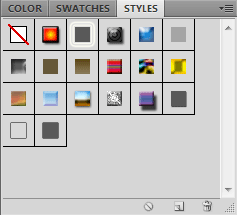
<wild>Common Thumbnail</wild>Большие миниатюры
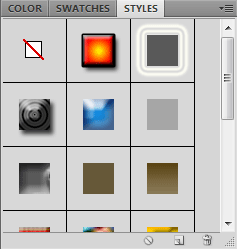
<wild>Simple List</wild>Маленький список
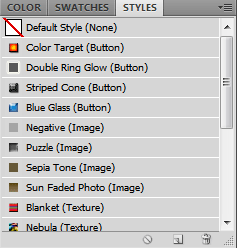
<wild>Common List</wild>Большой список

<wild>Preset Manager</wild>Менеджер установок
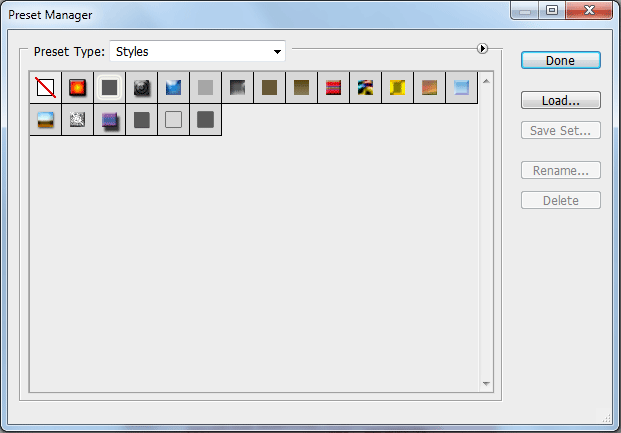
В настройках менеджера установок можно загрузить новые стили, сохранить существующий набор, переименовать его и удалить.
Далее идут пункты выбора предустановленных стилей. У вас есть возможность добавить их к существующим, либо установить поверх предыдущих.
Rate this article


