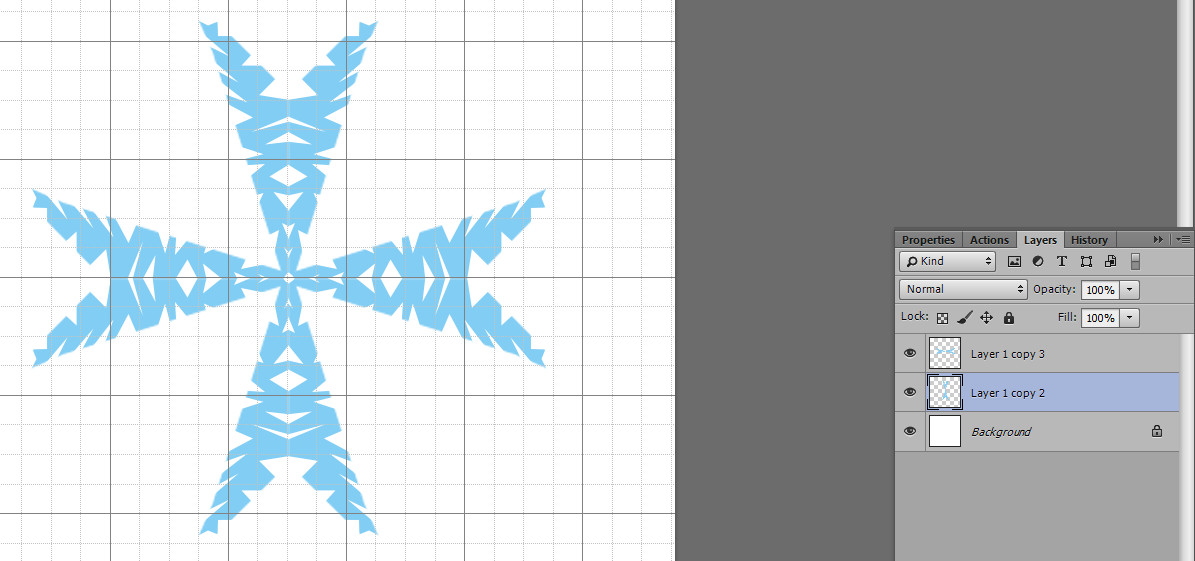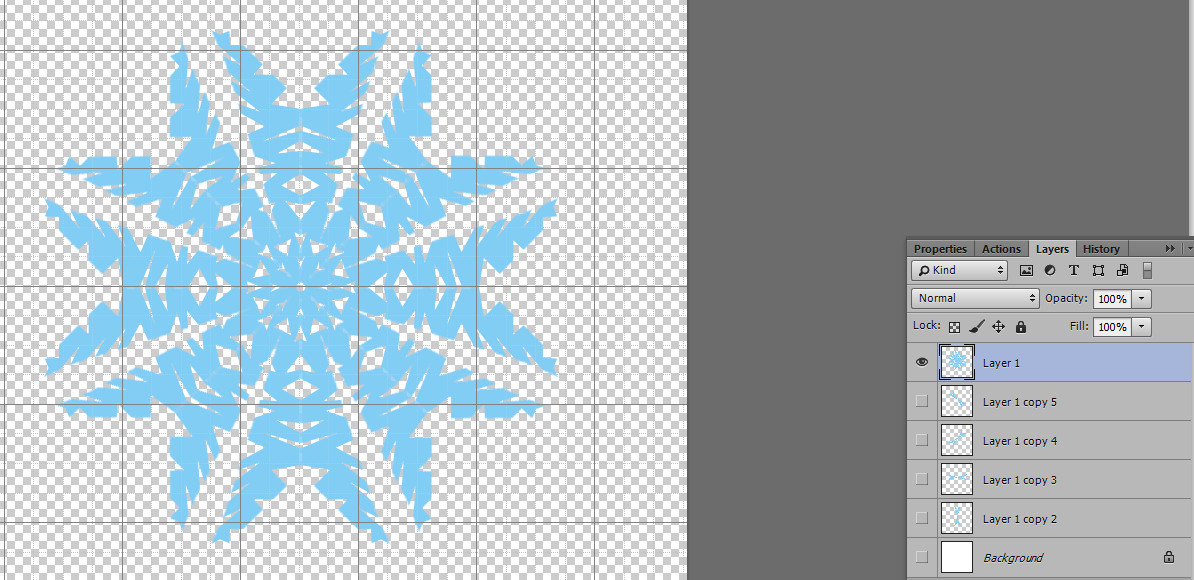
Как Правильно Создать Снежинку В Фотошоп

ParameterRecommendation
FormatPSD, PNG, EPS
Resolution300+ DPI print, 72-150 web
LicenseFree to use

Quality graphics form the essential foundation of visual perception across all project types — from print design to web development and multimedia presentations. Professionally prepared graphic resources save dozens to hundreds of working hours, delivering consistently high results regardless of user skill level. Free online libraries play a critical role in this process, providing quality resources to all categories of users: students use them for learning and completing assignments; freelancers leverage them to accelerate workflow and improve final product quality; and professional studios reference them when developing original materials. Understanding how to properly find, adapt, and integrate graphic resources is a vital component of modern artist competency. Working with free libraries develops skills in critical quality assessment, extracting useful elements from context, and adapting them to specific project requirements. These skills are non-transferable from commercial product experience — they form only through hands-on use of diverse materials from varied sources.

Source file technical quality directly determines the practical application spectrum and processing potential of graphic assets. Images at DPI and above are considered print-standard and suitable for physical reproduction without noticeable detail loss. Vector formats provide infinite scaling without any limitations — an illustration can be enlarged from postage stamp to billboard size without quality degradation. Multi-layered files preserve maximum editing potential: each design element occupies a separate layer and can be modified independently of the rest of the composition. This is particularly valuable when working with complex templates requiring changes to specific components only: text, colors, background elements. Choosing the optimal format for each task is knowledge distinguishing professionals from amateurs and directly impacting workflow efficiency. An inappropriate format can cause catastrophic quality loss, editing impossibility, or software incompatibility. Studying the properties and limitations of different graphic formats should be mandatory training for any visual artist.

A typical graphic resource workflow includes several clearly defined stages, each directly impacting the final result. Stage one: searching and selecting suitable materials. Limiting yourself to top search results is a mistake — use specialized libraries, niche resources, forums, and designer communities to find optimal assets. Stage two: critical evaluation and adaptation. Analyze the file structure, evaluate element quality, and decide on necessary modifications. Stage three: project integration. The material must harmonize with other composition elements, match the overall style and color palette. Stage four: final processing including color correction, file size optimization, and cross-device display verification. Even high-quality source resources produce mediocre results with careless processing at any stage. Conversely, relatively modest materials can become outstanding design foundations with skillful adaptation and integration.

The historical perspective on computer graphics industry development shows a steady democratization trend for both creation tools and resource access. In the early 2000s, quality graphical resources were a privilege of major studios capable of investing thousands in licensed libraries and professional photography equipment. Today, free online resources provide materials comparable in quality to commercial alternatives, and open-source software covers basic editing needs. This transformation spawned enormous numbers of independent content creators able to compete with large studios in specific visual production niches. Many successful projects in gaming, web design, and advertising were built by small teams or solo authors using primarily freely available resources. This trend will likely only intensify as technology evolves and accessible knowledge and resource databases expand.

Optimizing graphic files for different content distribution channels is a separate discipline at the intersection of design and technology. Web development imposes particularly strict requirements on graphics file sizes — users expect instant page loads, and every additional megabyte of graphics increases wait times and bounce rates. WebP format provides better compression than JPEG and PNG while preserving visual quality and transparency support. SVG graphics are ideal for icons, logos, and simple illustrations due to minimal file size and infinite scalability. Mobile apps require support for various screen pixel densities — graphics must be provided at multiple resolutions. Print materials demand high resolution and correct color space. No universal solution exists — each project requires individualized graphic resource optimization based on target platforms and distribution channels.

Building personal graphic resource libraries is a strategic investment returning dividends throughout an artist's professional career. Systematic collection of references, texture photos, color palettes, typographic combinations, and compositional solutions forms what's called a visual vocabulary — a database of visual solutions the artist references for every new project. Cognitive psychology research confirms that having an extensive visual vocabulary directly correlates with an artist's ability to generate creative solutions and work efficiently. Library resource organization is as important as content — a thoughtful category, tag, and metadata system enables instant material retrieval from thousands of collected assets. Modern reference organization and graphics cataloging tools have become industry standards.

Visual consistency principles are a defining factor in professional design perception. Using graphic resources from different sources without prior adaptation inevitably creates visual chaos: mismatched color palettes, varying illustration styles, inconsistent element detail levels — all creating impressions of carelessness and incompleteness. The professional approach to graphic resource work requires mandatory adaptation of all materials to a unified style before project integration. This includes color correction for palette matching, bringing detail levels to a standard, adapting proportions and scales, and unifying typography rules. The result is cohesive, professionally designed work where every element is perceived as part of a unified whole, not a random collection of heterogeneous materials.

The educational value of working with ready-made graphic resources is often underestimated by both students and educational institutions. Thoughtful disassembly of someone else's layered file is one of the most effective ways to learn professional layer organization, layer effect application, compositional hierarchy construction, color, and typography work. Professional vector illustration analysis reveals complex form construction logic and gradient transition principles. Using templates for various print formats helps master print design standards — bleed sizes, color profiles, resolution requirements. Many leading computer graphics educational institutions include ready-resource modification exercises in their curricula as a way to learn technical techniques and develop visual taste. Beginning artists are encouraged to regularly deconstruct professionally made files analyzing their creators' decisions and attempting to replicate similar techniques in their own work.

Graphic design trend dynamics reflect broader social and technological changes. Minimalism with its clean lines and thoughtful white space has dominated the past decade, periodically yielding to more decorative directions. Eighties and nineties retro aesthetics experience renaissance in adapted form, combining recognizable elements with modern production technologies. Three-dimensional gradients, glitch effects, neumorphism — each attracts audience attention but requires thoughtful application. Beginners are advised to study trends but not blindly follow them, understanding principles behind popular solutions and applying only techniques that truly serve each project's goals and target audience expectations. Balance between relevance and functionality distinguishes mature design approaches and guarantees visual solution longevity.

Quality graphics form the essential foundation of visual perception across all project types — from print design to web development and multimedia presentations. Professionally prepared graphic resources save dozens to hundreds of working hours, delivering consistently high results regardless of user skill level. Free online libraries play a critical role in this process, providing quality resources to all categories of users: students use them for learning and completing assignments; freelancers leverage them to accelerate workflow and improve final product quality; and professional studios reference them when developing original materials. Understanding how to properly find, adapt, and integrate graphic resources is a vital component of modern artist competency. Working with free libraries develops skills in critical quality assessment, extracting useful elements from context, and adapting them to specific project requirements. These skills are non-transferable from commercial product experience — they form only through hands-on use of diverse materials from varied sources.

Source file technical quality directly determines the practical application spectrum and processing potential of graphic assets. Images at DPI and above are considered print-standard and suitable for physical reproduction without noticeable detail loss. Vector formats provide infinite scaling without any limitations — an illustration can be enlarged from postage stamp to billboard size without quality degradation. Multi-layered files preserve maximum editing potential: each design element occupies a separate layer and can be modified independently of the rest of the composition. This is particularly valuable when working with complex templates requiring changes to specific components only: text, colors, background elements. Choosing the optimal format for each task is knowledge distinguishing professionals from amateurs and directly impacting workflow efficiency. An inappropriate format can cause catastrophic quality loss, editing impossibility, or software incompatibility. Studying the properties and limitations of different graphic formats should be mandatory training for any visual artist.

A typical graphic resource workflow includes several clearly defined stages, each directly impacting the final result. Stage one: searching and selecting suitable materials. Limiting yourself to top search results is a mistake — use specialized libraries, niche resources, forums, and designer communities to find optimal assets. Stage two: critical evaluation and adaptation. Analyze the file structure, evaluate element quality, and decide on necessary modifications. Stage three: project integration. The material must harmonize with other composition elements, match the overall style and color palette. Stage four: final processing including color correction, file size optimization, and cross-device display verification. Even high-quality source resources produce mediocre results with careless processing at any stage. Conversely, relatively modest materials can become outstanding design foundations with skillful adaptation and integration.

The historical perspective on computer graphics industry development shows a steady democratization trend for both creation tools and resource access. In the early 2000s, quality graphical resources were a privilege of major studios capable of investing thousands in licensed libraries and professional photography equipment. Today, free online resources provide materials comparable in quality to commercial alternatives, and open-source software covers basic editing needs. This transformation spawned enormous numbers of independent content creators able to compete with large studios in specific visual production niches. Many successful projects in gaming, web design, and advertising were built by small teams or solo authors using primarily freely available resources. This trend will likely only intensify as technology evolves and accessible knowledge and resource databases expand.

Optimizing graphic files for different content distribution channels is a separate discipline at the intersection of design and technology. Web development imposes particularly strict requirements on graphics file sizes — users expect instant page loads, and every additional megabyte of graphics increases wait times and bounce rates. WebP format provides better compression than JPEG and PNG while preserving visual quality and transparency support. SVG graphics are ideal for icons, logos, and simple illustrations due to minimal file size and infinite scalability. Mobile apps require support for various screen pixel densities — graphics must be provided at multiple resolutions. Print materials demand high resolution and correct color space. No universal solution exists — each project requires individualized graphic resource optimization based on target platforms and distribution channels.

Building personal graphic resource libraries is a strategic investment returning dividends throughout an artist's professional career. Systematic collection of references, texture photos, color palettes, typographic combinations, and compositional solutions forms what's called a visual vocabulary — a database of visual solutions the artist references for every new project. Cognitive psychology research confirms that having an extensive visual vocabulary directly correlates with an artist's ability to generate creative solutions and work efficiently. Library resource organization is as important as content — a thoughtful category, tag, and metadata system enables instant material retrieval from thousands of collected assets. Modern reference organization and graphics cataloging tools have become industry standards.

Visual consistency principles are a defining factor in professional design perception. Using graphic resources from different sources without prior adaptation inevitably creates visual chaos: mismatched color palettes, varying illustration styles, inconsistent element detail levels — all creating impressions of carelessness and incompleteness. The professional approach to graphic resource work requires mandatory adaptation of all materials to a unified style before project integration. This includes color correction for palette matching, bringing detail levels to a standard, adapting proportions and scales, and unifying typography rules. The result is cohesive, professionally designed work where every element is perceived as part of a unified whole, not a random collection of heterogeneous materials.

The educational value of working with ready-made graphic resources is often underestimated by both students and educational institutions. Thoughtful disassembly of someone else's layered file is one of the most effective ways to learn professional layer organization, layer effect application, compositional hierarchy construction, color, and typography work. Professional vector illustration analysis reveals complex form construction logic and gradient transition principles. Using templates for various print formats helps master print design standards — bleed sizes, color profiles, resolution requirements. Many leading computer graphics educational institutions include ready-resource modification exercises in their curricula as a way to learn technical techniques and develop visual taste. Beginning artists are encouraged to regularly deconstruct professionally made files analyzing their creators' decisions and attempting to replicate similar techniques in their own work.

Graphic design trend dynamics reflect broader social and technological changes. Minimalism with its clean lines and thoughtful white space has dominated the past decade, periodically yielding to more decorative directions. Eighties and nineties retro aesthetics experience renaissance in adapted form, combining recognizable elements with modern production technologies. Three-dimensional gradients, glitch effects, neumorphism — each attracts audience attention but requires thoughtful application. Beginners are advised to study trends but not blindly follow them, understanding principles behind popular solutions and applying only techniques that truly serve each project's goals and target audience expectations. Balance between relevance and functionality distinguishes mature design approaches and guarantees visual solution longevity.

Quality graphics form the essential foundation of visual perception across all project types — from print design to web development and multimedia presentations. Professionally prepared graphic resources save dozens to hundreds of working hours, delivering consistently high results regardless of user skill level. Free online libraries play a critical role in this process, providing quality resources to all categories of users: students use them for learning and completing assignments; freelancers leverage them to accelerate workflow and improve final product quality; and professional studios reference them when developing original materials. Understanding how to properly find, adapt, and integrate graphic resources is a vital component of modern artist competency. Working with free libraries develops skills in critical quality assessment, extracting useful elements from context, and adapting them to specific project requirements. These skills are non-transferable from commercial product experience — they form only through hands-on use of diverse materials from varied sources.

Source file technical quality directly determines the practical application spectrum and processing potential of graphic assets. Images at DPI and above are considered print-standard and suitable for physical reproduction without noticeable detail loss. Vector formats provide infinite scaling without any limitations — an illustration can be enlarged from postage stamp to billboard size without quality degradation. Multi-layered files preserve maximum editing potential: each design element occupies a separate layer and can be modified independently of the rest of the composition. This is particularly valuable when working with complex templates requiring changes to specific components only: text, colors, background elements. Choosing the optimal format for each task is knowledge distinguishing professionals from amateurs and directly impacting workflow efficiency. An inappropriate format can cause catastrophic quality loss, editing impossibility, or software incompatibility. Studying the properties and limitations of different graphic formats should be mandatory training for any visual artist.

A typical graphic resource workflow includes several clearly defined stages, each directly impacting the final result. Stage one: searching and selecting suitable materials. Limiting yourself to top search results is a mistake — use specialized libraries, niche resources, forums, and designer communities to find optimal assets. Stage two: critical evaluation and adaptation. Analyze the file structure, evaluate element quality, and decide on necessary modifications. Stage three: project integration. The material must harmonize with other composition elements, match the overall style and color palette. Stage four: final processing including color correction, file size optimization, and cross-device display verification. Even high-quality source resources produce mediocre results with careless processing at any stage. Conversely, relatively modest materials can become outstanding design foundations with skillful adaptation and integration.

The historical perspective on computer graphics industry development shows a steady democratization trend for both creation tools and resource access. In the early 2000s, quality graphical resources were a privilege of major studios capable of investing thousands in licensed libraries and professional photography equipment. Today, free online resources provide materials comparable in quality to commercial alternatives, and open-source software covers basic editing needs. This transformation spawned enormous numbers of independent content creators able to compete with large studios in specific visual production niches. Many successful projects in gaming, web design, and advertising were built by small teams or solo authors using primarily freely available resources. This trend will likely only intensify as technology evolves and accessible knowledge and resource databases expand.

Optimizing graphic files for different content distribution channels is a separate discipline at the intersection of design and technology. Web development imposes particularly strict requirements on graphics file sizes — users expect instant page loads, and every additional megabyte of graphics increases wait times and bounce rates. WebP format provides better compression than JPEG and PNG while preserving visual quality and transparency support. SVG graphics are ideal for icons, logos, and simple illustrations due to minimal file size and infinite scalability. Mobile apps require support for various screen pixel densities — graphics must be provided at multiple resolutions. Print materials demand high resolution and correct color space. No universal solution exists — each project requires individualized graphic resource optimization based on target platforms and distribution channels.

Building personal graphic resource libraries is a strategic investment returning dividends throughout an artist's professional career. Systematic collection of references, texture photos, color palettes, typographic combinations, and compositional solutions forms what's called a visual vocabulary — a database of visual solutions the artist references for every new project. Cognitive psychology research confirms that having an extensive visual vocabulary directly correlates with an artist's ability to generate creative solutions and work efficiently. Library resource organization is as important as content — a thoughtful category, tag, and metadata system enables instant material retrieval from thousands of collected assets. Modern reference organization and graphics cataloging tools have become industry standards.

Visual consistency principles are a defining factor in professional design perception. Using graphic resources from different sources without prior adaptation inevitably creates visual chaos: mismatched color palettes, varying illustration styles, inconsistent element detail levels — all creating impressions of carelessness and incompleteness. The professional approach to graphic resource work requires mandatory adaptation of all materials to a unified style before project integration. This includes color correction for palette matching, bringing detail levels to a standard, adapting proportions and scales, and unifying typography rules. The result is cohesive, professionally designed work where every element is perceived as part of a unified whole, not a random collection of heterogeneous materials.

The educational value of working with ready-made graphic resources is often underestimated by both students and educational institutions. Thoughtful disassembly of someone else's layered file is one of the most effective ways to learn professional layer organization, layer effect application, compositional hierarchy construction, color, and typography work. Professional vector illustration analysis reveals complex form construction logic and gradient transition principles. Using templates for various print formats helps master print design standards — bleed sizes, color profiles, resolution requirements. Many leading computer graphics educational institutions include ready-resource modification exercises in their curricula as a way to learn technical techniques and develop visual taste. Beginning artists are encouraged to regularly deconstruct professionally made files analyzing their creators' decisions and attempting to replicate similar techniques in their own work.

Graphic design trend dynamics reflect broader social and technological changes. Minimalism with its clean lines and thoughtful white space has dominated the past decade, periodically yielding to more decorative directions. Eighties and nineties retro aesthetics experience renaissance in adapted form, combining recognizable elements with modern production technologies. Three-dimensional gradients, glitch effects, neumorphism — each attracts audience attention but requires thoughtful application. Beginners are advised to study trends but not blindly follow them, understanding principles behind popular solutions and applying only techniques that truly serve each project's goals and target audience expectations. Balance between relevance and functionality distinguishes mature design approaches and guarantees visual solution longevity.

Frequently Asked Questions

What is this material?

A quality graphics resource for designers, photographers, and webmasters.

What format?

PSD, PNG, EPS depending on task. Edit in Photoshop, GIMP, Inkscape.

Commercial use?

Yes, materials available for commercial projects. Check license terms.

What quality?

High resolution suitable for print and screen.

How to start?

Download, explore layers, modify for your project.

Any restrictions?

No resale as-is. Use in own projects permitted.

Link not working?

Try different browser or contact administrator.

Can I edit?

Yes, designed for editing. Change colors, sizes, elements.

Where to find more?

photolessons.org, Freepik, Vecteezy, Texture.ninja.

Best PSD editor?

Photoshop is standard. GIMP is free layer-capable alternative.

Tap to react