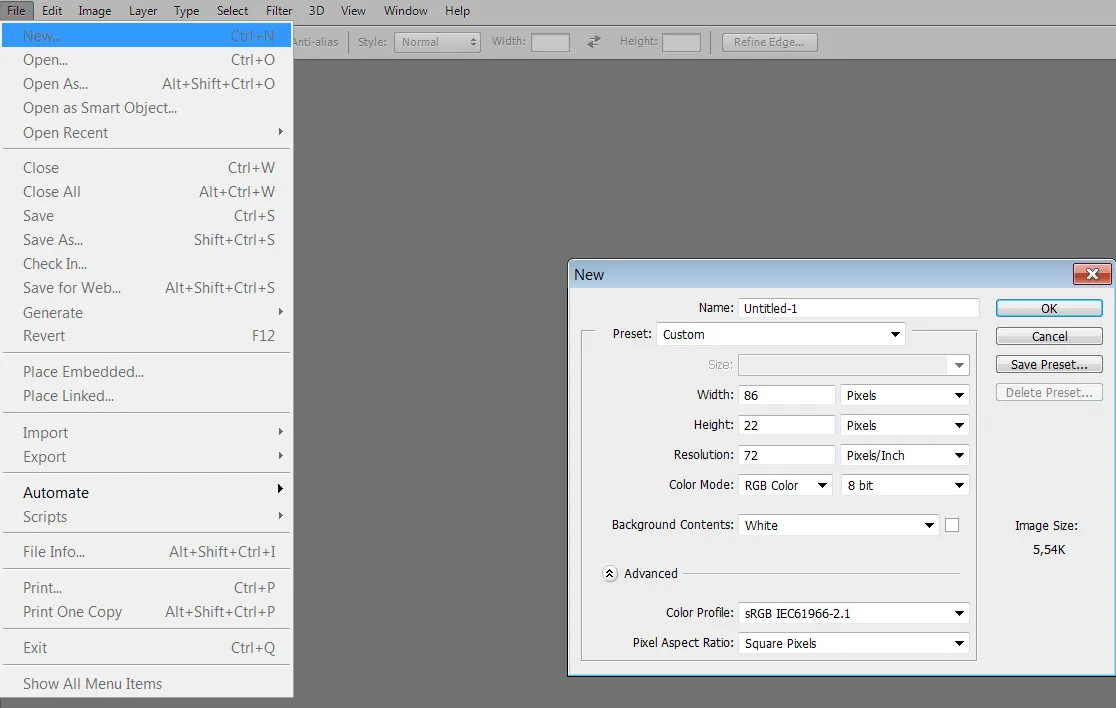
Многие до сих пор путают два понятия: размер в пикселях и разрешение (ppi). Из-за этого фотографии либо “растягиваются” на печати, либо весят гигабайты для веба. В этой статье мы наглядно разберём, как управлять размерами и разрешением в Adobe Photoshop, сохранив максимальное качество. А в конце вас ждёт бонус – готовые экшены по реферальной ссылке, которые автоматизируют процесс.

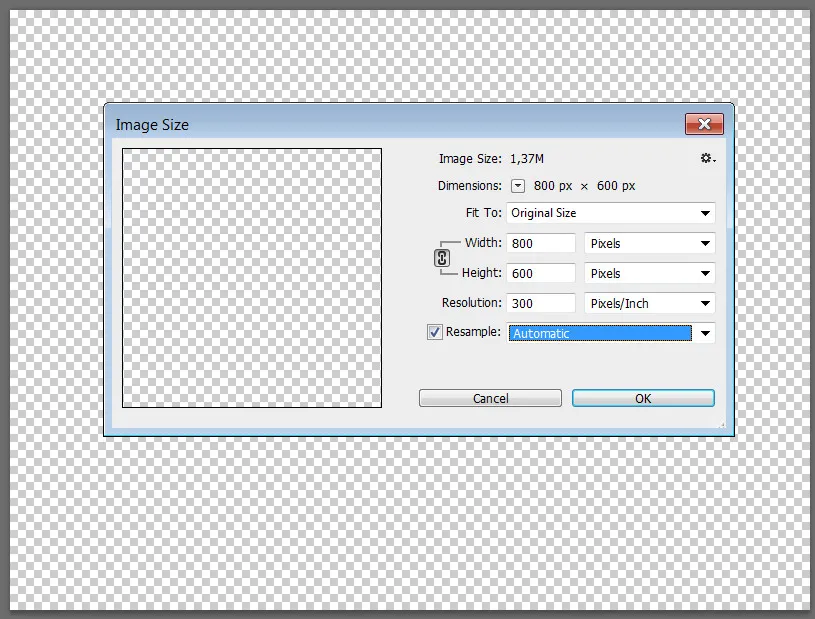
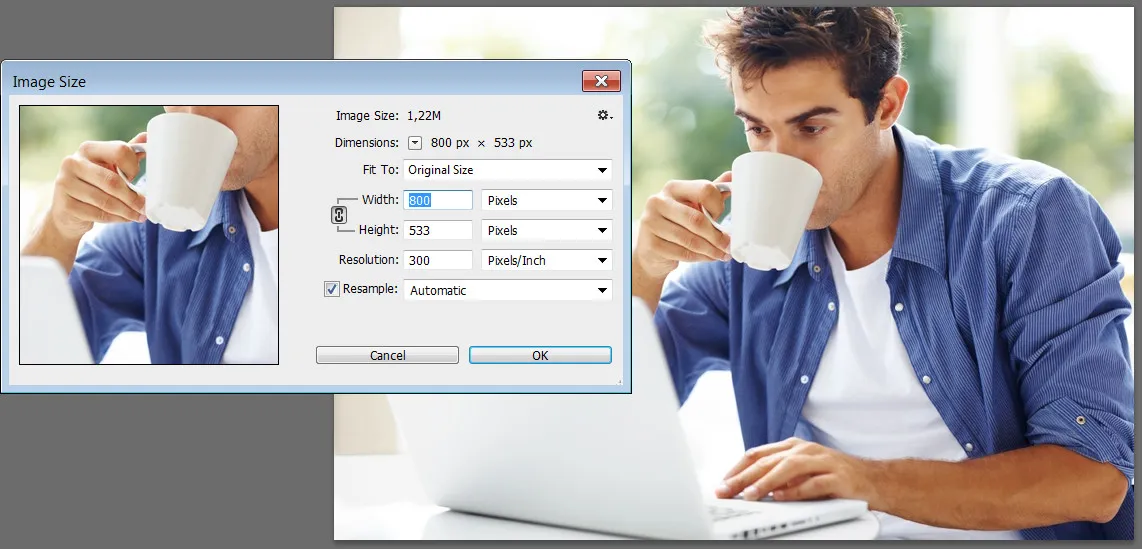
Диалоговое окно «Размер изображения» – главный инструмент редактора
1. Базовые понятия: пиксели, дюймы и сантиметры
Чтобы не запутаться, запомните раз и навсегда:
Параметр | Что означает | Пример |
|---|---|---|
Ширина × Высота (px) | Количество точек по горизонтали и вертикали | 1920×1080 (Western HD) |
Разрешение (ppi) | Плотность пикселей на дюйм (pixels per inch) | 72 ppi – для экрана, 300 ppi – для печати |
Физический размер (см, дюймы) | Какой отпечаток получится при данном разрешении | 10×15 см при 300 ppi = 1181×1772 px |
Важно: меняя разрешение без пересчета пикселей, вы меняете только физический размер печати, но не вес файла. А если включить передискретизацию (Resample), то Photoshop добавит или удалит пиксели – вот это и есть изменение размера в привычном смысле.
2. Где находится инструмент и как быстро открыть
Перейдите в меню Изображение → Размер изображения (Image → Image Size). Либо нажмите хоткей: Alt+Ctrl+I (Windows) или Cmd+Option+I (Mac).
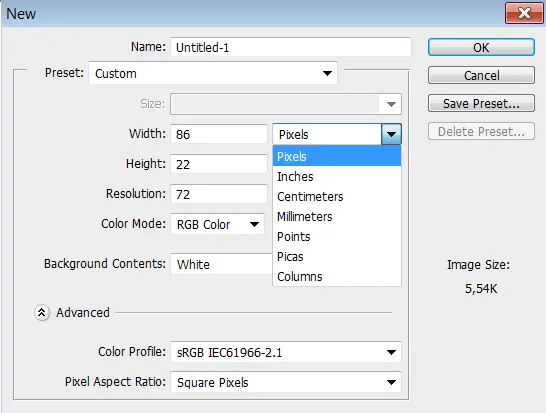
Создание нового документа – для тренировки откройте любое фото
3. Пошаговая инструкция по изменению размера и разрешения
Шаг 1. Открываем диалог «Размер изображения»
Убедитесь, что стоит галочка «Сохранять пропорции» (значок скрепки). Иначе фото превратится в «резиновое».
Шаг 2. Выбираем единицы измерения
В выпадающих списках можно задать пикселы, проценты, дюймы или сантиметры. Для веба всегда используйте пикселы, для печати – сантиметры/дюймы при разрешении 300 ppi.
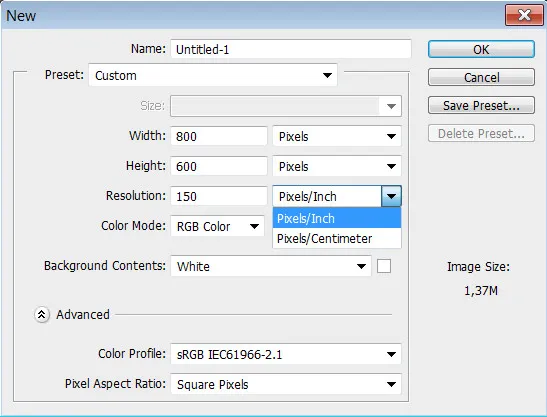
Шаг 3. Меняем разрешение (ppi) без потери качества
Если ваша картинка 3000×2000 px при 72 ppi, и вы хотите отправить её в печать – просто увеличьте разрешение до 300, не трогая ширину/высоту. Физический размер на бумаге уменьшится, но качество останется.
Шаг 4. Выбираем метод интерполяции (как программа добавит или удалит пиксели)
Внизу диалога есть пункт «Интерполяция» (Resample). Рекомендации из практики:
Задача | Лучший метод | Когда использовать |
|---|---|---|
Уменьшение фото | Bicubic Sharper (бикубическая, резче) | Для веба, соцсетей |
Увеличение фото (без нейросетей) | Divide Details 2.0 + шумоподавление | Photoshop CC 2018 и новее |
Графика, логотипы | Nearest Neighbor (по ближайшим соседям) | Чёткие края без размытия |
Стандартное изменение | Automatic (автоматически) | Фотошоп сам подберёт метод |
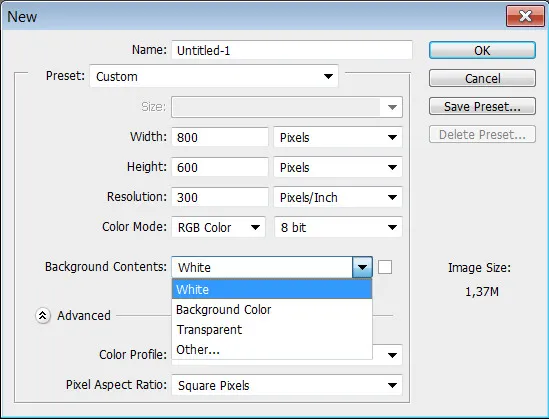
Совет профессионала: сохраните свои настройки через кнопку Save Preset, чтобы не вбивать параметры каждый раз.
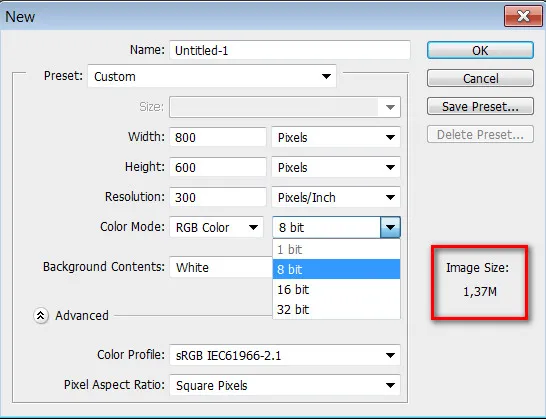
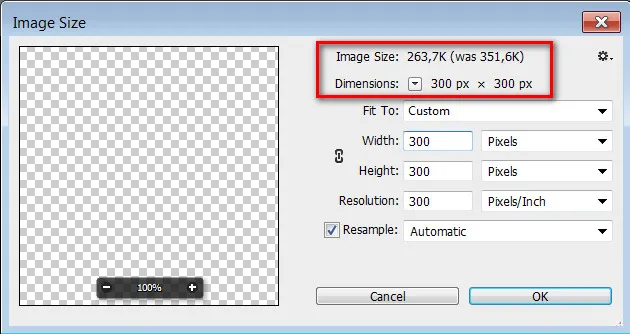
Шаг 5. Контролируем итоговый размер файла
После изменения Photoshop показывает примерный вес документа. Если он слишком велик, уменьшите ширину/высоту или выберите метод сжатия.
4. Уменьшение изображения – как не испортить резкость
Лучше всего уменьшать фото кратно: 50%, 25%, 12.5% – так алгоритмы работают точнее. Для этого в поле «Ширина» выберите единицы «проценты» и введите 50. Обязательно сохраните пропорции (скрепка замкнута).
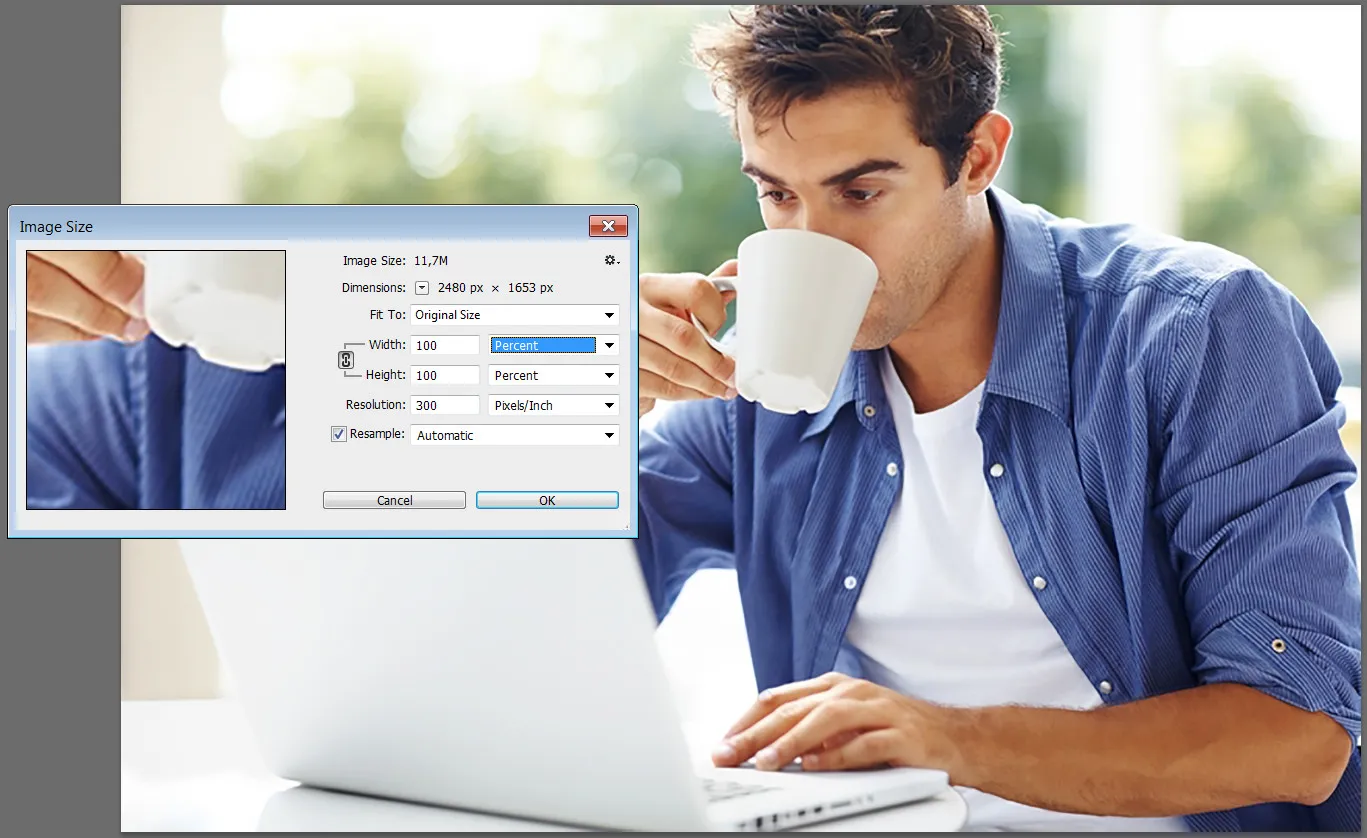
Изменение в процентах – идеально для записи экшенов
5. Увеличение изображения – современные методы
Простое увеличение через Bicubic Smoother даст «мыло» и пиксели. В новых версиях Photoshop есть метод Divide Details 2.0 (Сохранить детализацию). Включите передискретизацию и выберите этот метод – он добавляет резкость и сглаживает шум.
Важно: Photoshop имеет ограничение по оперативной памяти. Увеличивая фото до 30000×20000 px, вы рискуете получить ошибку. В таких случаях используйте специализированные нейросети (Topaz Gigapixel), но для 90% задач хватит встроенного метода.

6. Настройка под конкретные форматы (шпаргалка)
Вот готовые значения для популярных задач:
Формат / цель | Размер в пикселях (ширина×высота) | Разрешение (ppi) |
|---|---|---|
Instagram пост (квадрат) | 1080×1080 | 72 |
Фотография 10×15 см (печать) | 1181×1772 | 300 |
Лист A4 (печать) | 2480×3508 | 300 |
Для веб-баннера | 1200×600 | 72 |
Превью для YouTube | 1280×720 | 72 |
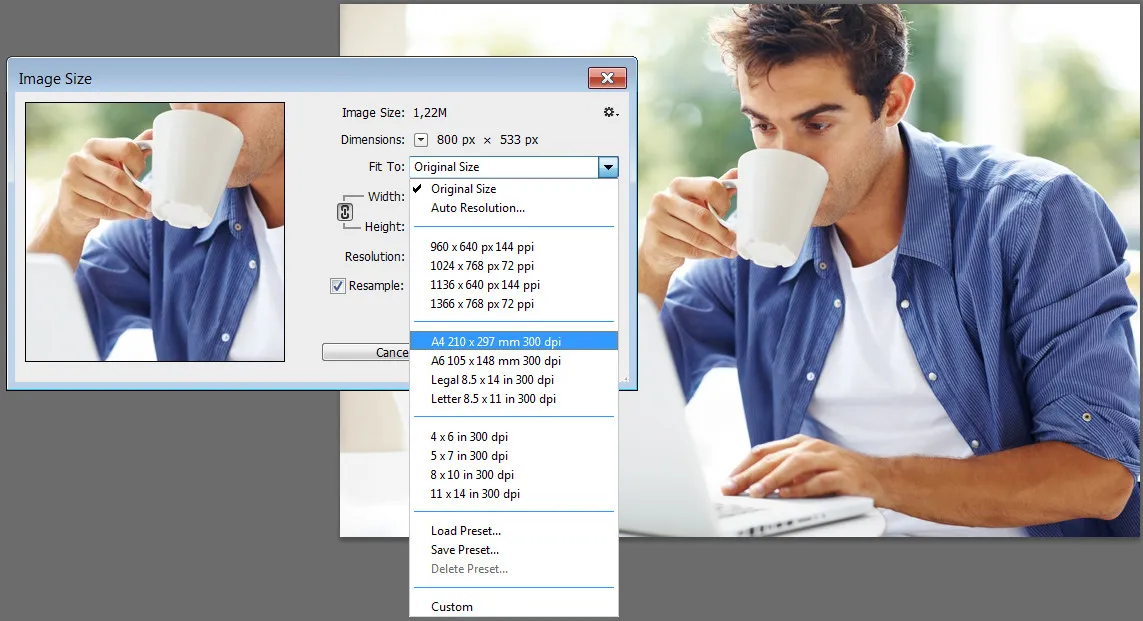
Чтобы быстро подогнать фото под A4 или другой шаблон, в Photoshop есть выпадающий список Fit To – выберите нужный формат из списка.
7. Сравнение Photoshop с аналогами (почему стоит выбрать именно его)
Программа | Изменение размера с интерполяцией | Пакетная обработка | Экшены / автоматизация | Цена |
|---|---|---|---|---|
Adobe Photoshop | 6 методов (вкл. AI-увеличение) | Image Processor, Actions, скрипты | Да, мощнейший инструмент | Подписка от $9.99/мес |
GIMP (бесплатно) | Базовые методы (кубическая) | Только через плагины | Скрипты на Python, менее удобно | Бесплатно |
Affinity Photo | Lanczos 3, билинейная | Партиями через макросы | Макросы (ограниченно) | $69.99 разово |
Canva / Pixlr (онлайн) | Простое масштабирование | Нет | Нет | Фримиум |
Вердикт: Для профессионального контроля качества и пакетной обработки Photoshop вне конкуренции. А чтобы сэкономить время, используйте готовые экшены – они доступны по ссылке ниже.
8. Частые ошибки и как их избежать
❌ Растянутые лица: всегда проверяйте значок цепочки (сохранять пропорции).
❌ Файл не меняет вес: вы изменяли только физический размер (дюймы/см), а нужно включить «Передискретизацию».
❌ После увеличения фото стало мыльным: используйте Divide Details 2.0 или уменьшите шум на предварительном этапе.
❌ Photoshop зависает: не задавайте размер больше 30000×30000 px, если у вас меньше 16 ГБ ОЗУ.
9. FAQ – ответы на популярные вопросы
Чем отличается изменение размера от изменения разрешения?
Изменение размера (с галкой «Передискретизация») меняет количество пикселей – картинка становится больше/меньше по весу и пиксельным размерам. Изменение разрешения без передискретизации меняет только плотность печати (сколько пикселей уместится в 1 дюйм бумаги).
Какой размер и разрешение поставить для печати 10×15 см?
Установите разрешение 300 ppi, ширину/высоту в сантиметрах – 10 и 15 см. Photoshop сам пересчитает пиксели: получится ≈ 1181×1772 px. Отключите передискретизацию, чтобы не терять качество.
Можно ли увеличить маленькое фото с 500×300 до 2000×1500 без потери качества?
Фотошоп не может «дофантазировать» детали. Используйте Divide Details 2.0, но будьте готовы к лёгкой мыльности. Для серьёзного апскейла нужны нейросети (Topaz Gigapixel), а стандартными средствами вы получите только терпимый результат.
Как изменить размер сразу многих фотографий?
Через Файл → Сценарии → Image Processor. Либо запишите экшен с изменением размера и примените его к папке. Готовый экшен для пакетного ресайза вы можете скачать по реферальной ссылке ниже.
Почему после изменения размера фото стало весить больше, а размер в пикселях – меньше?
Возможно, вы сменили цветовую модель или случайно увеличили разрешение до 300 ppi с передискретизацией. Проверьте: чем меньше пикселов – тем меньше вес. Если вес вырос – вы пересохранили в формате без сжатия или с большей битностью.
Оцените статью


