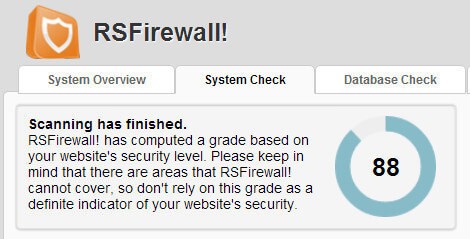
Защиты от постоянных атак на ваш сервер не бывает много, поэтому мы представляем, наверное, самый лучший инструмент для их блокировки - это компонент под названием RSFirewall!. Данный набор расширений позволяет упростить настройку хостинга и систему Joomla для определения и устранения различных уязвимостей в этой популярной CMS. Все, что вам необходимо - это установить компонент и настроить его 1 раз.
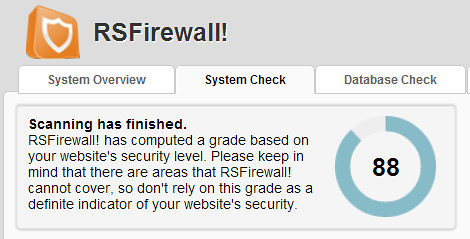
После установки расширения, переходим в менеджер компонентов и ищем название RSFirewall!.
Рассмотрим лишь основные настройки, так как их огромное количество, и разобраться во всех нужно самому.
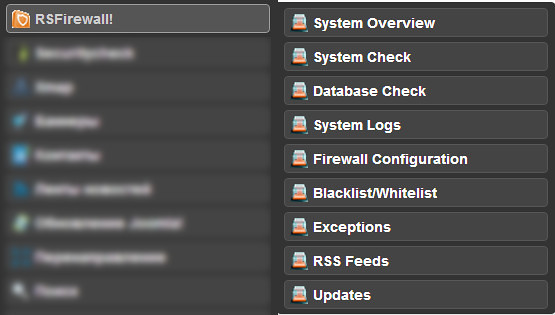
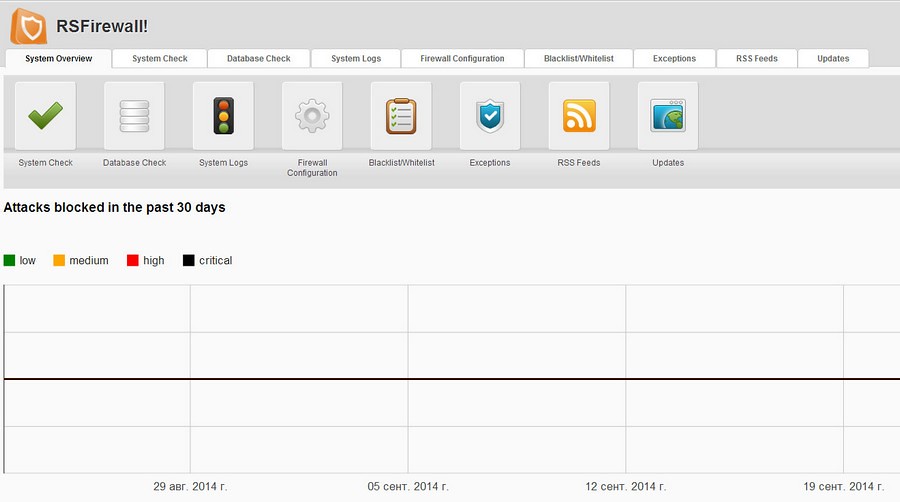
Сначала заходим в первую вкладку компонента и смотрим на системный анализ системы. Здесь публикуются данные о атакуемых ресурсах за последние 30 дней.
Далее следует вкладка системной проверки всех файлов и папок, соответствуют ли они степеням защиты и какие изменения нужно внести в них. Красным цветом будут выделены те пункты, которые необходимо исправить, а зеленым - те, которые уже решены. Запустить процесс проверки можно очень просто - нажав на кнопке в самом верху экрана в данной вкладке.
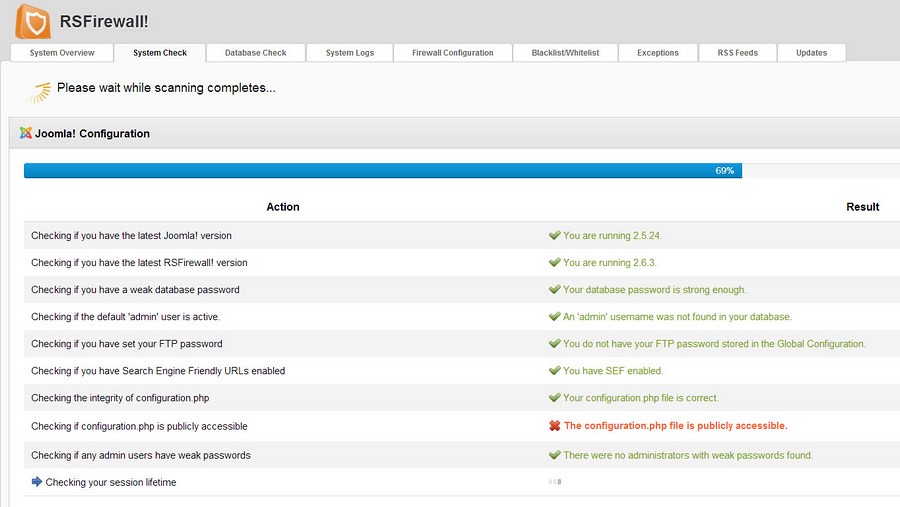
Все данные о том, как править файлы, папки и т.д., чтобы красный цвет изменился на зеленый, вы найдете в документации от разработчика плагина, но мы приведем некоторые примеры обязательно!
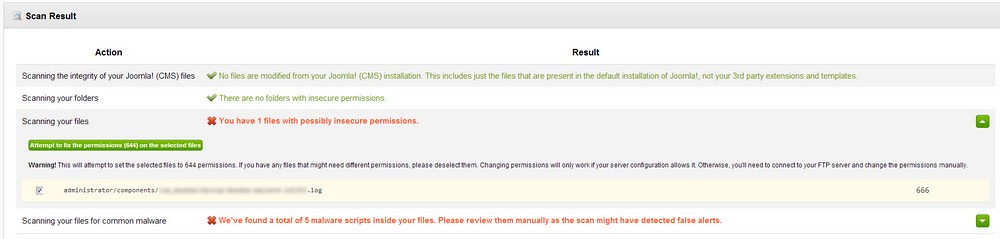
К примеру, вы можете сразу поправить файлы, которые нуждаются в этом, просто нажав на зеленой кнопке (расположена она сразу после объяснения уязвимости - нужно нажать один раз на зеленой стрелке).
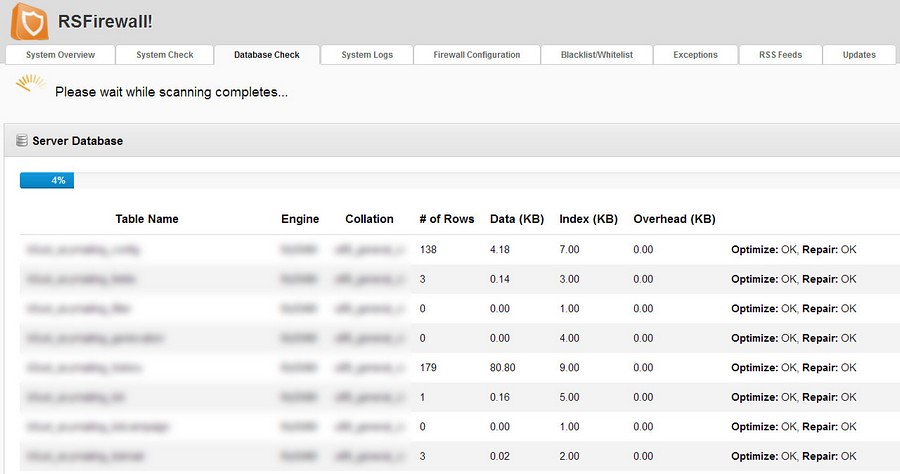
Далее идет вкладка с проверкой базы данных, а также ее оптимизации. Все операции записываются в реальном времени, поэтому легко проверить их состояние в правой части интерфейса.
Теперь подробнее рассмотрим вкладку самой конфигурации файрвола. Для того, чтобы воспользоваться геолокацией и запретить, скажем, анонимным прокси серверам заходить на ваш сайт, а также людям из определенных стран, нужно установить галочку напротив определенного пункта, а также скачать файл для определения геолокации, и поместить его в папку на сервере с вашим компонентом - /administrator/components/com_rsfirewall/assets/geoip/. Более подробно об этом можно прочитать, перейдя по ссылке, которая указана в данной вкладке.

Также обратите внимание на вкладки внутри данного пункта. Здесь можно настроить такие параметры как: активный сканер, проверку основных файлов, смену информации об администраторе ресурса и многое другое.

Рекомендую установить галочку напротив пункта защиты пользователя от любых изменений - таким образом, вы защитите себя от любого вторжения и изменения данных администратора сайта. Кроме того, можно поставить расширения, которые запрещены для использования во время загрузки их на сервер.

Чтобы вас не выкинуло из системы во время каких-либо манипуляций с компонентом, поставьте свой адрес IP в белый список. Для этого существует отдельная вкладка. Также вы можете вносить IP адреса и в черный список.

Преимущества
- Возможность поставить IP для блокировки нежелательных ресурсов.
- Проверка компонентом всех основных характеристик безопасности и их устранение.
- Простая интеграция в систему, доступная настройка и параметры.
https://www.youtube.com/embed/JCnN4ghTLPA
Rate this article