Создадим в программе RoboTask операцию, которая позволит нам преобразовать любые текстовые поля в таблицу, а точнее сделать ее с учетом ввода различных данных. Данный экшен демонстрирует эффект расстановки тегов и их взаимодействие внутри копируемого текста.
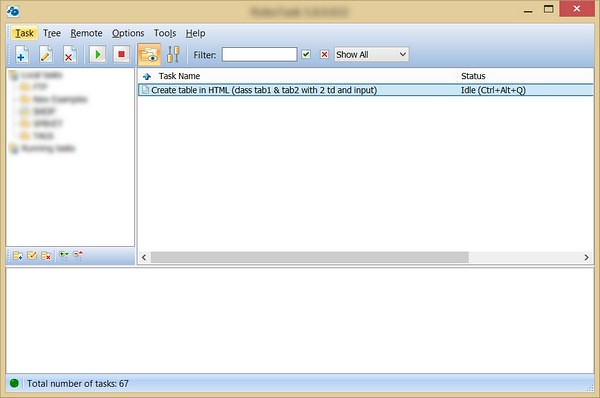
Начнем с самого создания экшена - для этого переходим в программу и нажимаем на значке с плюсом. Называем его по своим требованиям, у меня он будет описан как <wild>Create table in HTML...</wild>Создание таблицы в HTML....

Если вам необходимы комментарии при создании операции, то вы сможете это сделать, чтобы потом не забыть суть действий, а также их последовательность.
Итак, создаем 4 поля <wild>Input Box</wild>Окно для ввода и прописываем там необходимые значения.

В первом из них пишем название переменной и подсказку, которая будет всплывать при воспроизведении экшена.
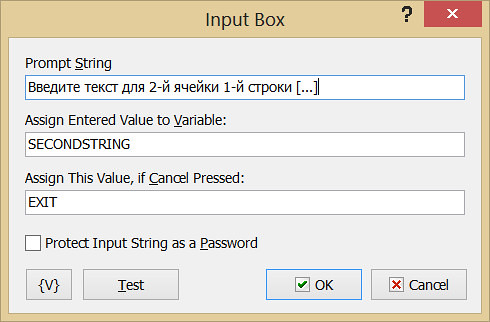
Во втором окне производим аналогичные действия внутри полей, изменяя лишь название переменной и подсказки.

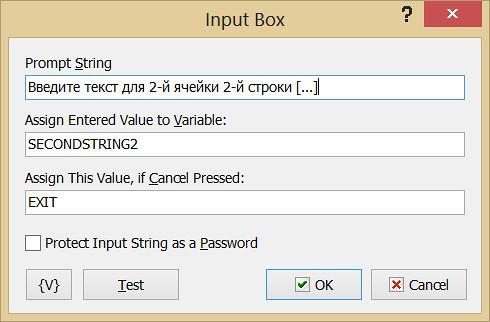
Внутри 3-го и 4-го окон пишем нужные параметры и переходим к самому этапу создания операции.

Создаем переменную, а точнее устанавливаем значение для нее в виде копируемого текста. Это позволит использовать его в качестве изменения текста и тегов внутри экшена.

Устанавливаем все нижеперечисленные данные - это: ширина - по-умолчанию взято значение 800 пикселей, высота - автоматическое создание, границы ячеек таблицы, расстояния между колонками и т.д.

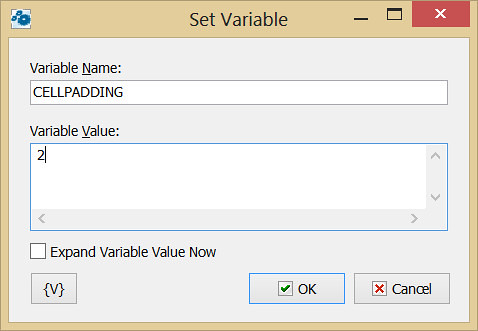

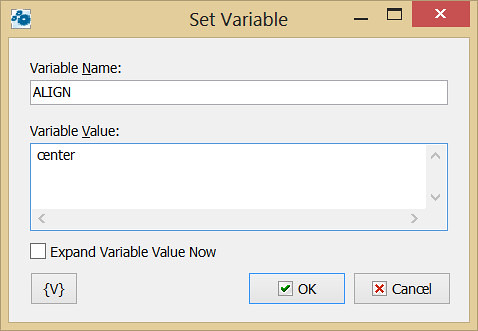
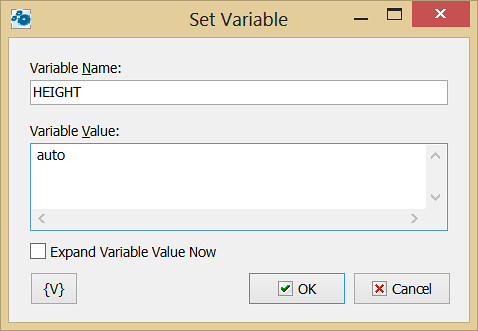
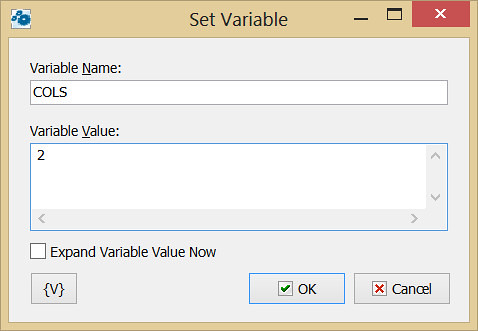
После того, как все основные значения установлены, приступаем к созданию ячеек и строк в таблице, а если быть более точным, то установлению значений, которые должны находиться в этих полях.

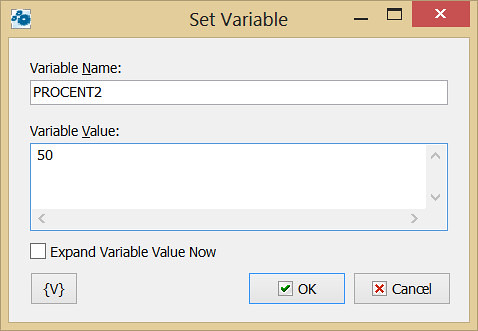
Это в процентном соотношении наши ячейки в строке. По-умолчанию рекомендую поставить 50%, ведь в дальнейшем вы сможете изменить это значение в случае необходимости.
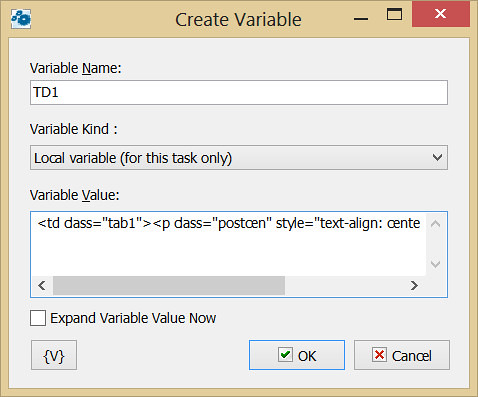
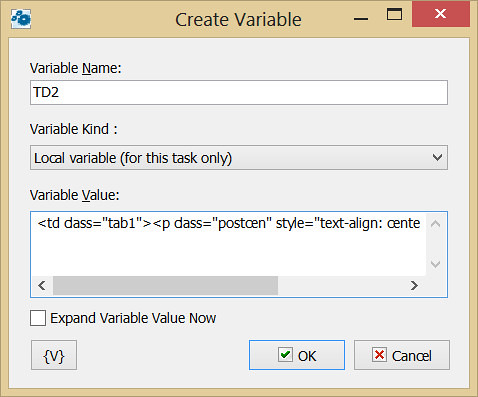
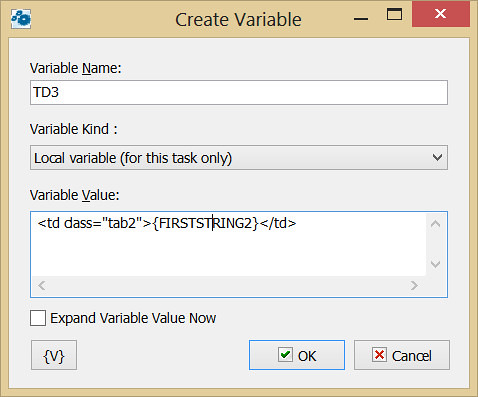
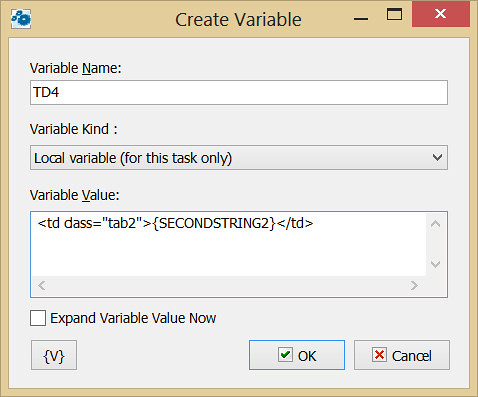
Каждая из созданных ячеек должна содержать свой набор тегов, поэтому к данному конкретному действию советую обратить свое пристальное внимание. В примере установлены значения, которые я использую на одном из своих проектов.

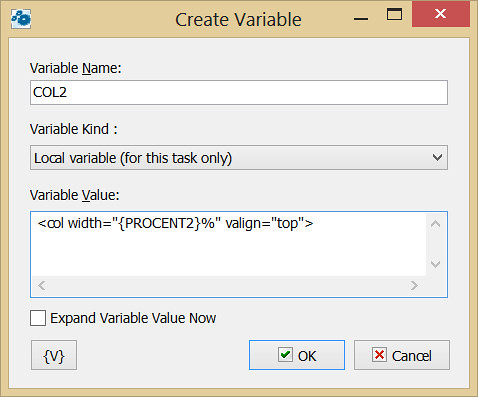
Далее идут колонки и их значения: ширина и направление.
По-умолчанию у нас будет 2 строки с 2-мя ячейками, поэтому код будет следующий:
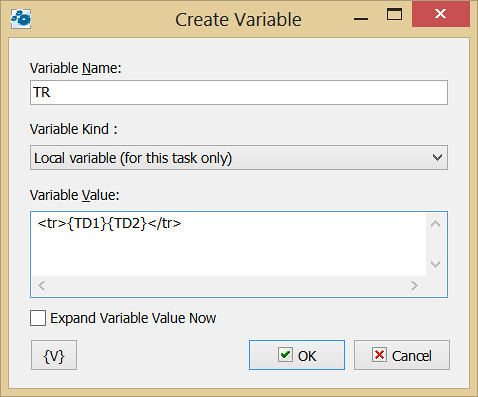
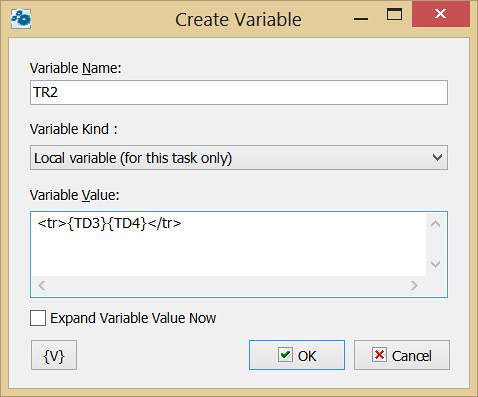
Теперь наступает момент истины, когда все введенные данные нужно структурировать и создать из них таблицу.
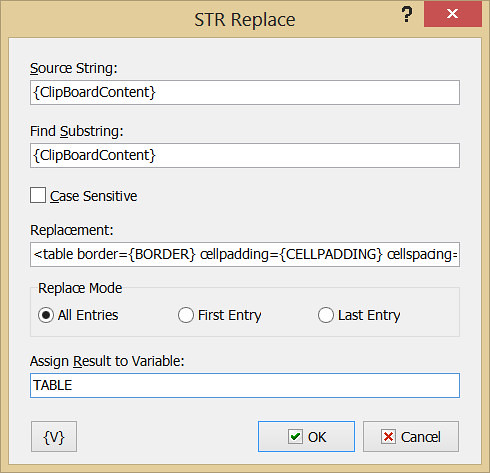
Для этого берем значение из программы под названием <wild>STR Upload</wild>Замена строки и пишем внутри него то, что представлено на картинке чуть выше.
Если расшифровать данные, которые показаны на рисунке, то получаем: источник строки - содержимое буфера обмена, найти - тоже значение, замена - на необходимое вам, искать - все записи, включить результат в переменную - здесь название переменной, которым по-умолчанию станет <wild>TABLE</wild>Таблица.
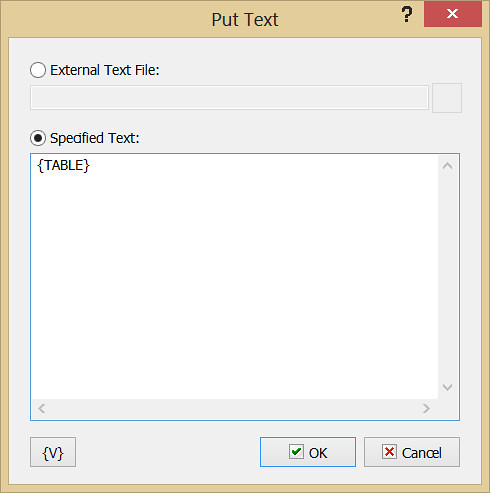
Теперь берем это значение и кладем его в буфер обмена. За данную операцию отвечает действие <wild>Put Text</wild>Включить текст.
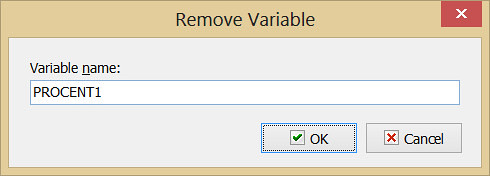
Удаляем ненужные переменные из памяти процесса, если, конечно, не хотите потом двойных значений при повторном запуске этого экшена.
Я лишь привел одно значение - процента первой ячейки, но вам необходимо убрать все переменные.
После этих действий, мы просто вставляем текст из буфера обмена.

https://www.youtube.com/embed/oImx44Yt99s
Оцените статью