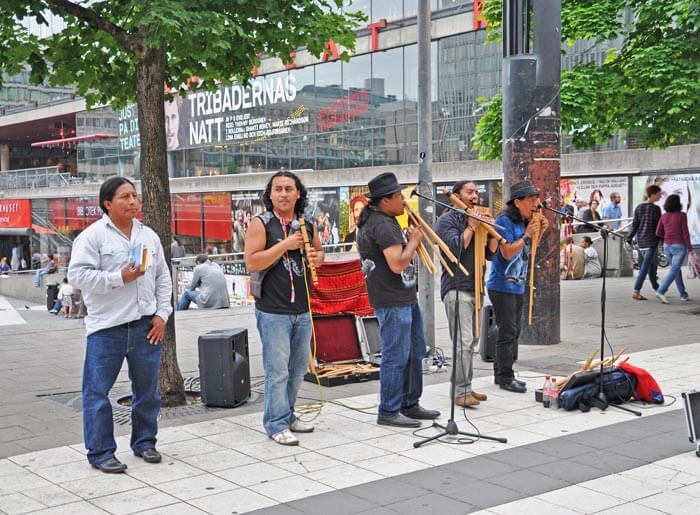
Сегодня пойдет речь о том, как создать ретро эффект в Photoshop. Нам всего лишь понадобится 2 слоя - один с исходным материалом, второй - дополнительный. Но обо всем по порядку...
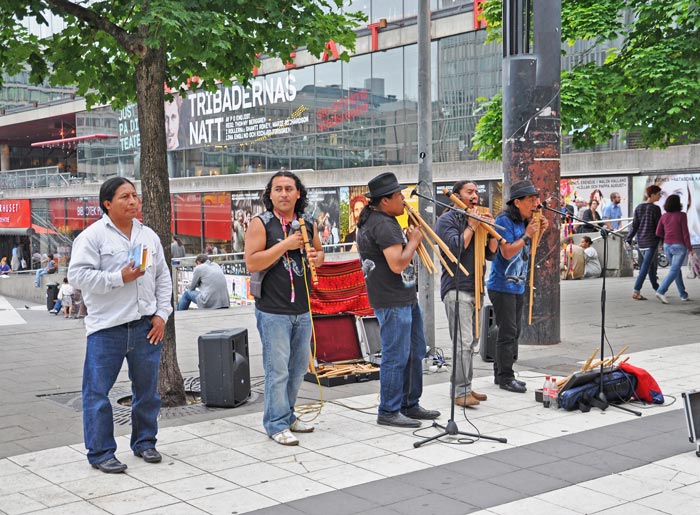
Итак, для того чтобы у нас появился такой эффект, возьмем любое изображение и откроем его в программе Adobe Photoshop.
Далее создадим новый слой путем нажатия на клавиши Ctrl + Shift + N.
На новом слое сделаем прямоугольное выделение и зальем его красным цветом. Выделение должно быть в половину снимка и находиться слева от экрана.

Теперь инвертируем выделение при помощи клавиш Ctrl + Shift + I и делаем заливку зеленым цветом. Она должна находится справа.
После проделанных вышесказанных указаний, снимаем видимость верхнего слоя и включаем нижний слой, если он был отключен.


Далее переходим в меню программы <wild>Image - Adjustments - Match Color</wild>Изображение - редактирование - подбор цвета и ставим значения параметров примерно такие, как указаны на рисунке чуть ниже.

В любом случае вам необходимо понять сам принцип действия, потому что значения для разных снимков не могут быть одинаковыми.
Таким образом, мы с вами всего лишь за несколько шагов создали ретро эффект в Photoshop.

Для создания ретро фотографии из любого снимка, вам необходимо создать экшен, чтобы минимизировать свои усилия, если вы обрабатываете много фотографий за 1 раз, либо загрузить этот экшен, специально подготовленный для вас!
https://www.youtube.com/embed/QAqhqfOQsZU
Оцените статью