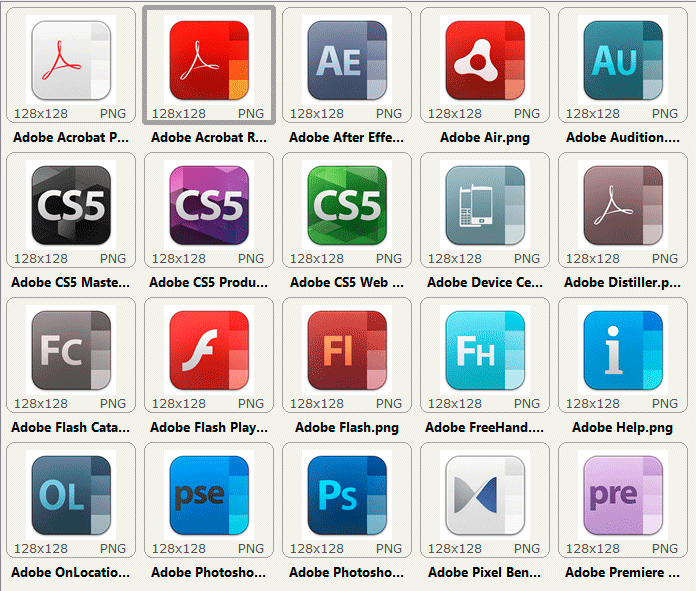
Сегодня мы будем обрабатывать изображения с одинаковыми размерами. Конечно, можно редактировать каждое фото по отдельности, но в нижеприведенном примере вы узнаете, что намного проще сделать пакетную обработку.
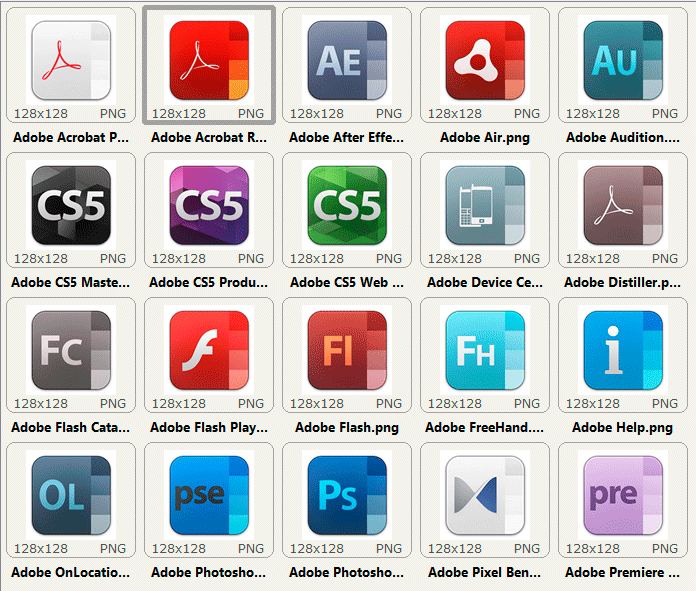
Допустим, что нам необходимо обработать иконки для последующей отправки файла с ними в формате PSD, или сохранить их в одном формате с легкими изменениями.
Чтобы не прикладывать максимум усилий при обработке каждого файла, открываем их сначала в программе Adobe Photoshop. Главное условие при последующих операциях - это одинаковый размер исходных файлов!
Итак, нажимаем последовательно сочетания клавиш: Ctrl + A (Выделить все), потом Ctrl + C (Копировать). Таким образом мы выделим весь участок изображения, а затем скопируем его в буфер обмена.
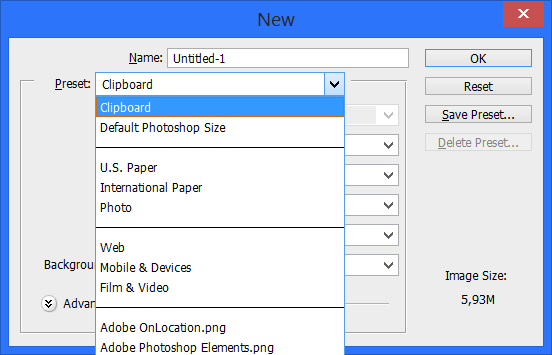
Теперь создаем новый файл на основе буфера обмена, т.е. нам нужно из пункта меню создания документа выбрать значение <wild>Clipboard</wild>Буфер обмена.
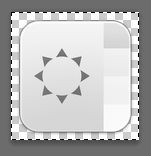
Вставляем изображение в только что созданный документ при помощи клавиш Ctrl + V.
Далее переходим на оставшиеся фотографии, которые нужно переместить в отдельный файл, и повторяем вышеуказанные процедуры, т.е. копируем всю область картинки и вставляем ее в новый файл. Таким образом, у нас должно появиться несколько слоев.
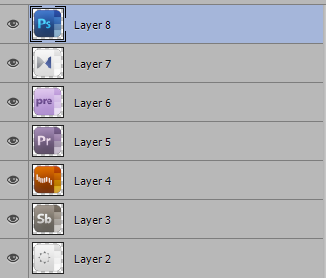
Теперь сохраняем наш файл, предварительно изменив то, что вам нужно.
Данную технику обработки изображений можно использовать для редактирования товаров на сайте, изменения фона для всех фотографий и других целей.
Самый главный плюс данной обработки - это последующее редактирование, так как вы всегда можете открыть всего лишь 1 файл с несколькими изображениями.
https://www.youtube.com/embed/lfBXx0PGl4Q
Rate this article


