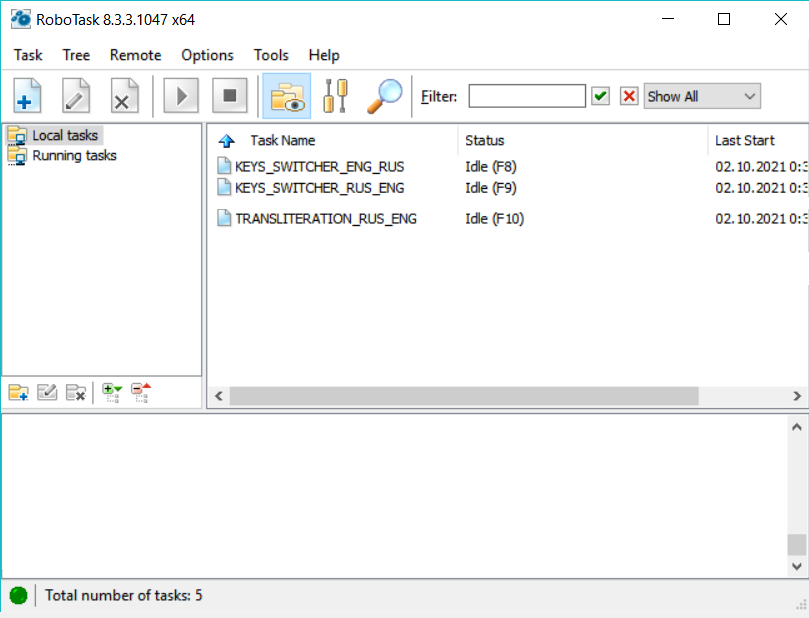
Сегодня мы будем делать сразу несколько скриптов похожего типа: переключатели раскладки с английского на русский и обратно, а также скрипт транслитерации в софте под названием RoboTask. По причине того, что текст обычно нужно сразу (достаточно быстро) конвертировать в другую раскладку, требуется более гибкая программа нежели ZennoPoster. Обычные клавиши, конечно же, отлично справляются с задачей, но окажутся неудобными при наборе каких-либо больших данных, а вам, при этом, не очень хочется набирать их заново в других знаках. Именно для этих случаев и придумали полу-автоматические действия над текстовыми символами, а именно при помощи "быстрых клавиш" менять раскладку с одного языка на другой.
[maxbutton id="3" text="ZennoPoster" url="/af-zenno" linktitle="External link | Внешняя ссылка" window="dear" nofollow="dumb"]
Почему именно Robotask
Первоочередная причина использования данного софта кроется в его универсальности и относительной легкости в плане нагрузки оперативной памяти. Эти преимущества вкупе с возможными дальнейшими доработками кода и его изменении частично или полностью и сыграли важную роль при написании скрипта. Итак, начнем писать собственную программу, способную в любой момент времени копировать взятый текст, например, в Notepad++, и превратить его в нужную нам раскладку клавиатуры. Да, и удалите уже следящий за вводом ваших паролей PuntoSwitcher и другие приложения данного бренда - так вы сами предоставляете им доступ для слежки...!
Ранее я уже писал про прогу с названием "LangOver", меня лично она не устроила своей тяжеловесностью и излишними функциями типа поиска в Гугл, которые мне не нужны. Да и кто знает этих разработчиков, может тоже где-нибудь прописали отслеживающий код внутри, а здесь вы сами контролируете процесс от и до + всегда можно поставить файрвол для отслеживания исходящего трафика.
Пишем код
Открываем RoboTask, нажимаем на кнопке создания нового действия, как показано на скриншоте чуть ниже.

Затем пишем скрипту наименование (пункт 1), а далее добавляем поочередно следующие пункты с помощью кнопки <wild>ADD</wild>Добавить.

Начальной операцией станет, естественно, копирование текста в буфер обмена: за это действие отвечает кнопка <wild>Copy</wild>Копирование. Найти ее можно внутри соответствующего меню программы, а именно в папке с названием <wild>Clipboard</wild>Буфер обмена.

В этом же меню нажимаем на функцию <wild>Put Text</wild>Ввести текст чтобы ввести необходимое значение, а это у нас буфер обмена.

Теперь вносим пункт изменения строки, нажав кнопку <wild>STR Upload</wild>Замена строки.

Внутри опции вписываем уже подготовленные макросы с текстовыми данными, нас интересует перевод текста в нижний регистр, поля ввода по порядку их значения: источник, найти данные, заменить, сохранить в переменную.

Ставим, при желании, комментарии перед/после самих действий, чтобы, во-первых, было удобнее читать код другим людям и, во-вторых, самим вспомнить где и что ставили...

Наступило время однообразных вводов алфавита одного и второго языка перевода. Указываем то, что следует найти и заменить, т.е. в данном случае английские буквы на русские.

После перебора всех возможных элементов алфавита, кладем полученный текст в буфер обмена и вставляем его откуда взяли, т.е. в блокнот или...

Заключительными событиями я поставил нажатие клавиш переключения клавиатуры с одного языка на другой, т.к. просто перевести текст - это одно, а набирать далее текстовые данные - это другое. Нам же, наверняка, будет удобнее продолжить вводить элементы на том языке, на который перевели текст ранее.
Аналогичные скрипты для Robotask
Если вы хотите создать аналогичные экшены для обратного действия, например, для перевода раскладки клавиатуры с русского на английский язык, то меняете просто весь алфавит на нужный язык. То же самое относится и к скрипту транслитерации, где вы при помощи замены данных вносите в разных вариантах раскладки одни и те же буквы на клавиатуре.
https://www.youtube.com/embed/PSVGnbhlNv8Rate this article