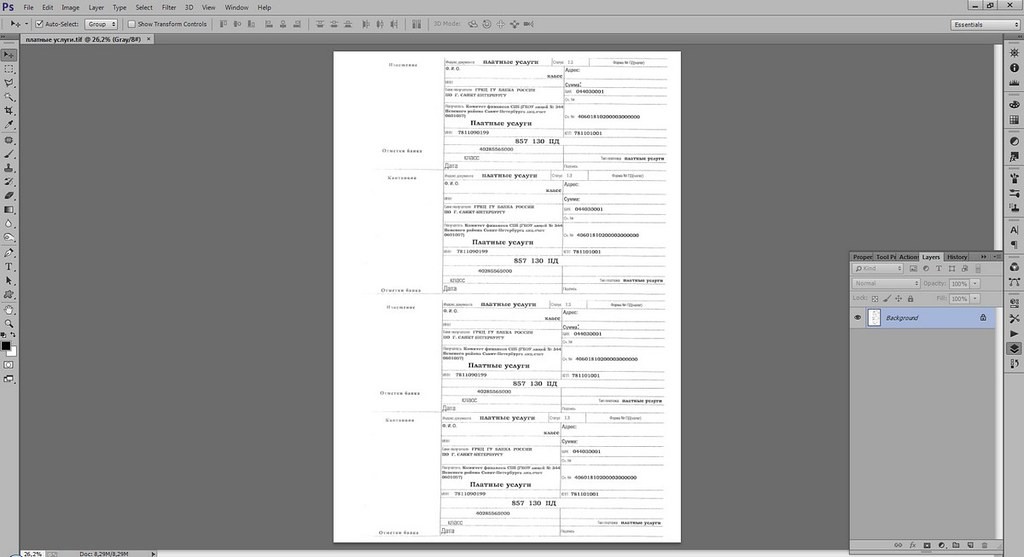
Напечатать документ через программу Adobe Photoshop совсем несложно, а наоборот, очень просто. Для этого нам будет необходимо проделать всего лишь несколько действий. Конечно, речь идет о тех документах, которые поддерживает программа, поэтому предварительно ознакомьтесь с перечнем поддерживаемых файлов и форматов. Мы будем распечатывать в Фотошоп формат A4 - самый популярный и стандартный формат, который используется практически везде.
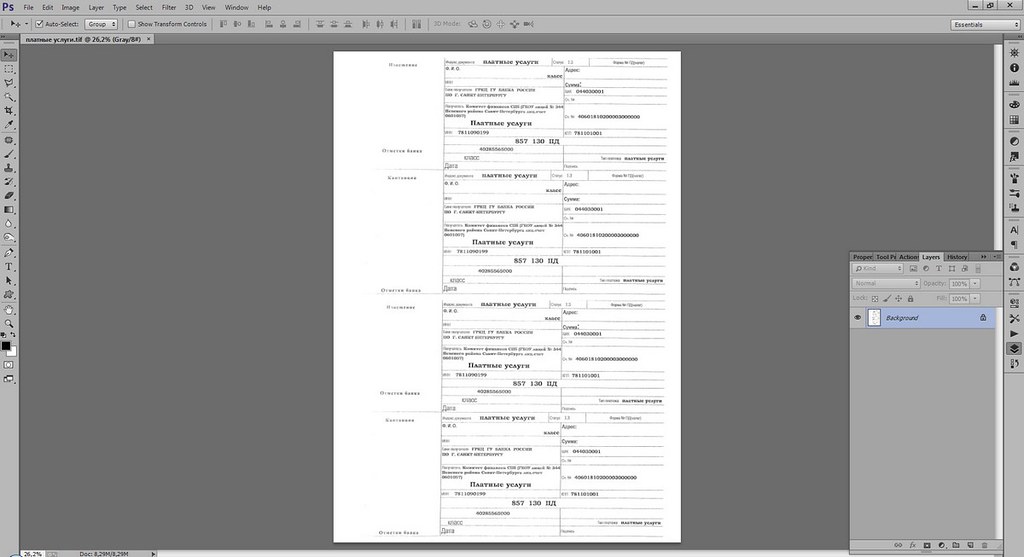
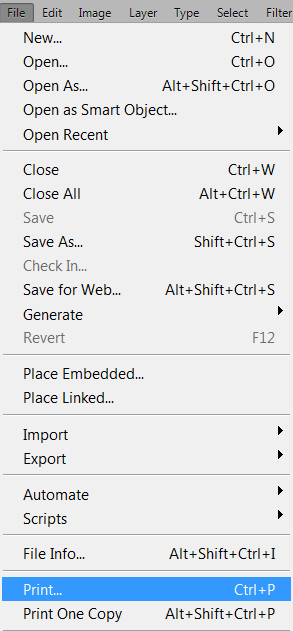
Сначала пройдем в пункт меню - <wild>File-Print</wild>Файл-печать. Предварительно у вас должен быть открыт документ, который вы хотите напечатать.
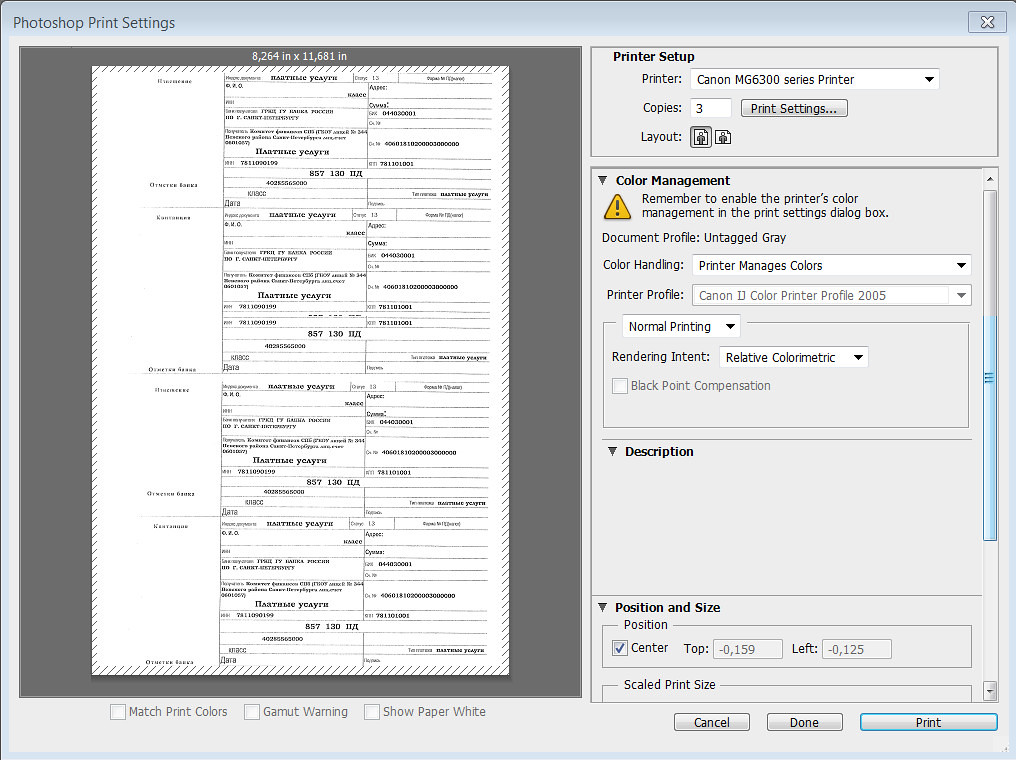
Здесь мы увидим основные настройки (только самые простые), которые можно поправить - это выбор принтера, количество копий для печати, расположение файла на листе бумаги, цветовые схемы, описание (в случае его наличии) и итоговую позицию относительно выходящего из принтера документа. Если вы печатаете обычный файл без определенных рамок, схем, выходящих за границы документа, или граничащих с ними, то рекомендую ставить галочку напротив пункта расположения по центру.
Чтобы поменять другие опции принтера, нам нужно пройти в меню <wild>Print Settings</wild>Настройки печати. Расположена данная кнопка рядом с пунктом введения количества распечатанных копий документа. Тут мы видим настройки таких параметров как:
- Выбор формата листа
- Предварительный просмотр
- Дополнительные функции
- Качество печати
- Источник бумаги
- Тип носителя
- Количество копий
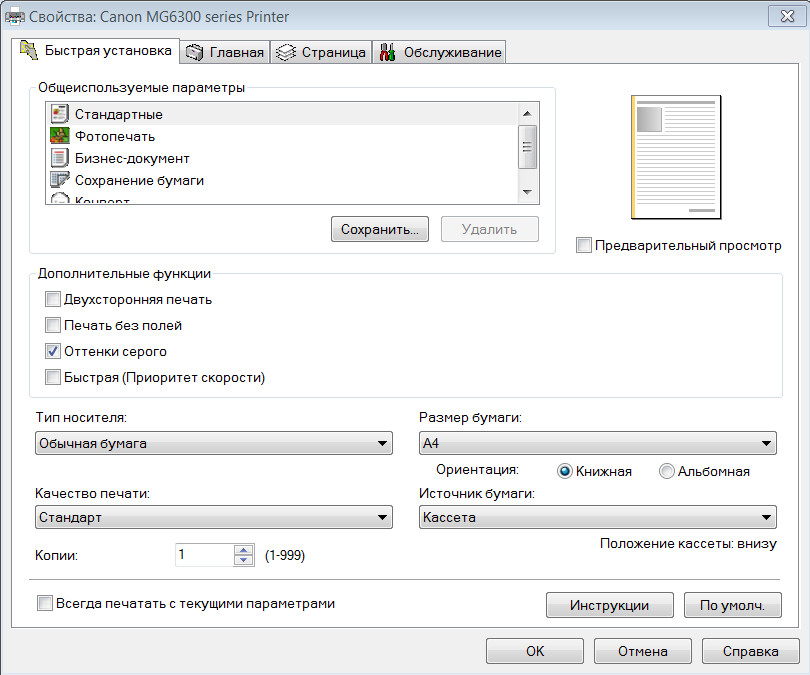
Таким образом, можно и нужно перейти в данное меню при первом запуске программы Adobe Photoshop, так как могут сбиться настройки тех параметров, которые вы вносили ранее.
Галочку ставим напротив пункта "Оттенки серого", если документ черно-белый. Также меняем в случае необходимости ориентацию документа на альбомную или книжную (зависит от изображения), источник бумаги - это откуда будет браться бумага (лоток), качество печати ставим на стандартное, или отличное - самое лучшее (в случае распечатки фотографий). Двухсторонняя печать нужна, если вы печатаете много документов, и вам нужно чтобы на 1-м листе бумаги получился текст с двух сторон. На счет скорости печати - рекомендую оставить так как есть, потому что скорость влияет и на конечный результат, а также на работоспособность принтера в целом.
Выбор формата и размер бумаги осуществляется при помощи нажатия кнопки на соответствующем пункте меню.

Тоже самое касается и других опций вроде выбора типа носителя и фотобумаги. Сами настройки могут немного отличаться от приведенных мной, так как марки принтеров у каждого свои, как и их версии.

Если все настройки правильно установлены, то переходим обратно в меню печати. Сделать это можно, нажав на кнопке ОК.

Теперь жмем на ADAPT или кнопке Print. Запустится печать документа.
https://www.youtube.com/embed/n3dNHUbbCRc
Rate this article


