В одном из прежних уроков мы рассказывали об основах навигации по изображениям в Фотошопе - от увеличения и уменьшения масштаба с <wild>Zoom Tool</wild>Инструмент увеличение и подходам с <wild>Hand Tool</wild>Инструмент рука к просмотру наиболее важных опций в меню просмотра, чтобы быстро подогнать изображение к части экрана, или включить просмотр в 100%-ый размер. В этом обучающем уроке мы возьмем и изучим некоторые подсказки и способы, из которых вы подчерпнете только доводы "за", но никак не "против"!
Как и в предыдущих уроках, я буду использовать Photoshop CS6 и Photoshop CC, данная программа (CS6) также полностью совместима с Photoshop CC (Creative Cloud).
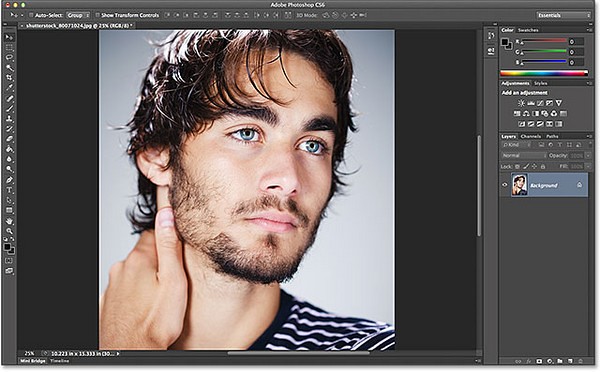
Вот изображение, которое я открыл на моем экране (мужская фотография портрета):
Основные клавиши быстрого вызова, о которых мы узнали в основах навигации по изображению, снова включены здесь, но также наряду с ними, вы найдете совершенно новые, менее известные навигационные подсказки и уловки. Давайте начнем!
Зуммирование с помощью клавиатуры
Увеличить масштаб к центру изображения, на PC Windows, Ctrl + плюс знак (+). На Mac нажмите Command + плюс знак (+). Нажмите горячую клавишу неоднократно, чтобы увеличить масштаб с шагом в несколько ступеней.
Изменить масштаб изображения из центра изображения, на PC Windows, Ctrl - минус знак (-). На Mac нажмите Command - минус знак (-). Нажмите горячую клавишу несколько раз, чтобы уменьшить масштаб.
Полный размер изображения на экране
Чтобы быстро переключить вид к тому, чтобы он соответствовал всему изображению на экране, нажмите Ctrl + 0 (Win) / Command + 0 (Mac).

100% размер
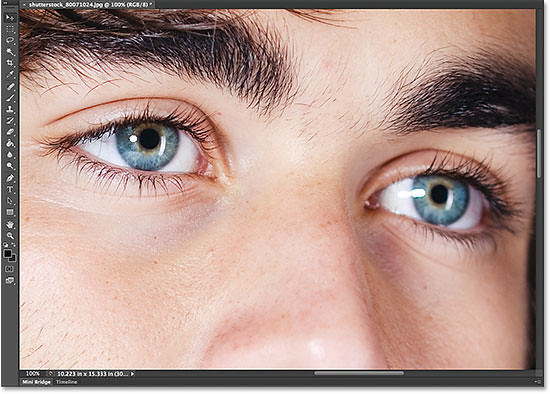
Чтобы немедленно переключиться к 100%-ому уровню увеличения масштаба изображения для самого точного показа пикселей, нажмите Ctrl + 1 (Win) / Command + 1 (Mac).
Выбор инструмента увеличения с клавиатуры
Чтобы выбрать <wild>Zoom Tool</wild>Инструмент увеличение, вместо того, чтобы искать его символ в группе инструментов, обычно нажимают букву Z на клавиатуре.
Переключение между режимами увеличения и уменьшения
По-умолчанию <wild>Zoom Tool</wild>Инструмент увеличение увеличивает масштаб области, на которую вы нажали. Нажмите и держите Alt (Win) / Option (Mac) клавишу, чтобы временно переключиться в режим уменьшения зума, и нажмите на изображении. Нажмите Alt (Win) / Option (Mac) клавишу, чтобы вернуться назад для увеличения.
Временно переключиться на <wild>Zoom Tool</wild>Инструмент увеличение
Временно переключиться на инструмент <wild>Zoom Tool</wild>Инструмент увеличение, когда другой инструмент (<wild>Move Tool</wild>Инструмент передвижение, например) активен, нажмите и держите Ctrl+пробел (Win) / Command+пробел (Mac), затем нажмите на изображении, чтобы увеличить масштаб. Когда отпустите клавиши, вы возвратитесь к ранее выбранному инструменту.
Чтобы временно переключиться на <wild>Zoom Tool</wild>Инструмент увеличение в его режиме уменьшения, нажмите и держите Alt+пробел (Win) / Option+пробел (Mac), затем нажмите на изображении, чтобы уменьшить масштаб. Отпустите клавиши, чтобы возвратиться к ранее выбранному инструменту.
Можно также временно получить доступ к <wild>Zoom Tool</wild>Инструмент увеличение, нажимая и удерживая Z на клавиатуре. Обратите внимание на то, что функция отличается от простого нажима клавиши Z, чтобы выбрать <wild>Zoom Tool</wild>Инструмент увеличение, который заставляет инструмент оставаться активным, пока вы не выберете другой инструмент из группы инструментов. Если вы будете нажимать и удерживать Z, то вы получите доступ к <wild>Zoom Tool</wild>Инструмент увеличение масштабу изображения. В то время как вы удерживаете клавишу в течение, по крайней мере, приблизительно 1 секунды, вы отпускаете клавишу Z для возврата к ранее выбранному инструменту.
Быстрое и точное зуммирование
В то время как вы удерживали клавишу Z, также можно переключиться для уменьшения, нажимая и держа Alt (Win) / Option (Mac) клавишу. Отпустите Alt / Option (нажимая и удерживая Z), чтобы вернуться для способа увеличения, или отпустите клавишу Z, чтобы пройти к ранее выбранному инструменту.
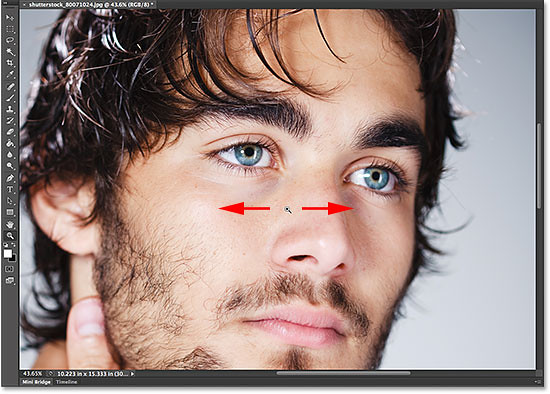
Передвигая мышью по экрану с активным инструментом <wild>Zoom Tool</wild>Инструмент увеличение, вы можете изменить масштаб изображения внутри открытого документа.
Можно сделать то же самое действие, используя любой из вышеописанных методов, чтобы переключить <wild>Zoom Tool</wild>Инструмент увеличение для уменьшения. Нажмите на область, в которой вы хотите изменить масштаб изображения, удерживайте кнопку мыши, и Фотошоп изменит масштаб изображения в одном непрерывном движении, пока вы не отпустите свою кнопку мыши.
Чтобы изменить масштаб изображения намного быстрее в изображение и получить улучшенный контроль над уровнем увеличения масштаба изображения, с активным <wild>Zoom Tool</wild>Инструмент увеличение инструментом, нажмите на область, в которой вы хотите увеличить масштаб, и как только вы щелкнули мышью, тяните ее направо. Если вы будете двигать мышкой быстро, то увеличение масштаба будет происходить быстро. Если вы будете тянуть мышь медленно, то будете увеличивать масштаб медленно, но зато получите более точный контроль над своим уровнем увеличения масштаба изображения.
Аналогичное действие происходит, если вы перетаскиваете мышь быстро налево. Таким образом, вы уменьшаете масштаб от метки наведения на которую вы нажали. Медленное перемещение налево даст вам точный контроль над уровнем увеличения масштаба изображения, так как вы уменьшаете масштаб.
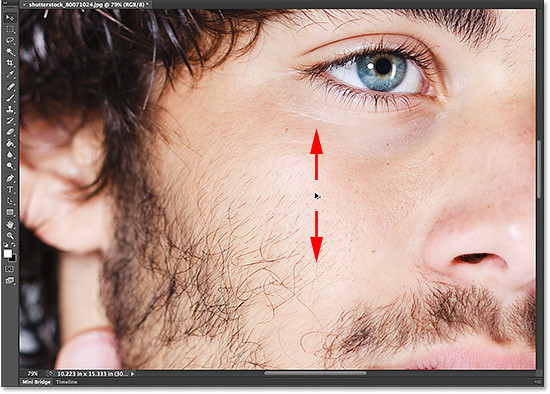
Другой способ быстро увеличить масштаб и из вашего изображения, и получить более точный контроль над уровнем увеличения масштаба изображения означает прокрутить курсор мыши над той областью, которую вы хотите увеличить или из которой, затем нажать и держать Alt (Win) / Option (Mac) клавишу на клавиатуре и прокрутить ваше колесо мыши вниз. Прокрутите вверх колесо мыши, чтобы увеличить масштаб, или прокрутите вниз, чтобы уменьшить масштаб. Отличная новость данной техники состоит в том, что вам не нужно выбирать <wild>Zoom Tool</wild>Инструмент увеличение. Это работает независимо от того, какой инструмент в настоящее время активен.
Выбор области зуммирования
Недавно мы узнали, что можем перетащить левый или правый угол на изображении с <wild>Zoom Tool</wild>Инструмент увеличение, чтобы быстро увеличить или уменьшить масштаб на той области, на которую мы нажали. Эта особенность известна как динамическое увеличение масштаба изображения. По-умолчанию выбор позволен, но мы можем выключить его, сняв флажок с него в панели настроек (когда <wild>Zoom Tool</wild>Инструмент увеличение выбран):
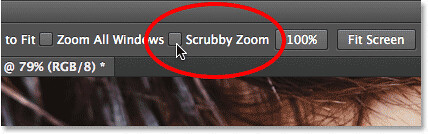
С динамическим зумом увеличения масштаба изображения <wild>Zoom Tool</wild>Инструмент увеличение ведет себя во многом как <wild>Rectangular Marquee Tool</wild>Прямоугольное выделение. Просто перетащите рамку выбора фрагмента вокруг области, на которой вы хотите увеличить масштаб. Здесь, я тяну выбор вокруг губ модели:
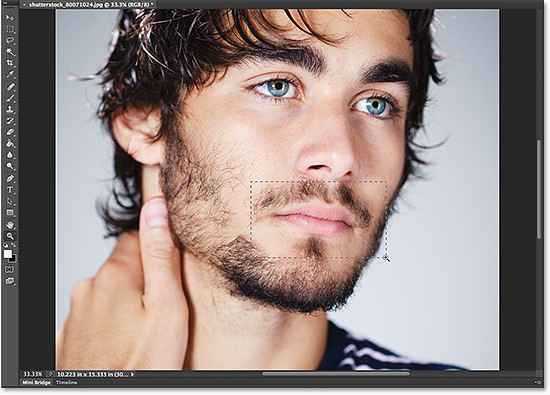
Когда вы отпускаете кнопку мыши, Фотошоп немедленно увеличивает масштаб в той области, которую вы выбрали и отображает ее на экране. Можно переключить назад на динамическое поведение увеличения масштаба изображения в любое время, проверяя его выбор еще раз в настройках панели:

Ввод специальных данных в уровне масштабирования
В предыдущих уроках по основам навигации по изображению мы узнали, что мало того, что мы можем рассмотреть текущий уровень увеличения масштаба изображения в левом нижнем углу окна документа, но мы также можем дважды щелкнуть по значению, чтобы выбрать его, и затем изменить их:
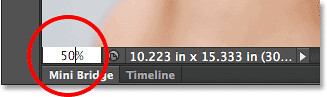
Проблема с которой мы сталкиваемся, состоит в том, что, как только мы нажимаем, Adapt (Win) / Return (Mac), чтобы принять новое значение, окно ввода теряет центровку. Другими словами, если мы хотим попробовать различный уровень увеличения масштаба изображения, мы должны дважды щелкнуть еще раз по текущему значению, чтобы выбрать его прежде, чем мы сможем набрать новое. Однако, если вы нажимаете и удерживаете клавишу SHIFT, при нажатии Adapt (Win) / Return (Mac), чтобы принять значение, окно ввода останется в центре, и значение останется на первом плане, позволяя вам набрать различные значения, не выбирая текущее:

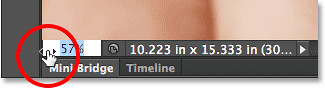
Другая уловка состоит в том, чтобы использовать окно ввода в левом нижнем углу и изменить значение, используя динамический регулятор Фотошопа. Наведите курсор мыши на окно ввода, затем нажмите и держите Ctrl (Win) / Command (Mac) клавишу на вашей клавиатуре. Ваш курсор мыши изменится на небольшую руку со стрелой, указывающую левую и правую стороны. Это символ динамического ползунка. Нажмите на окно ввода, затем, удерживая кнопку мыши, тяните влево или вправо, чтобы увеличить или уменьшить значение в %-ых соотношениях:
Выбор <wild>Hand Tool</wild>Инструмент рука на клавиатуре
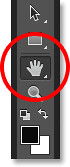
Чтобы передвинуть или прокрутить изображение, мы используем [small_tooltip content='Инструмент рука]Hand Tool[/small_tooltip] в Фотошопе, но нет никакой потребности выбирать его из группы инструментов. Просто нажмите клавишу H на своей клавиатуре.
Временный выбор [small_tooltip content='Инструмент рука']Hand Tool[/small_tooltip]
Чтобы выбрать инструмент [small_tooltip content='Инструмент рука']Hand Tool[/small_tooltip] во время того, как был уже выбран другой инструмент, вам необходимо просто нажать на клавиатуре клавишу пробела. Если вы захотите вернуть прежний инструмент обратно, снова нажмите и удерживайте пробел.
Прокрутка
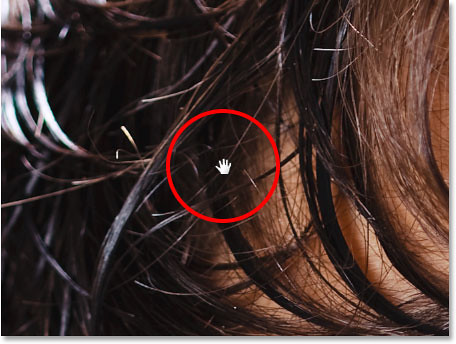
Другой способ прокрутить изображение (это работает, когда любой инструмент активен) состоит в том, чтобы просто использовать колесико прокрутки на вашей мыши. Прокрутите вверх колесо мыши, чтобы прокрутить изображение вверх в окне документа или прокрутить вниз, чтобы прокрутить его вниз.
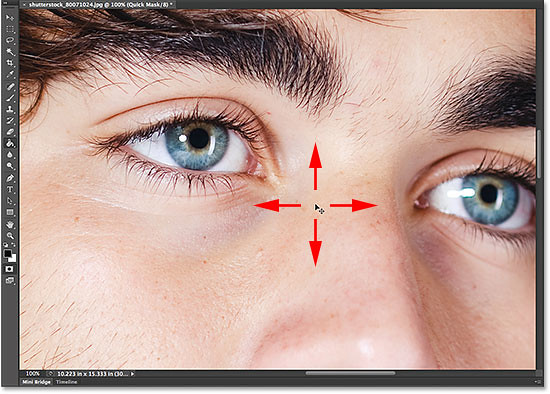
Если вы нажимаете и удерживаете Ctrl (Win) / Command (Mac) клавишу на вашей клавиатуре, можно прокрутить колесо мыши для панорамирования изображения влево или прокрутить колесо вниз, чтобы просмотреть с различных сторон изображение.
Вид с птичьего полета
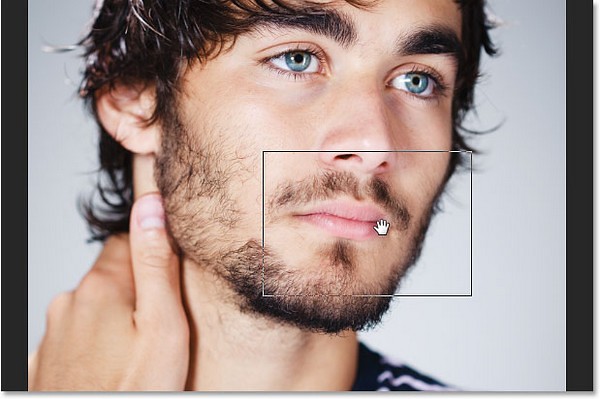
Наконец, чтобы быстро переключить с одной области вашего изображения в другую, нажмите и держите нажатой H на своей клавиатуре (даже если [small_tooltip content='Инструмент рука']Hand Tool[/small_tooltip] в настоящее время активен). Нажмите на изображении и удерживайте кнопку мыши. Фотошоп временно вернется к виду с высоты птичьего полета, и вы сможете увидеть прямоугольную схему, которую можно переместить. Тяните прямоугольник по той области, которую вы хотите рассмотреть:
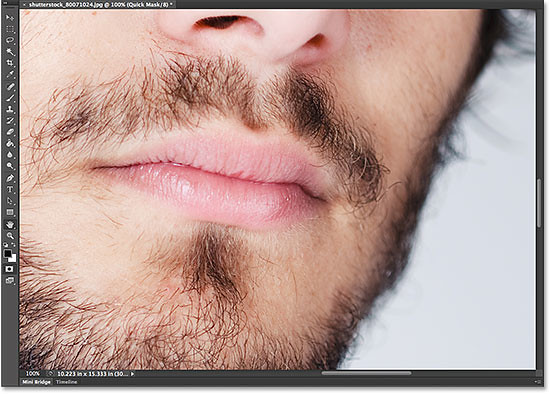
Когда вы отпустите свою кнопку мыши, Фотошоп немедленно переключится в эту область и покажет ее на экране:
Теперь у нас есть полная коллекция всех подсказок, уловок и горячих клавиш, которые необходимы для изменения масштаба изображения, прокрутки!
Оцените статью