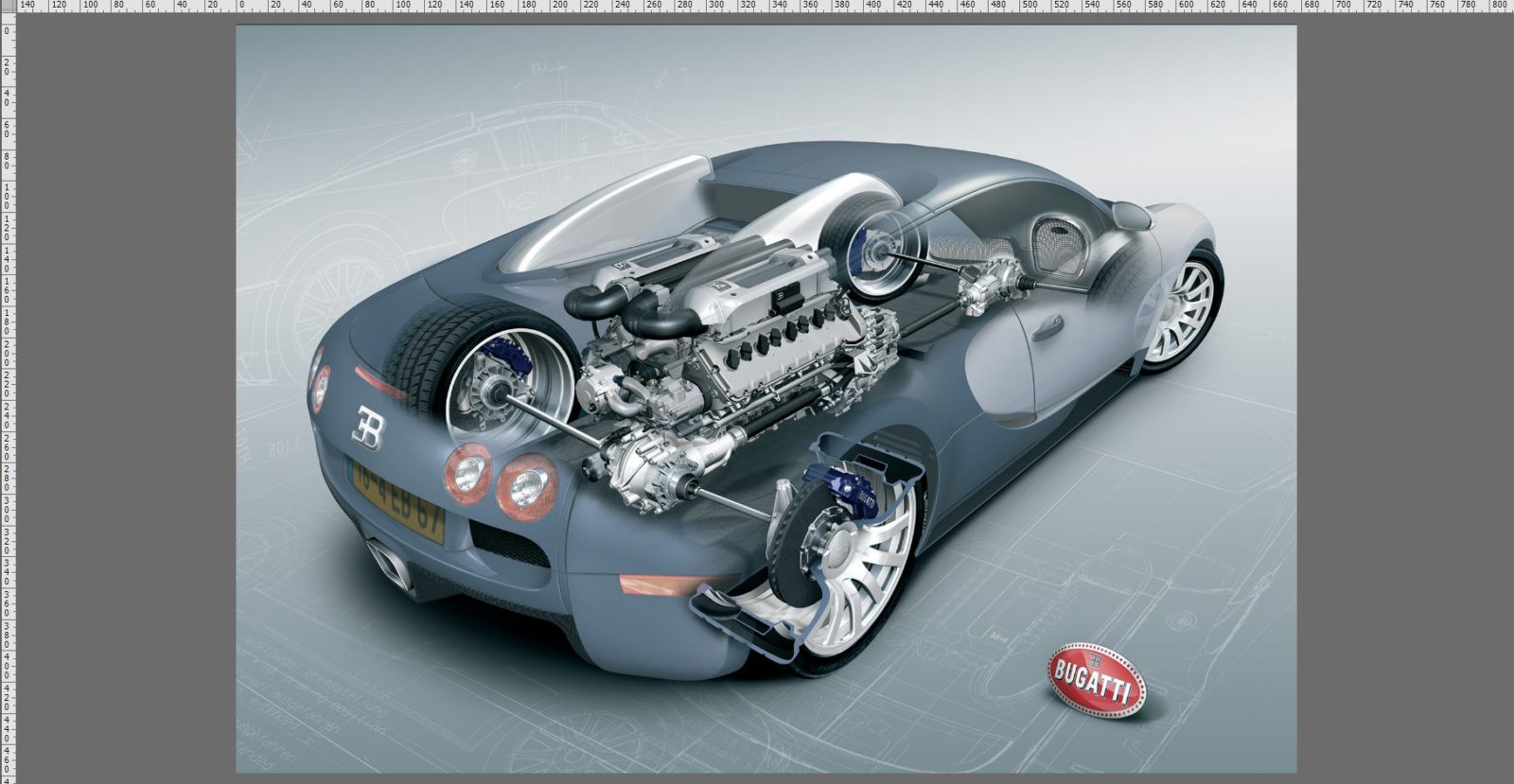
Давайте рассмотрим такой полезный инструмент в программе Adobe Photoshop как <wild>View-Rulers</wild>Вид-Линейки. Линейка позволяет вам с точностью установить размеры документа и его отдельных элементов. Кроме того, в Фотошопе присутствует настройка параметров отображения линейки - например, вам требуется вместо пикселей поставить миллиметры или сантиметры и т.п.
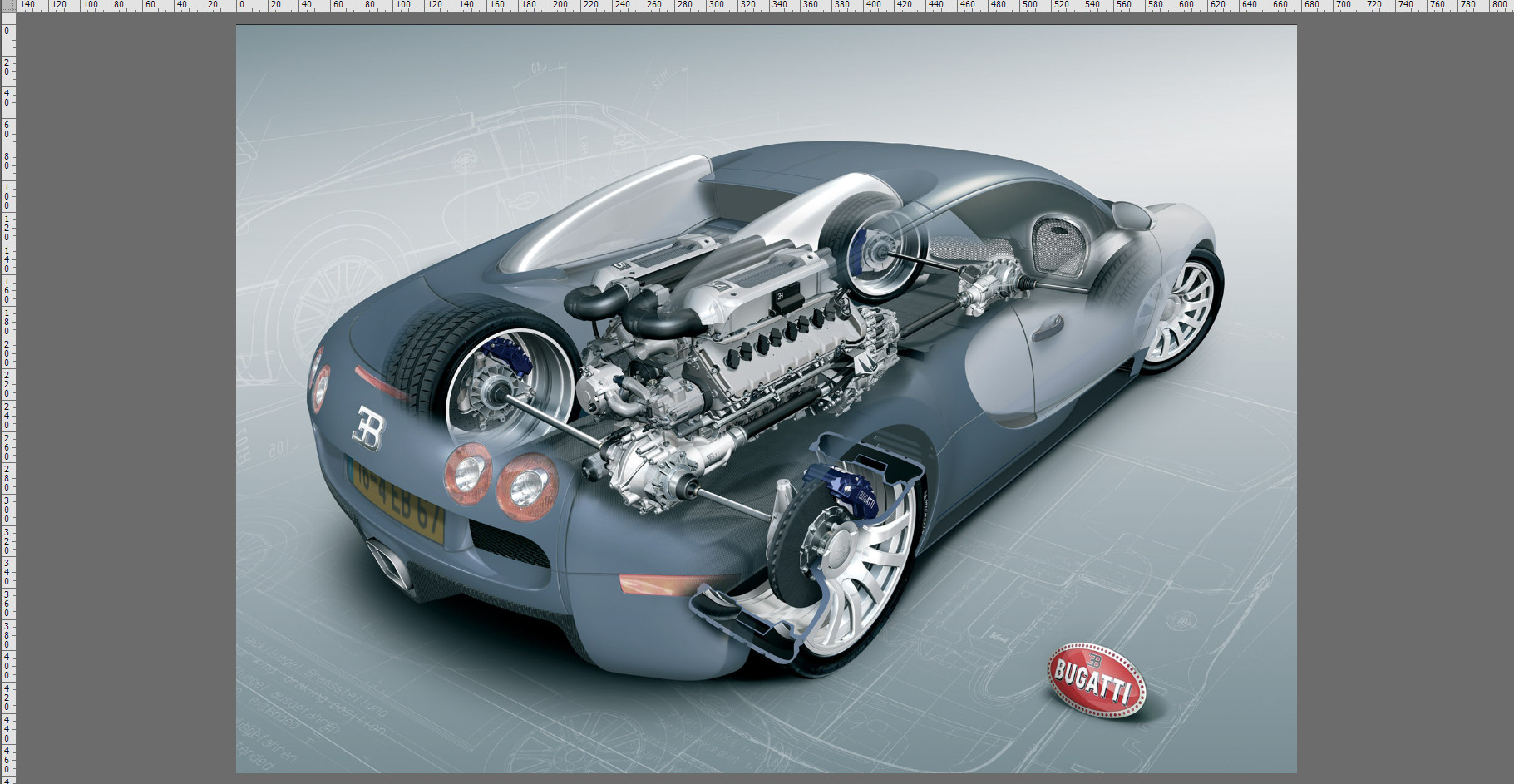
Для того чтобы включить линейки в Photoshop, нам нужно перейти в меню <wild>View-Rulers</wild>Вид-Линейки. Также обратите внимание на другие пункты меню, к примеру, такой как <wild>Snap</wild>Привязка. С помощью данной функции можно привязать линейки к:
- <wild>Guides</wild>Направляющие
- <wild>Grid</wild>Сетка
- <wild>Layers</wild>Слои
- <wild>Slices</wild>Раскройка
- <wild>Document Bounds</wild>Границы документа

Для показа сетки, а также удобства проставления направляющих, включите ее в меню <wild>View-Show-Grid</wild>Вид-Показать-Сетка. Не забывайте пользоваться горячими клавишами - они облегчат доступ к меню, и ускорят процесс редактирования (на нашем сайте есть отдельный пункт, где вы сможете узнать о клавишах более подробно).

После включения сетки, вы должны увидеть дополнительные данные на экране. Согласитесь, привязать направляющие теперь будет гораздо удобнее.
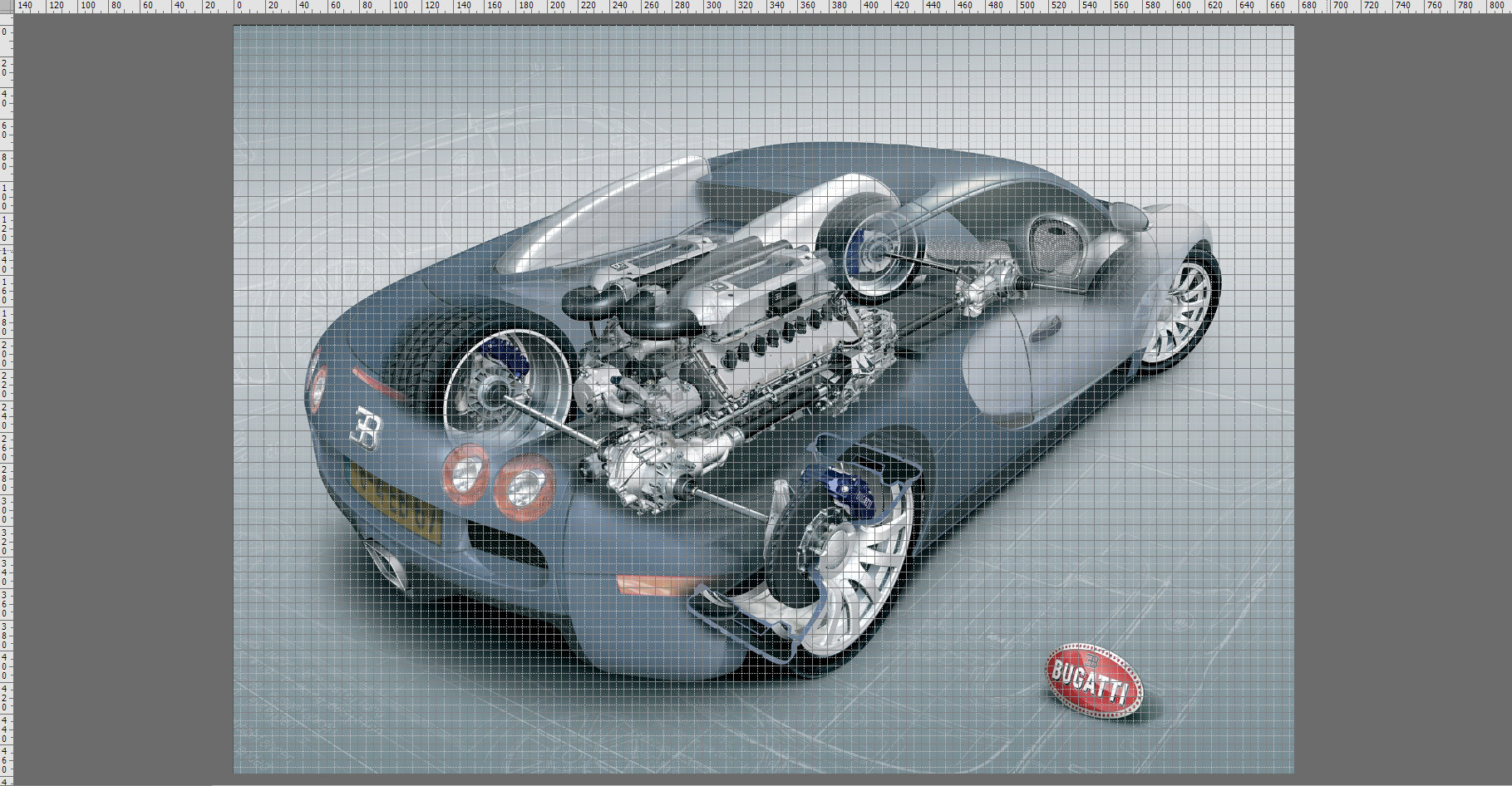
Делается это (включение направляющих) также через меню или нажатием клавиш CTRL + ;.

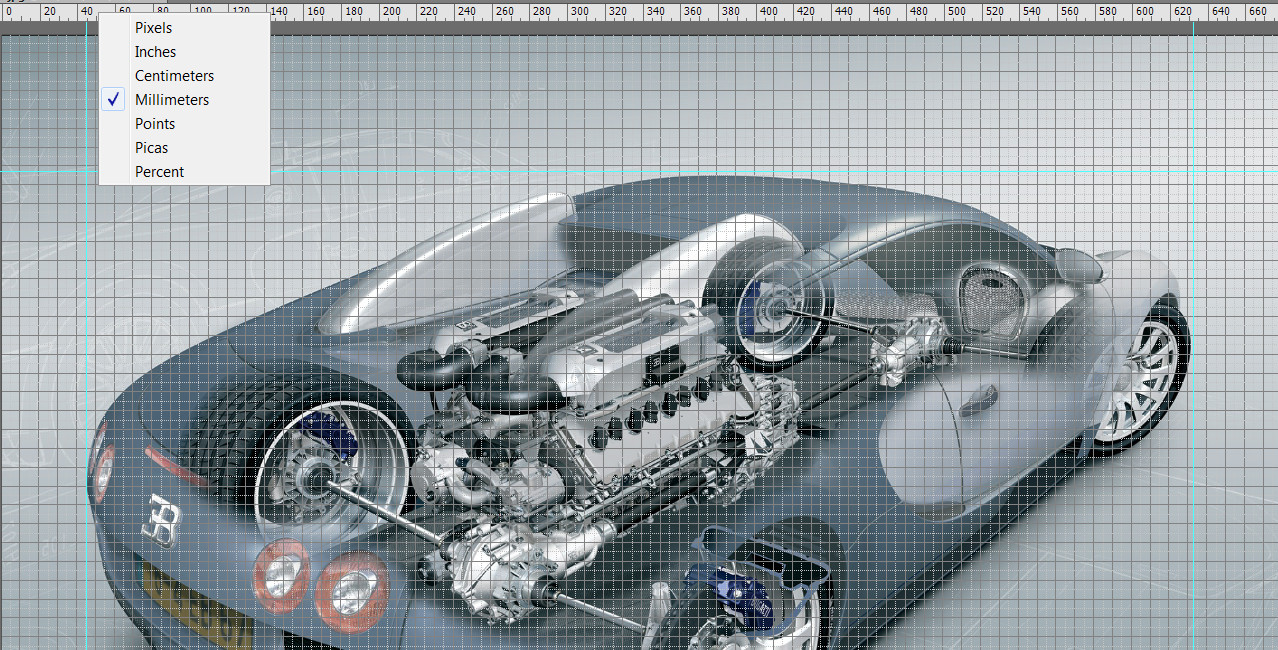
Теперь перейдем в меню настроек линейки, нажмем правой кнопкой мыши для запуска функции выбора параметров. Для этого просто нажмите клавиши CTRL + R. Здесь можно выбрать в чем будет измеряться ваше пространство и текущий документ (единицы измерения) - это пиксели, дюймы, сантиметры, миллиметры, точки, цицеро (4.23333333 миллиметра), проценты.
Для того чтобы измерить расстояние определенного фрагмента на изображении, нам понадобится инструмент <wild>Ruler Tool</wild>Линейка. Все, что необходимо - это провести линию в нужном направлении и посмотреть на полученные результаты вверху экрана (на панели управления инструментом).

Измерения даются в том формате, который мы поставили ранее (читайте чуть выше про единицы измерения).

Можно выключить сетку, нажав еще раз на пункте меню - так ваши глаза не будут уставать от постоянной ряби.
https://www.youtube.com/embed/1b_lCSgfAz4
Оцените статью


