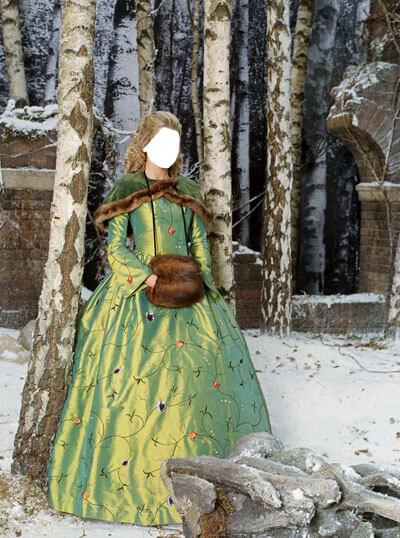
Сегодня мы с вами создадим фотомонтаж в программе Adobe Photoshop. Для начала нам необходимо взять исходник материала, то есть фотографию куда нужно поместить человека, и, соответственно, снимок персоны, которую мы вставим в данную экспозицию.

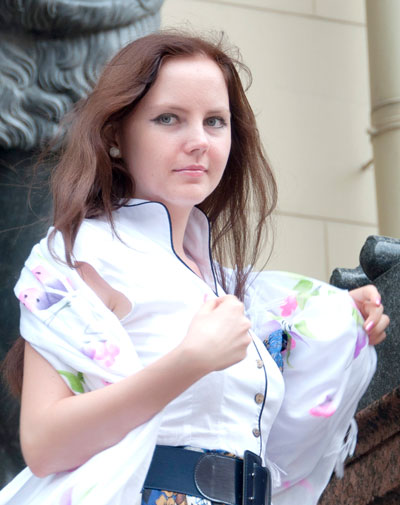
Итак, все фотографии выбраны. Переходим на снимок с девушкой, которую нужно поместить. Берем <wild>Elliptical Marquee Tool</wild>Овальное выделение и выделяем область вокруг головы.
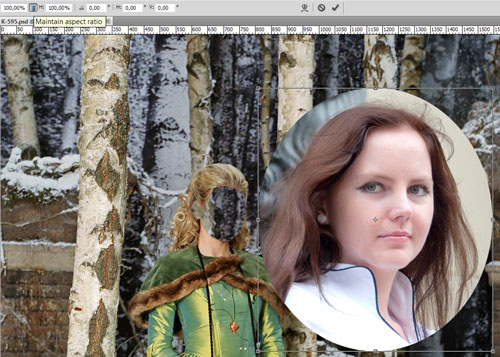
Теперь перетаскиваем эту область в конечный файл с исходником, где нам предстоит кропотливая работа с оригиналом...:) Сделать это можно, выбрав <wild>Move Tool</wild>Инструмент передвижение, и переместить выделение в другой файл.
Сейчас идем в меню <wild>Edit-Free Transform</wild> <wild>(Ctrl+T)</wild>Редактирование-Свободная трансформация (Ctrl+T) и уменьшаем изображение, подогнав по значениям к образцу исходника. Главное на данном этапе не исказить пропорции лица подопечной. Для этого нужно нажать на кнопку настроек инструмента - <wild>Undergo aspect ratio</wild>Сохранить соотношения сторон.
Затем поворачиваем изображение под ракурс исходника. Для более видимого результата можно подставить слой с девушкой ниже оригинального слоя.
Получилось примерно так:
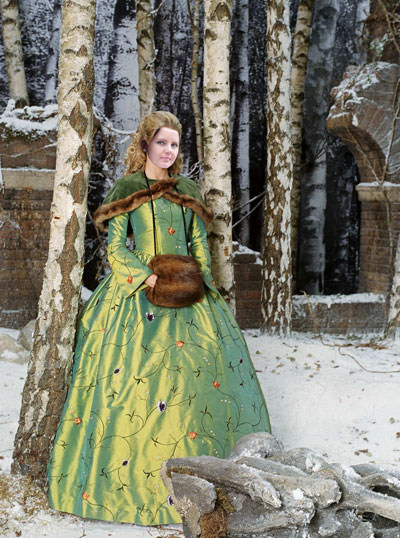
Ну, и наконец-то, мы перешли к самому главному - настройке цвета, контрастности, яркости и других компонентов программы Adobe Photoshop для того, чтобы сделать из нашей фотографии полноценную композицию..
Выбираем слой с головой :) и нажимаем Ctrl+M - эта комбинация клавиш предоставит нам меню с настройками кривых.
Делаем необходимые действия для того, чтобы лицо девушки по степени контастности и яркости больше подходило к оригиналу.
Далее заходим в меню <wild>Image-Adjustments-Hue/Saturation</wild>Изображение-редактирование-тон/насыщенность и настраиваем по цветовой гамме наше личико ;)
Учтите, что все параметры которые вы вносите не могут быть отменены, поэтому старайтесь тщательно продумывать свои действия...
Итак, вот что у вас примерно должно получиться после обработки:
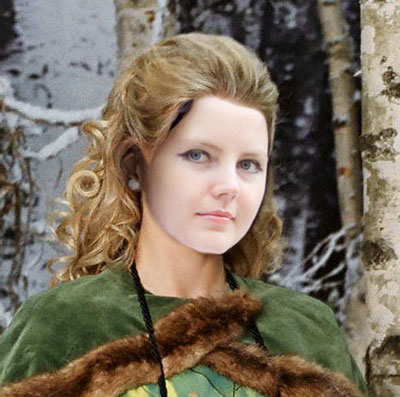
Вроде бы все хорошо, но цвет лица все равно не тот. Как это исправить? Берем <wild>Brush Tool</wild>Кисть, в ее настройках ставим <wild>Opacity</wild>Непрозрачность - 15-20%, <wild>Flow</wild>Текучесть - 30-40% и аккуратно, выбрав цвет с кожи шеи исходника, закрашиваем кожу девушки.
В принципе, это вся процедура. Можете поэкспериментировать еще с настройками яркости и контраста.
Что должно в итоге произойти с нашим файлом:

Оцените статью


