
Сегодняшний урок посвящен подстановке одежды в программе Adobe Photoshop, а точнее вставке изображения с лицом под выбранный костюм.
Выбираем две фотографии: одна - с необходимым аксессуаром одежды, другая - с лицом человека, которого будем использовать :)
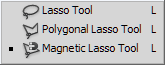
Теперь берем инструмент <wild>Poligonal Lasso Tool</wild>Многоугольное лассо и создаем выделение лица. Затем перетаскиваем выбранный участок изображения на другой снимок - в фотографию костюмчика ;)
Подгоняем нашу фотографию под размер одежды:
Перемещаем слой с лицом на нижний уровень и нажимаем на клавиатуре комбинацию клавиш <wild>Ctrl+T</wild>Трансформация. Далее с помощью нажатых Shift + Alt масштабируем изображение.
Затем кликаем, при нажатой клавише Ctrl, на слой с одеждой - таким образом мы сделаем выделение костюма. Идем в меню <wild>Select-Save Selection</wild>Выделение-сохранить выделение и сохраняем наше выделение.
Потом идем в тот же пункт меню и отменяем выделение, или нажимаем клавиши Ctrl+D. После нехитрых манипуляций должен получиться следующий результат:
 Не бойтесь, это не готовый вариант!
Теперь необходимо убрать задний план на изображении с лицом. Это можно сделать следующим образом:
1. Выбрать инструмент <wild>Eraser Tool</wild>Ластик и стереть лишние детали на фотографии.
2. Выбрать инструмент <wild>Poligonal Lasso Tool</wild>Многоугольное лассо и аналогичным действием, которое мы проделывали в начале урока, создать выделение лица. Но в последующем действии нужно будет нажать на клавиши <wild>Ctrl+Shift+I</wild>Инвертировать выделение и далее <wild>Delete</wild>Удаление.
После того, как вы удалили фон, нужно загрузить выделение, которое сохраняли раньше - выделение одежды. И, перетащив слой с изображением лица обратно на верхний уровень, аккуратно стереть лишние детали.
Зачем мы использовали выделение? Чтобы не удалить нужные части изображения!
 Последний шаг - выбираем слой с одеждой, нажимаем <wild>Ctrl+T</wild>Трансформация для выравнивания костюма под анфас лица.
Вот, в общем то и все операции. Можно еще подравнять свет, яркость, контраст...
https://www.youtube.com/embed/kHdaTrNBQKARate this article


