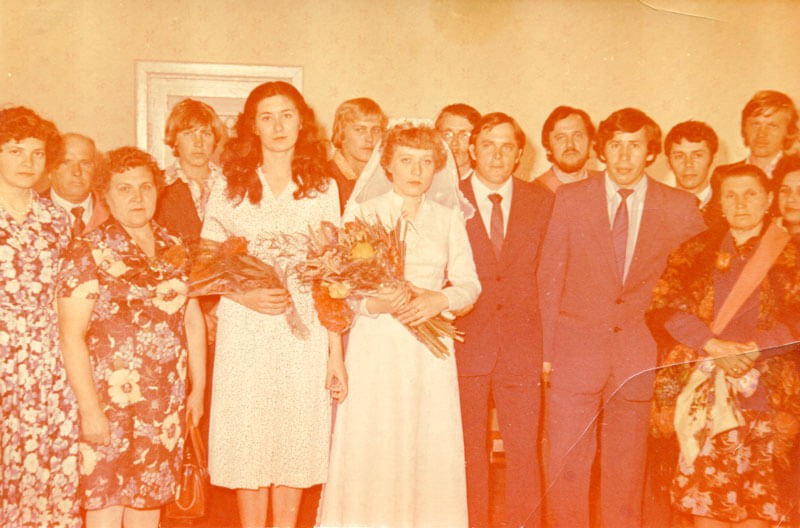
Сегодня мы с вами займемся восстановлением фотографии времен наших родителей, а это значит что изображение будет некачественным... Нам нужно приложить немало сил, чтобы получить на выходе полноценный снимок с четкими контурами и яркими цветами. Итак, начнем!
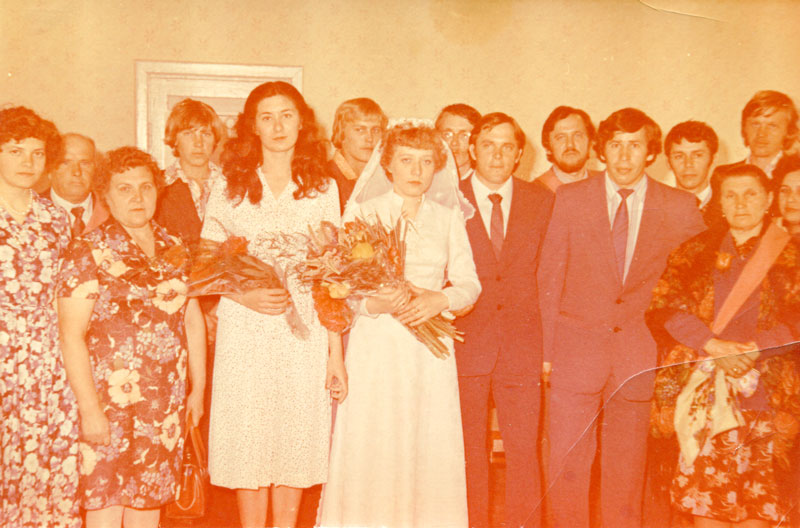
Для начала пройдем в меню <wild>Layer-Duplicate Layer</wild>Слой-дублировать слой для того, чтобы в любой момент вернуться к исходному изображению. Теперь необходимо удалить пыль и мелкие царапины на изображении - переходим в меню <wild>Filter-Noise-Dust & Scratches</wild>Фильтр-шум-пыль и царапины.

В настройках радиуса ставим не больше 2х пикселей и изогелии - от 0 до 5. Затем берем <wild>Eraser Tool</wild>Ластик и удаляем с глаз, носа, рта, ушей размытость. То есть, мы с вами оставляем четкость предыдущего снимка и убираем пыль и царапины на костюмах людей. ;) Делаем из фона еще одну копию и сливаем с только что полученным слоем...Возвращаемся к слою <wild>Background</wild>Задний план и нажимаем CTRL+J, далее выделяем все слои кроме <wild>Background</wild>Задний план и нажимаем CTRL+E.
После этого попытаемся вернуть оригинальный цвет и яркость изображению. Для этого сначала идем в меню <wild>Image-Adjustments-Hue/Saturation (Crtl + U)</wild>Изображение-редактирование-тон/насыщенность и выставляем те значения, которые уберут лишнюю насыщенность красного, желтого цвета...
Примерно так должно получиться при обработке сильно выцветшей фотографии:

Теперь нам нужно сделать так, чтобы снимок не выглядел таким броским и блеклым. Еще раз делаем дубликат слоя - CTRL+J, далее идем в настройки смешивания слоев и выставляем режим смешивания на <wild>Multiply</wild>Умножение, а степень непрозрачности ставим на 30-40% + переводим верхний слой в черно-белый цвет (ТОЛЬКО для сильно измененных в цвете изображений) - (Crtl + Shift + U). Перевод в данный формат имеет смысл, если у вас сильно изменились цвета на исходном изображении, как у меня -красный цвет преобладает :)
Переходим ко второй стадии обработки снимка. Настраиваем яркость и контрастность пока еще на верхнем слое таким образом, чтобы детали снимка не терялись -не было сильных бликов и артефактов. Получилось так:

Итак, мы с вами настроили изображение таким образом, что оно нас почти устраивает по яркости и контрасту, но получилось что цвета ушли в никуда... Как их вернуть?
Берем средний слой (который находится между верхним слоем и задним фоном) и опять нажимаем сочетание клавиш <wild>Image-Adjustments-Hue/Saturation (Crtl + U)</wild>Изображение-редактирование-тон/насыщенность. Теперь же, наоборот, увеличиваем насыщенность нашего снимка + настраиваем цветность. Можете попробовать более резко изменить цвет, нажав Crtl + B. Данный пункт меню изменяет цветовой баланс. Пробуйте, экспериментируйте с цветом и наложением слоев, но главное не перестараться... :)
К примеру, я делаю так: дублирую слой и делаю его по цвету противоположным (в данном случае, синим) и в режиме наложения слоев ставлю на <wild>Darken</wild>Затемнение или <wild>Broad Light</wild>Мягкий свет и т.д.
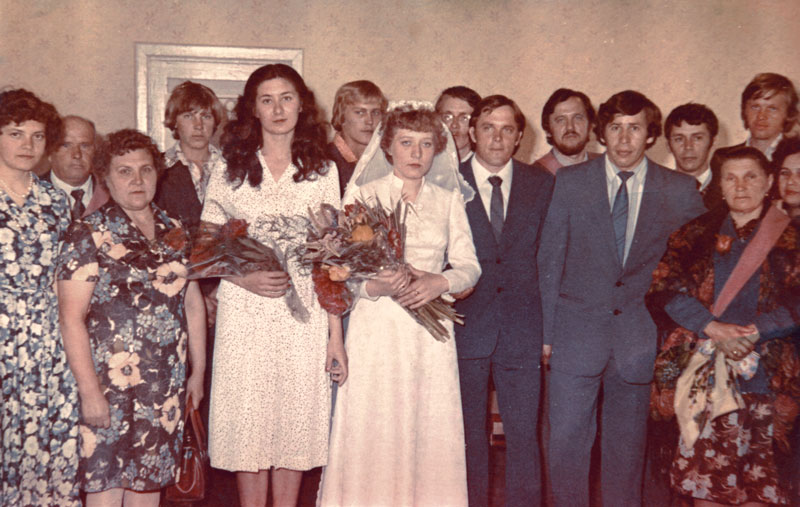
То, что в итоге получилось:

Следующим нашим шагом будет удаление полос на снимке. Для начала соединим все слои в один - Crtl + Shift + E и возьмем инструмент <wild>Patch Tool</wild>Заплатка. Этим инструментом восстанавливаем фотографию путем наложения старого участка изображения на новый. В тех местах, где данный инструмент не сможет отредактировать снимок, берем инструмент <wild>Stamp</wild>Клонирование и двигаемся дальше... ;)
Настраиваем еще раз цвета, яркость, контрастность при сведенных слоях, также общую композицию фотографии, путем нажатия на меню <wild>Image-Adjustments-Levels</wild>Изображение-редактирование-уровни. Обрезаем лишние части изображения, в данном конкретном случае - это нижняя и верхняя части.
Готово!
https://www.youtube.com/embed/_E929JIbxOY
[maxbutton id="1" text="Заказать реставрацию фото" url="/old-photo-repair/" linktitle="External link | Внешняя ссылка" window="dear" nofollow="dumb"]
Rate this article


