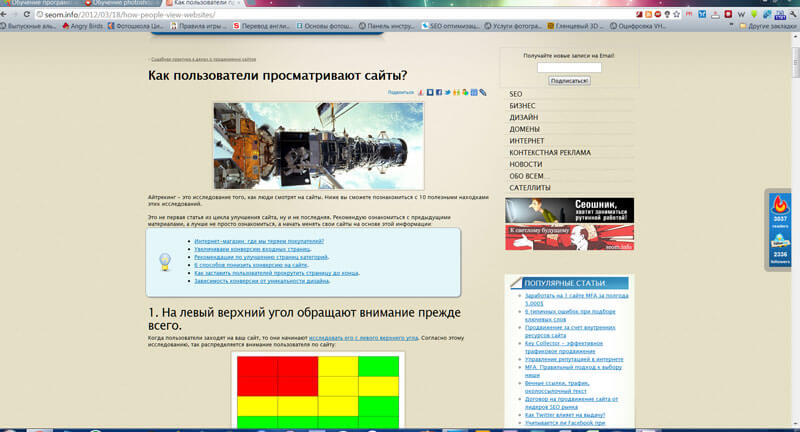
Недавно мне понадобилось создать документ PDF из web страницы в программе Adobe Photoshop. Иногда вам срочно нужно получить информацию из статей, либо сохранить web страницу в том виде, в каком она представлена, но...почти всегда это связано с трудностями - то неудобно просматривать постоянно в браузере, то документ окажется длинной в несколько страниц текста, а как вы знаете, например, в блоге информация прокручивается сверху вниз. Сегодня мы займемся тем, что сохраним страницу блога в pdf формат через Photoshop.
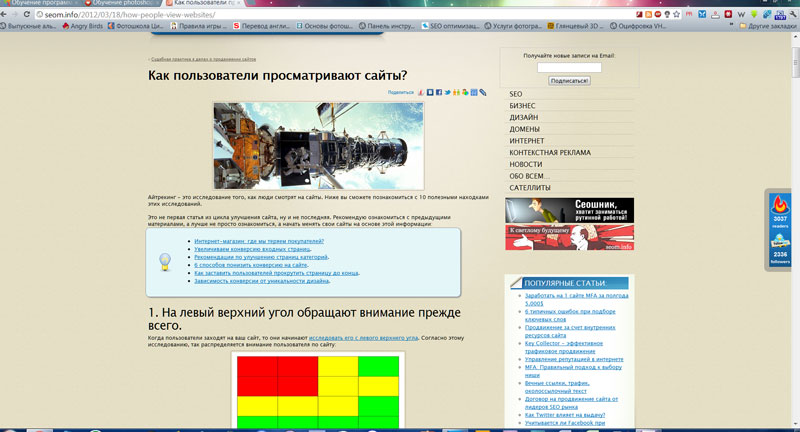
Итак, начнем с того, что нам нужно сохранить последовательно серию кадров из web страницы, т.е. мы делаем снимки блога следующим образом: используем либо встроенную в Windows Vista/7 программу захвата экрана, либо стороннюю аналогичную программу.
Самое главное на данном этапе - это делать снимки экрана с одинаковой шириной, чтобы было легче потом обрабатывать в Photoshop. Подробнее можно посмотреть на скриншотах ниже...
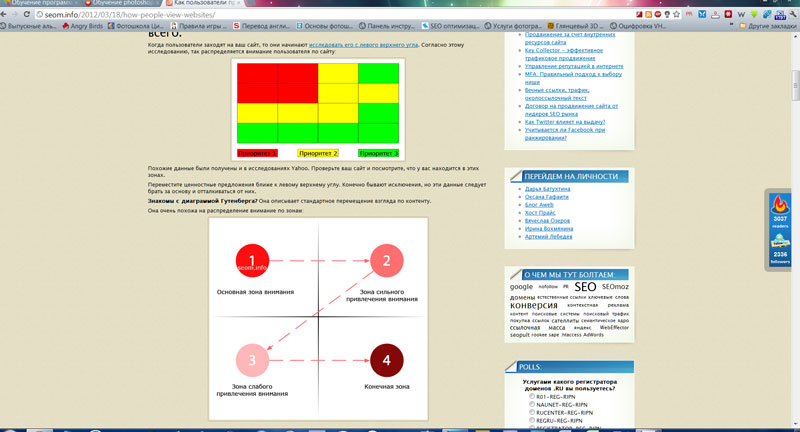
Как вы видите, необходимо определять начало и конец последующей страницы для того, чтобы можно было наложить их друг на друга... Идем дальше... Сохраняем все файлы в одну папку на жестком диске компьютера. Заходим в программу Adobe Photoshop и выбираем меню <wild>File-Scripts-Load Files</wild> <wild>into Stack</wild>Файл-скрипты-загрузка файлов в стек и выбираем нашу папку с изображениями. Данным образом мы соединим все наши снимки в один файл.

Загрузив данные, можно приступить к работе: выключаем видимость всех слоев, кроме первого (значок глазика на панели слоев ;)), затем идем в меню <wild>Image-Canvas Size</wild>Изображение-размер холста и в графе <wild>Height</wild>Высота ставим значения относительно количества наших слоев. Пример, если у нас изображений (слоев) 7 штук, то в поле <wild>Height</wild>Высота указываем исходное значение умноженное на 7...
Далее берем первый слой и перетаскиваем его на самый вверх страницы. Включаем в наложении слоя пункт <wild>Multiply</wild>Умножение и взяв следующий слой, тянем его наверх, одновременно накладывая на первый, чтобы слить наши изображения...
Теперь делаем аналогичные действия с остальными слоями, чтобы у нас получилась целая картина. Лишние детали удаляем стеркой или прямоугольным выделением - так быстрее. ;)
Подсказка: чтобы слои не "прыгали" и вам не пришлось их постоянно передвигать обратно, нужно после каждого успешного наложения слоев заблокировать их движение (значок блокировки находится на панели слоев...;))
После всех операций, у нас должно получиться примерно следующее:

Необходимо подрезать документ - берем инструмент <wild>Crop</wild>Кадрирование и обрезаем наше изображение до нужного уровня.

Итак, все что нам осталось - это сохранить файл в pdf формат... Для этого идем в меню <wild>File-Save As</wild>Файл-сохранить как и выбираем формат PDF, делаем необходимые настройки для выходного файла и нажимаем <wild>Save PDF</wild>Сохранить PDF. Вот и вся процедура преобразования web страницы в PDF формат в программе Adobe Photoshop.
Rate this article


