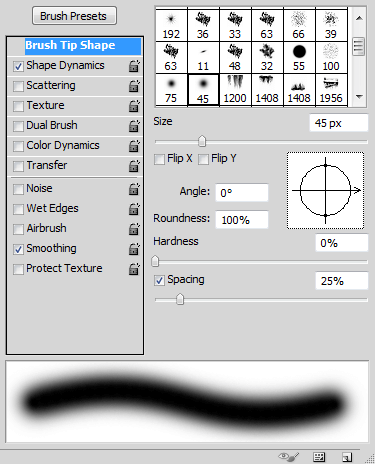
Разбираем панель <wild>Brush</wild>Кисть и <wild>Brush Presets</wild>Наборы кистей в программе Adobe Photoshop. Сперва нужно научиться вызывать данную панель в программе.

Идем в меню <wild>Windows-Brush</wild>Окно-кисть или нажимаем клавишу F5
Теперь просмотрим повнимательнее на каждый из пунктов панели.
В шкале <wild>Size</wild>Размер задается размер кисти в пикселях. В графе <wild>Flip X</wild>Переворот по оси X и <wild>Flip Y</wild>Переворот по оси Y настраиваем переворот кисти по оси X и Y соответственно. Поле <wild>Angle</wild>Угол нужно для разворота угла кисти - от -1800 до 1800. Пункт <wild>Roundness</wild>Округлость предназначен для установки закругленности кисти. Значения в процентах. Жесткость кисти можно поставить в графе <wild>Hardness</wild>Жесткость. И, наконец, <wild>Spacing</wild>Разбивка необходима для того, чтобы пробелы между кистью были больше или меньше. Установка происходит так же в процентном соотношении. Переходим к остальным настройкам панели Brush. Более подробно остановимся на меню, которые расположены слева... Чтобы каждый раз не останавливаться на пункте, который отвечает за управление свойствами нажима мыши или графического пера, приведу их сразу. <wild>Control</wild>Контроль:
- <wild>Fade</wild>Исчезновение - постепенное исчезновение кисти.
- <wild>Pen Pressure</wild>Нажатие пера - зависимость кисти от нажатия мыши или пера планшета.
- <wild>Pen Tilt</wild>Наклон пера - зависимость кисти от наклона. Шкала <wild>Tilt Scale</wild>Масштаб наклона увеличивает диаметр кисти в интервале от 1 до 200% от рабочего диаметра.
- <wild>Stylus Wheel</wild>Колесо стилуса - размер кисти зависит от координат (положения) специального переключателя (для планшетов, имеющих манипулятор (Thumbwheel)).
- <wild>Rotation</wild>Вращение - вращение угла кисти.
- <wild>Initial Direction</wild>Начальное направление - угол поворота кисти зависит от начального направления, и при последующем рисовании сохраняется.
- <wild>Direction</wild>Направление - угол наклона кисти определяется направлением движения кисти в каждый момент времени, ось кисти постоянно перпендикулярна рисуемой линии.
Итак, слева мы видим несколько подпунктов, разберем их отдельно...

1. <wild>Shape Dynamics</wild>Динамика формы.
- <wild>Size Jitter</wild>Колебание размера - производит с кистью манипуляции, в ходе которых размер дрожания кисти увеличивается.
- <wild>Minimum Diameter</wild>Минимальный диаметр - размер диаметра кисти. Проставляется в % от начального размера.
- <wild>Angle Jitter</wild>Колебание угла - происходит изменение угла кисти согласно определенным параметрам.
- <wild>Roundness Jitter</wild>Колебание закругленности - изменяется степень закругления кисти. Измеряется в % от рабочего размера в диапазоне от 0 до 100%.
- <wild>Minimum Roundness</wild>Минимальная закругленность - минимальное значение закругленности кисти.
2. <wild>Scattering</wild>Рассеивание - разброс значения кисти по оси. В графе <wild>Both Axes</wild>Обе оси возможно поставить галочку, для того чтобы рассеивание происходило по обеим осям кисти.

- <wild>Scatter</wild>Разброс - разброс кисти. Проставляется в % от начального размера.
- <wild>Count</wild>Число - количество частиц, распределенных по оси.
- <wild>Count Jitter</wild>Колебание числа - шкала позволяет динамически изменять в момент рисования количество новых образующихся частиц.
3. <wild>Texture</wild>Текстура. Здесь, как видно из названия, есть возможность применить текстуру к кисти. Видим галочку напротив пункта <wild>Invert</wild>Инверсия. С помощью нее можно инвертировать выбранную текстуру.
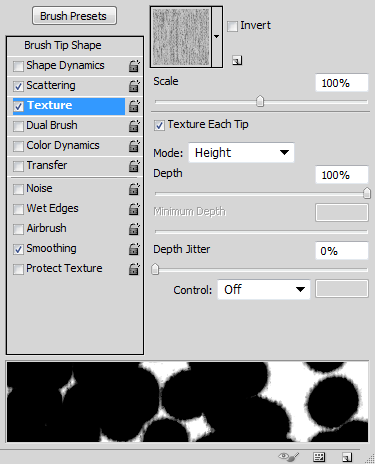
- <wild>Scale</wild>Масштабирование - шкала масштабирования.
- <wild>Texture Each Tip</wild>Текстура каждого отпечатка - позволяет настроить текстуру каждого отпечатка кисти.
- <wild>Mode</wild>Режим - режимы наложения текстуры: <wild>Multiply</wild>Умножение, <wild>Subtract</wild>Вычитание, <wild>Darken</wild>Затемнение, <wild>Overlay</wild>Перекрытие, <wild>Color Dodge</wild>Осветление основы, <wild>Color Burn</wild>Затемнение основы, <wild>Linear Burn</wild>Линейное затемнение, <wild>Hard Resist</wild>Жесткое микширование, <wild>Linear Height</wild>Линейная высота, <wild>Height</wild>Высота.
- <wild>Depth</wild>Глубина - определяет глубину текстуры.
- <wild>Minimum Depth</wild>Минимальная глубина - минимальная глубина деталей текстуры.
- <wild>Depth Jitter</wild>Колебание глубины - изменение глубины дрожания частиц.
4. <wild>Dual Brush</wild>Двойная кисть - обеспечивает эффект одновременной работы 2-х кистей. Выбор пунктов:
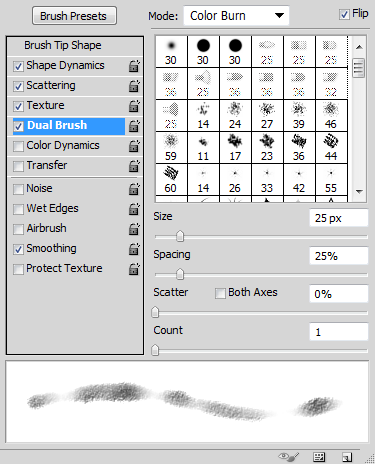
<wild>Mode</wild>Режим:<wild>Multiply</wild>Умножение, <wild>Subtract</wild>Вычитание, <wild>Darken</wild>Затемнение, <wild>Overlay</wild>Перекрытие, <wild>Color Dodge</wild>Осветление основы, <wild>Color Burn</wild>Затемнение основы, <wild>Linear Burn</wild>Линейное затемнение, <wild>Hard Resist</wild>Жесткое микширование, <wild>Linear Height</wild>Линейная высота, <wild>Height</wild>Высота.
- <wild>Size</wild>Размер
- <wild>Spacing</wild>Разбивка
- <wild>Scatter</wild>Разброс
- <wild>Both Axes</wild>Обе оси
- <wild>Count</wild>Число
5. <wild>Color Dynamics</wild>Динамика цвета - изменение колебания цвета во время рисования:
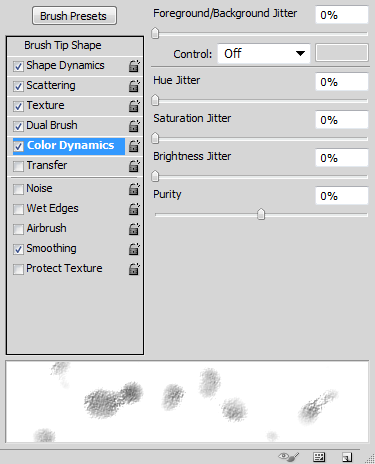
- <wild>Foreground/Background Jitter</wild>Колебание переднего/заднего плана - смешение текущего цвета и цвета фона.
- <wild>Jitter</wild>Колебание.
- <wild>Hue Jitter</wild>Колебание тона.
- <wild>Saturation Jitter</wild>Колебание насыщенности.
- <wild>Brightness Jitter</wild>Колебание яркости.
- <wild>Purity</wild>Чистота - обеспечивает чистоту цвета.
6. <wild>Transfer</wild>Перемещение - изменение колебания перемещения кисти:

- <wild>Opacity Jitter</wild>Колебание непрозрачности.
- <wild>Flow Jitter</wild>Колебание потока.
- <wild>Wetness Jitter</wild>Колебание влажности.
- <wild>Resist Jitter</wild>Колебание микширования.
7. Остальные настройки в данном меню:
- <wild>Noise</wild>Шум - добавляет к следу кисти шум, в той его части где <wild>Opacity</wild>Непрозрачность меньше 100%.
- <wild>Wet Edges</wild>Влажные края - усиливает насыщенность следа по краям и уменьшает в центре.
- <wild>Airbrush</wild>Аэрограф - имитирует работу аэрографа.
- <wild>Smoothing</wild>Сглаживание - сглаживание резких углов кисти при быстром движении.
- <wild>Complain Texture</wild>Защита текстуры - запоминание установок текстуры при последующих действиях.
Рассмотрим быстрые настройки. Найти их можно на панели управления, в верхнем меню при выборе каждого инструмента.
Здесь мы видим несколько пунктов - это размер кисти, режим наложения, ее непрозрачность, поток кисти, кнопку переключения аэрографа, вызов панели кистей, свойства нажатия графического пера или мыши.

Панель <wild>Brush Presets</wild>Наборы кистей вызывается при помощи меню <wild>Window-Brush Presets</wild>Окно- наборы кистей, либо нажатием на кнопке <wild>Brush Presets</wild>Наборы кистей в панели кистей. Появляется следующее окошко:
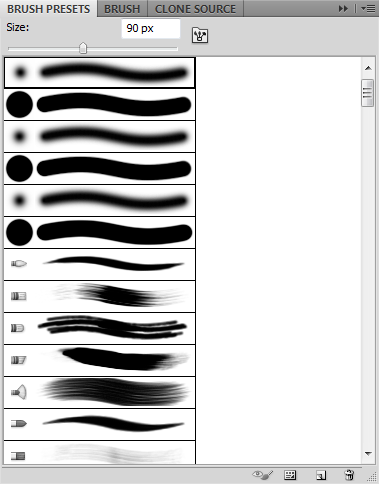
При помощи данного меню можно быстро поменять кисть, ее размер, а также создать новую кисть.
Теперь идем в настройки самой панели (с правой стороны есть меню).
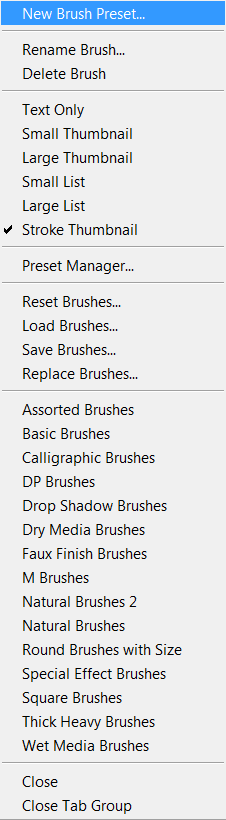
Разберем все пункты по порядку.
- <wild>Dear Brush Preset</wild>Новый набор кисти - добавляет новый набор кисти.
- <wild>Rename Brush</wild>Переименовать кисть - изменяет наименование кисти.
- <wild>Delete Brush</wild>Удалить кисть - удаляет кисть.
- <wild>Text Only</wild>Только текст - показывает набор в виде названий.
- <wild>Simple Thumbnail</wild>Маленькие иконки - вид набора указывается в маленьких иконках.
- <wild>Common Thumbnail</wild>Большие иконки - вид набора указывается в больших иконках.
- <wild>Simple List</wild>Маленький список - вид набора указывается маленьким списком.
- <wild>Common List</wild>Большой список - вид набора указывается большим списком.
- <wild>Stroke Thumbnail</wild>Линия - вид набора указывается линией.
- <wild>Preset Manager</wild>Менеджер набора - менеджер набора кистей, с помощью которого можно загрузить новые, заменить старые, сбросить настройки к начальным установкам, сохранить наборы и т.д.
- <wild>Reset Brushes</wild>Восстановить кисти - возврат в исходное положение.
- <wild>Load Brushes</wild>Загрузить кисти - загрузка или добавление новых кистей к существующим.
- <wild>Save Brushes</wild>Сохранить кисти - сохранение кистей в файл.
- <wild>Upload Brushes</wild>Замена кистей - замена кистей на другой набор.
- <wild>Close</wild>Закрыть - закрывает панель.
- <wild>Close Tab Group</wild>Закрыть табулируемую группу - закрывает группу данной панели.
Также можно загрузить и дополнить существующие кисти другими, наборы представлены в этом же меню...
Rate this article


