
Редактируем ли мы или ретушируем изображение в Фотошопе, восстанавливая старую или поврежденную фотографию, создавая дикие и утонченные эффекты, как бы то ни было, мы продолжаем работать, и нам необходимо просматривать наше изображение быстро и легко, увеличивать и уменьшать масштаб, производить панорамирование от одной области до другой.
В этом уроке мы изучим основы того, как производить панорамирование наших изображений в Фотошопе. Я буду использовать Photoshop CS6 и СС.
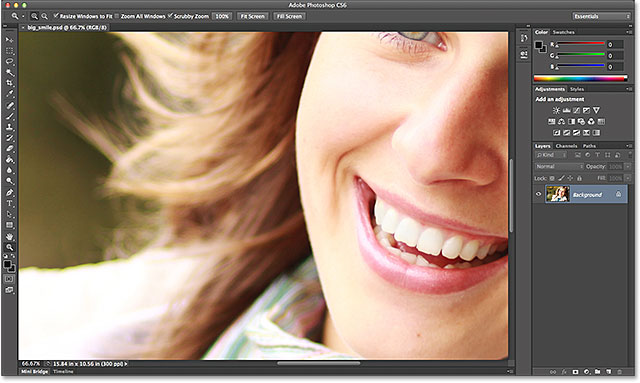
Вот изображение, которое я в настоящее время открыл на моем экране (молодой портрет женщины).

Текущий уровень увеличения
Прежде, чем мы пойдем дальше, увеличивая масштаб изображения, мы посмотрим на то, что означает фактически наш текущий уровень увеличения масштаба изображения, и как Фотошоп показывает нам его текущий уровень увеличения - в двух различных положениях. Первое вы можете найти чуть выше самого изображения - справа от названия документа.
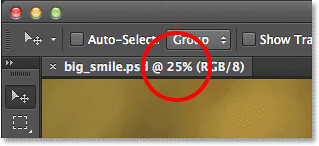
Здесь мы можем увидеть, что мое изображение в настоящее время расположено в 25%-ом размере от общего. Второе место отображения размера находится в левом нижнем углу интерфейса Фотошопа.
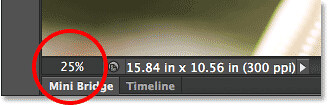
Зачем же два разных места Фотошопу, чтобы показать одну и ту же самую информацию?
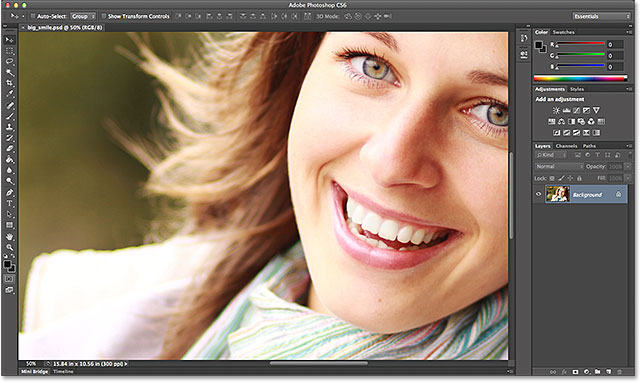
Дело в том, что уровень увеличения масштаба изображения, указанный наверху документа предназначен строго для информации. Другими словами, мы не можем там фактически изменить уровень увеличения масштаба изображения. Однако, мы можем изменить этот уровень в нижнем углу. Например, я хочу увеличить свой уровень увеличения масштаба изображения с его текущих 25% до 50%. Чтобы сделать это, я могу дважды щелкнуть на текущем уровне увеличения масштаба изображения, чтобы поставить его на первый план, затем ввести новое значение - 50.

Нажмите (Win) / Return (Mac) на своей клавиатуре, чтобы применить изменение, и изображение немедленно перейдет к новому уровню увеличения масштаба изображения, который вы указали.
Опции просмотра в меню
Если вы нажимаете на меню просмотра в меню Фотошопа, то там вы найдете несколько вариантов группировки, которую мы можем использовать, чтобы изменить размер представления изображения.
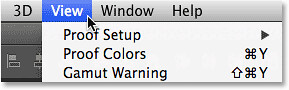
Первые два варианта в группе являются самыми очевидными – это увеличение и уменьшение.

Справа от самих инструментов вы можете заметить горячие клавиши - это + и - соответственно увеличению и уменьшению снимка.
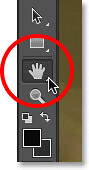
Передвигаться по изображению удобно, используя инструмент руки - <wild>Hand Tool</wild>Инструмент рука.

Также вы можете подогнать изображение под экран вашего монитора, просто нажав CTRL + 0 на клавиатуре.

Инструмент увеличения
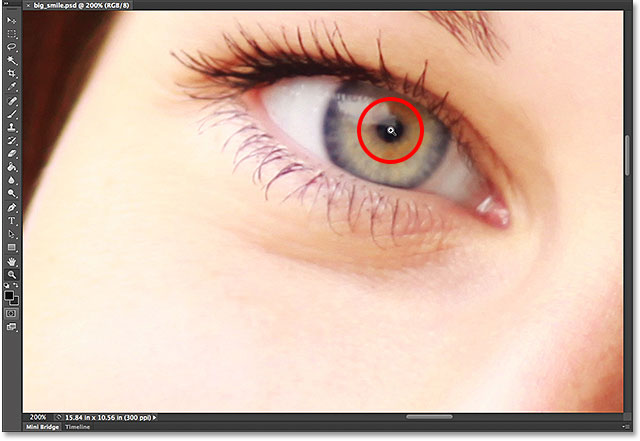

Чтобы увеличить быстро тот элемент, который вам необходим на данный момент, вы можете воспользоваться функцией увеличения - <wild>Zoom Tool</wild>Инструмент увеличение.
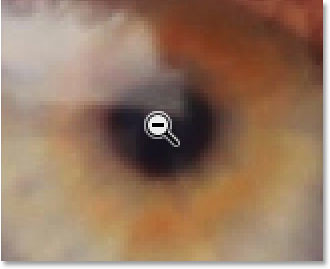
Аналогичным образом работает и функция уменьшения масштаба.
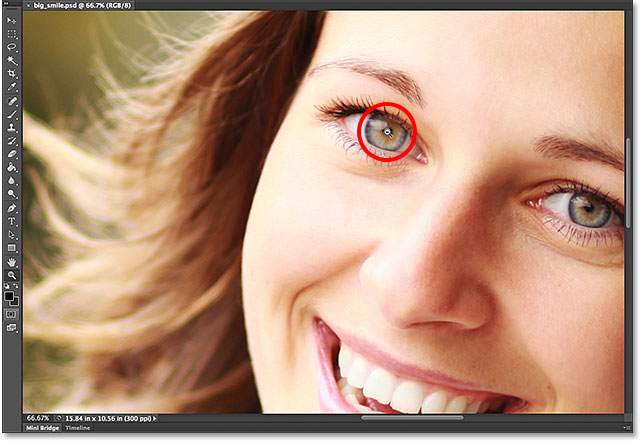
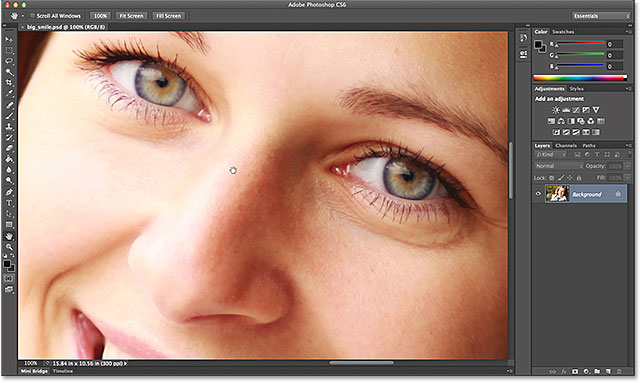
Для того, чтобы не искать инструменты в программе, особенно в режиме полноэкранного просмотра, вы можете просто нажать клавишу пробела, и, удерживая ее, передвигать мышью для изменения положения снимка.
Rate this article


