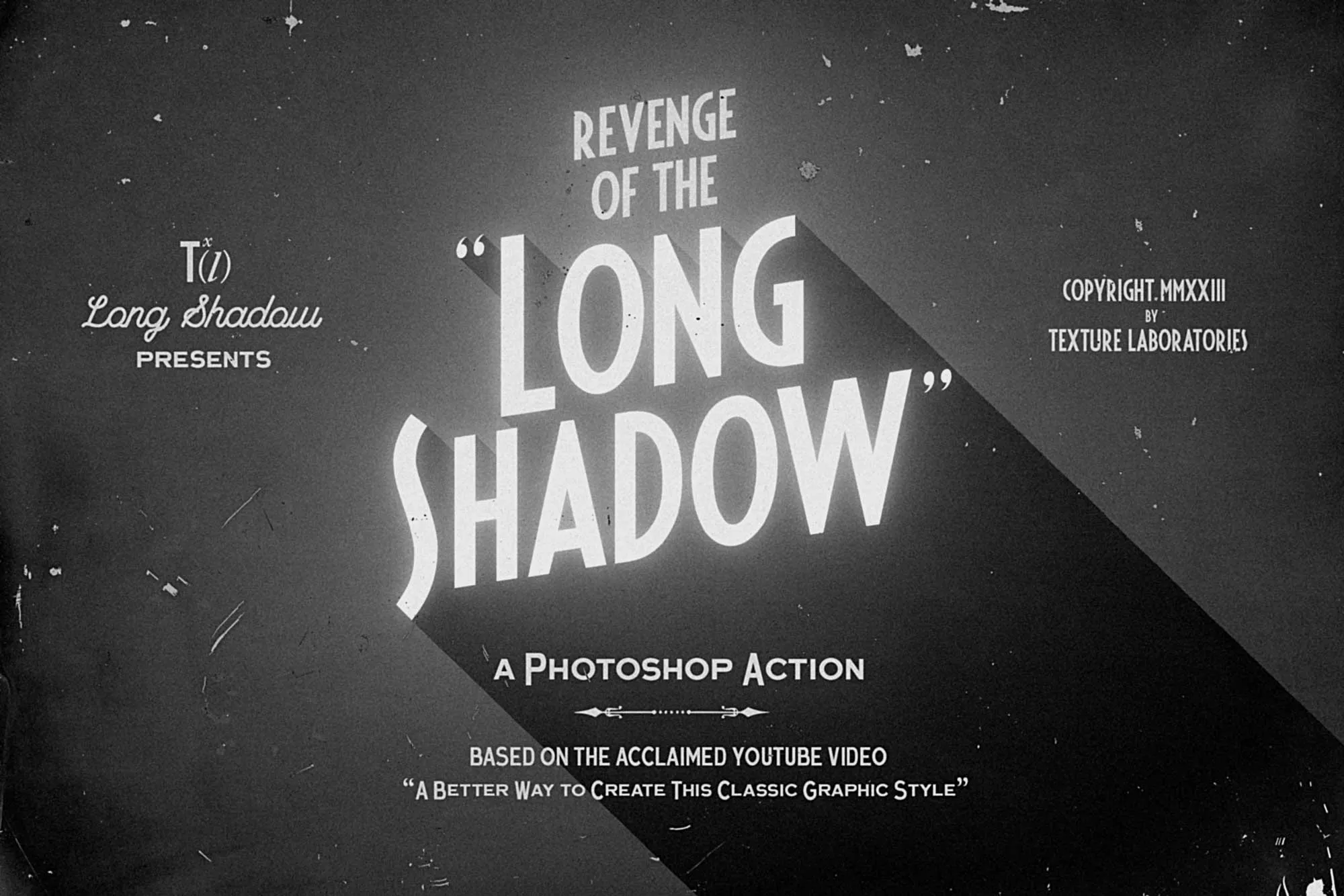
Дизайн в стиле «длинная тень» (Long Shadow) когда-то был визитной карточкой эпохи flat-дизайна и остается актуальным и сегодня: этот эффект продолжает добавлять иконкам, логотипам и типографике ту самую графичную глубину и характер, без которой современные интерфейсы и соцсети порой кажутся слишком плоскими и безжизненными. Однако создавать длинные тени вручную (например, с помощью многократного смещения слоя) — занятие монотонное, отнимающее время и силы у дизайнера.
Это руководство посвящено Long Shadow Action от Texture Labs — бесплатному экшену для Photoshop, который буквально за пару кликов создает «невозможно длинную» тень с живым регулируемым углом. Мы не только разберем, как установить и использовать экшен, но и рассмотрим, как его настраивать, комбинировать с другими приемами и какие альтернативы существуют на рынке.

1. Что такое Long Shadow Action?
Экшен Long Shadow Action — это заранее записанная последовательность операций (макрос) для Adobe Photoshop, созданная студией Texture Labs. Его главная задача — мгновенно сгенерировать ровную, четкую длинную тень от любого векторного объекта, текста или фигуры всего одним нажатием.
Особенность разработок Texture Labs в том, что они обычно сопровождаются не только самим экшеном, но и подробным видеоуроком, в котором автор объясняет, как эффект устроен и как его гибко адаптировать под свои нужды. Эта привязка к концепции «Impossible Effect» («Невозможный эффект») гарантирует, что инструмент ориентирован не на механическое использование, а на творческий поиск и понимание процессов.
Ключевые возможности
Инструмент решает три главные проблемы дизайнера: автоматизирует рутину, обеспечивает неразрушающее редактирование исходного слоя и предлагает гибкую настройку сразу после применения. Экшен доступен в виде файла .act для установки в Photoshop и не требует никаких дополнительных плагинов.
2. Установка экшена: два простых способа
Texture Labs предлагает два способа импортировать действие, и оба занимают буквально 10 секунд. Способ 1 (Рекомендуемый): Просто перетащите скачанный .act файл прямо на иконку приложения Adobe Photoshop на вашем компьютере — он установится автоматически. Способ 2 (Альтернативный): Откройте панель Окно > Операции (Window > Actions, стандартное сочетание клавиш — Alt+F9). Нажмите на иконку меню в виде трех горизонтальных полосок в правом верхнем углу панели и выберите «Загрузить операции» (Load Actions). Укажите путь к скачанному файлу .act.
После успешной загрузки в панели Операции должна появиться новая папка (набор) с названием экшена. Если этого не произошло, попробуйте другой способ загрузки или убедитесь, что версия .act файла соответствует вашей версии Photoshop.
3. Пошаговое использование экшена
Самый частый «баг» при использовании подобных действий — ожидание, что экшен сделает всю магию сам. На самом деле подготовка имеет ключевое значение. Следуя этим шагам, вы избежите 90% ошибок.
Шаг 1: Выбор объекта и подготовка слоя
Создайте или выберите объект, фигуру, текст или смарт-объект, от которого вы хотите сделать длинную тень. Важный нюанс: тень будет построена на основе прозрачности вашего слоя. Поэтому, если исходный контент находится на обычном прозрачном слое, для работы с ним не требуется никаких дополнительных подготовительных операций.
Шаг 2: Настройка цвета заднего плана
Перейдите на панели инструментов к образцам цвета. Установите цвет переднего плана (Foreground) на тот оттенок, которым должна быть залита тень (чаще всего это черный или темно-серый цвет). Внимание: экшен использует цвет переднего плана для генерации тени, так что этот шаг критически важен.
Шаг 3: Запуск действия
Убедитесь, что нужный графический слой выбран в панели слоев (он должен быть подсвечен синим). Затем на панели Операции кликните на название нашего экшена Long Shadow и нажмите кнопку «Выполнить активную операцию» (Play — треугольник внизу панели).
Шаг 4: Корректировка направления (самый важный шаг)
После того как экшен отработает, Photoshop автоматически создаст новый слой с тенью и выделит его. Как только экшен перестанет выполняться, возьмите инструмент «Перемещение» (Move Tool, V) на панели инструментов или нажмите Ctrl + T (Cmd + T) для свободного трансформирования. Потяните за уголки рамки или поверните ее — вы увидите, как вся тень динамически меняет угол падения, подчиняясь вашим движениям. Это и есть та самая «живая» регулировка, которой так не хватает статичным экшенам.
4. Расширенная настройка и комбинирование
Остановка на достигнутом — это скучно. Давайте разберем пару приемов, как выжать максимум из этого экшена, а также как получить больше контроля над эффектом после его применения.
Неразрушающие методы: экшен создает отдельный слой тени, не трогая ваш исходный объект. Это дает полную свободу: вы можете менять шрифт, перемещать объект по холсту или даже заменять его на другой, а тень останется неизменной.
Работа с масками слоя: добавив маску к слою тени и аккуратно поработав черной кистью по краям, вы можете эффективно и реалистично «оборвать» тень там, где это нужно, или скрыть ее нежелательные фрагменты. Это делает эффект более аккуратным и органичным.
Работа с цветом и наложением: попробуйте изменить цвет тени или применить к ней один из
режимов наложения(Blending Mode), например,Умножение(Multiply) — так тень будет выглядеть более органично на любом фоне. Также вы можете снизитьНепрозрачность(Opacity) слоя с тенью, чтобы смягчить эффект.Комбинация с эффектами слоя: самый интересный прием — после создания тени примените к исходному объекту стили слоя (Layer Styles). Например, добавьте
Тень(Drop Shadow) илиВнутреннее свечение(Inner Glow). Сочетание классической тени (короткой и мягкой) с агрессивной длинной тенью создает очень стильный 3D-эффект без использования 3D-инструментов.Автоматизация через экшены: если вы регулярно выполняете одни и те же операции, запишите их в собственный экшен (Alt+F9 → Record). Вы можете, например, записать последовательность: запуск Long Shadow Action → изменение режима наложения созданной тени → добавление к исходному тексту градиента. Это сэкономит часы работы в будущем.
5. Советы и рекомендации
Чтобы вы не тратили время на грабли, на которые наступают новички, вот несколько профессиональных лайфхаков:
Слои-фигуры: всегда держите исходный логотип или иконку в виде слоя-фигуры (Shape Layer) или смарт-объекта. Растеризованный текст или контур не позволят вам легко изменить дизайн после создания тени.
Контроль насыщенности тени: если тень кажется вам слишком агрессивной или полностью черной, вы всегда можете применить к слою с тенью корректирующий слой
Цветовой тон/Насыщенность(обязательно в режиме обтравочной маски — clipping mask). Это позволит обесцветить тень или изменить ее оттенок, не затрагивая основной объект.Работа с градиентной тенью: если вы хотите сделать тень затухающей (градиент от черного к прозрачному), удерживая
Ctrl(илиCmd), кликните по иконке слоя тени, чтобы загрузить выделение пикселей. Создайте новый слой и залейте выделение градиентом. Это даст вам полный контроль над плавностью затухания.Избегайте перекрытия: если вы делаете длинную тень от текста, убедитесь, что угол падения не создает мешанины из перекрывающих друг друга букв — иногда лучше сделать направление тени в одну сторону (например, только вправо).
6. Альтернативы
Long Shadow Action — отличный, но не единственный вариант. Иногда вам может потребоваться больше гибкости или совершенно другой инструмент.
Альтернативные экшены и методы
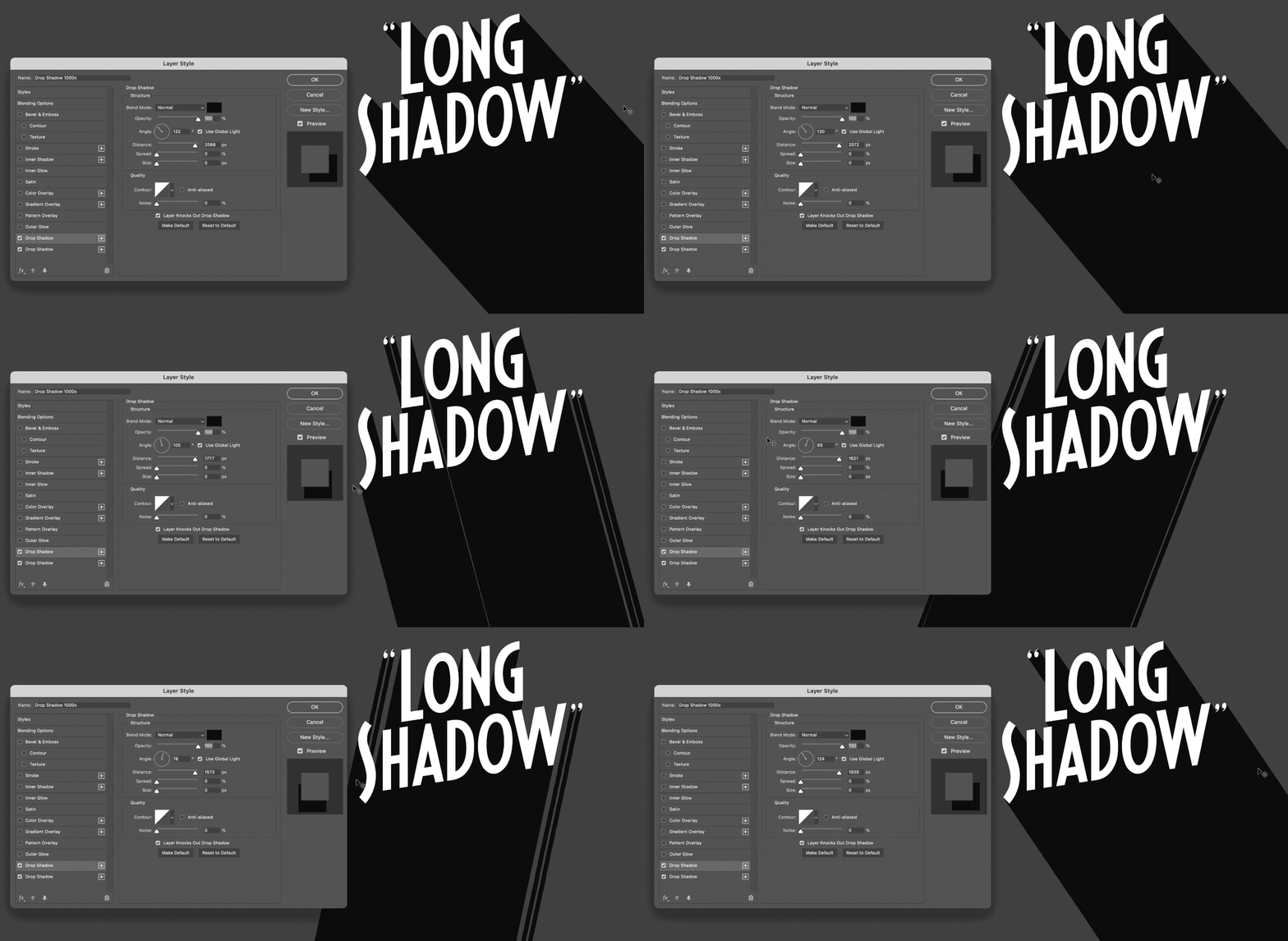
На рынке представлен широкий спектр инструментов для создания теней. Для простых задач удобно использовать Long Shadow Action и его аналоги, например, Long Shadow 2, который позволяет выбрать одно из двух направлений (45° и 135°) и длину тени (255px и 85px). Если нужна максимальная гибкость, стоит присмотреться к расширению Long Shadow Generator (поддерживает более 15 направлений тени и точную настройку). Для нестандартных случаев подходят альтернативы, включая ручное создание с помощью многократного смещения или градиентные методы, а также коммерческие шаблоны с настраиваемой длиной, углом и эффектами затухания. Если же требуется не только тень, а комплексная эмуляция реалистичного освещения, лучше использовать коммерческие экшены, автоматически строящие падающие тени с учетом рельефа объектов.
Бесплатные аналоги Photoshop
Актуальный вопрос для тех, кто ищет бесплатную альтернативу самому Adobe Photoshop. Среди наиболее функциональных решений выделяются:
GIMP — самый мощный опенсорс-редактор, по функционалу приближающийся к Photoshop, но с менее удобным интерфейсом.
Photopea — не требует установки, работает прямо в браузере и очень напоминает Photoshop по интерфейсу и сочетаниям клавиш.
AliveColors — российская разработка с бесплатной версией и более дружелюбным интерфейсом для новичков.
7. Заключение
Long Shadow Action от Texture Labs — это не просто набор автоматических действий. Это, прежде всего, образовательный инструмент, созданный автором популярного видео «A Better Way to Create This Classic Graphic Style», который объясняет философию и механику построения сложных теней.
Устанавливая этот экшен, вы приобретаете не кнопку «Сделать красиво», а фундамент для понимания того, как Photoshop обрабатывает слои, маски и трансформации. Он наглядно показывает, как при помощи одного действия можно создать гибкую, настраиваемую тень, которая будет выглядеть органично в любом проекте — от логотипа и соцсетей до сложной инфографики и айдентики.
Скачайте экшен с официального сайта Texture Labs, посмотрите прилагающееся видео и начните экспериментировать. Комбинируйте этот метод с другими приемами — и ваши работы перестанут быть плоскими, обретя ту самую современную глубину, которую сейчас так ценят заказчики и зрители. Удачи в творчестве!
Texture Labs Long Shadow Action31 KBОцените статью